
Menautkan Perangkat MikroTik ke Hotspot Anda
Ringkasan Menautkan MikroTik menghubungkan router fisik ke voucher WiFi Monetization (Monetisasi Wi-Fi) Anda sehingga router tersebut dapat menyajikan captive portal. Wizard deploy terpandu memilih interface, mengatur subnet IP, dan mengonfigurasi hotspot, RADIUS, DHCP, dan walled garden untuk Anda — tanpa scripting RouterOS. Access point ekstra didukung selama dijalankan dalam mode bridge.
Apa yang Dilakukan Penautan Perangkat?
Section titled “Apa yang Dilakukan Penautan Perangkat?”Sebuah voucher adalah kampanye Wi-Fi Anda; sebuah perangkat tertaut adalah MikroTik yang benar-benar menyiarkannya. Ketika Anda menautkan MikroTik, MKController men-deploy semua yang dibutuhkan hotspot ke router melalui tunnel terenkripsi: interface hotspot, gerbang kehadiran RADIUS yang memvalidasi akses, DHCP untuk alamat IP tamu, dan walled garden yang memungkinkan halaman login termuat sebelum tamu melakukan autentikasi.
Anda dapat menautkan lebih dari satu MikroTik ke voucher yang sama — berguna ketika satu kampanye mencakup beberapa router — dan Anda dapat melepas tautan atau mentransfer perangkat nanti.
Sebelum Anda Menautkan
Section titled “Sebelum Anda Menautkan”- MikroTik harus sudah diadopsi ke dalam MKController. Jika belum, adopsi terlebih dahulu: Tambahkan Perangkat MikroTik Pertama Anda.
- Tentukan interface mana yang akan digunakan tamu untuk terhubung (misalnya, interface nirkabel atau bridge yang mengelompokkan access point Anda).
- Perangkat harus online di MKController agar wizard dapat mengirimkan konfigurasi.
Cara Menautkan Perangkat MikroTik
Section titled “Cara Menautkan Perangkat MikroTik”Langkah 1: Buka bagian Devices
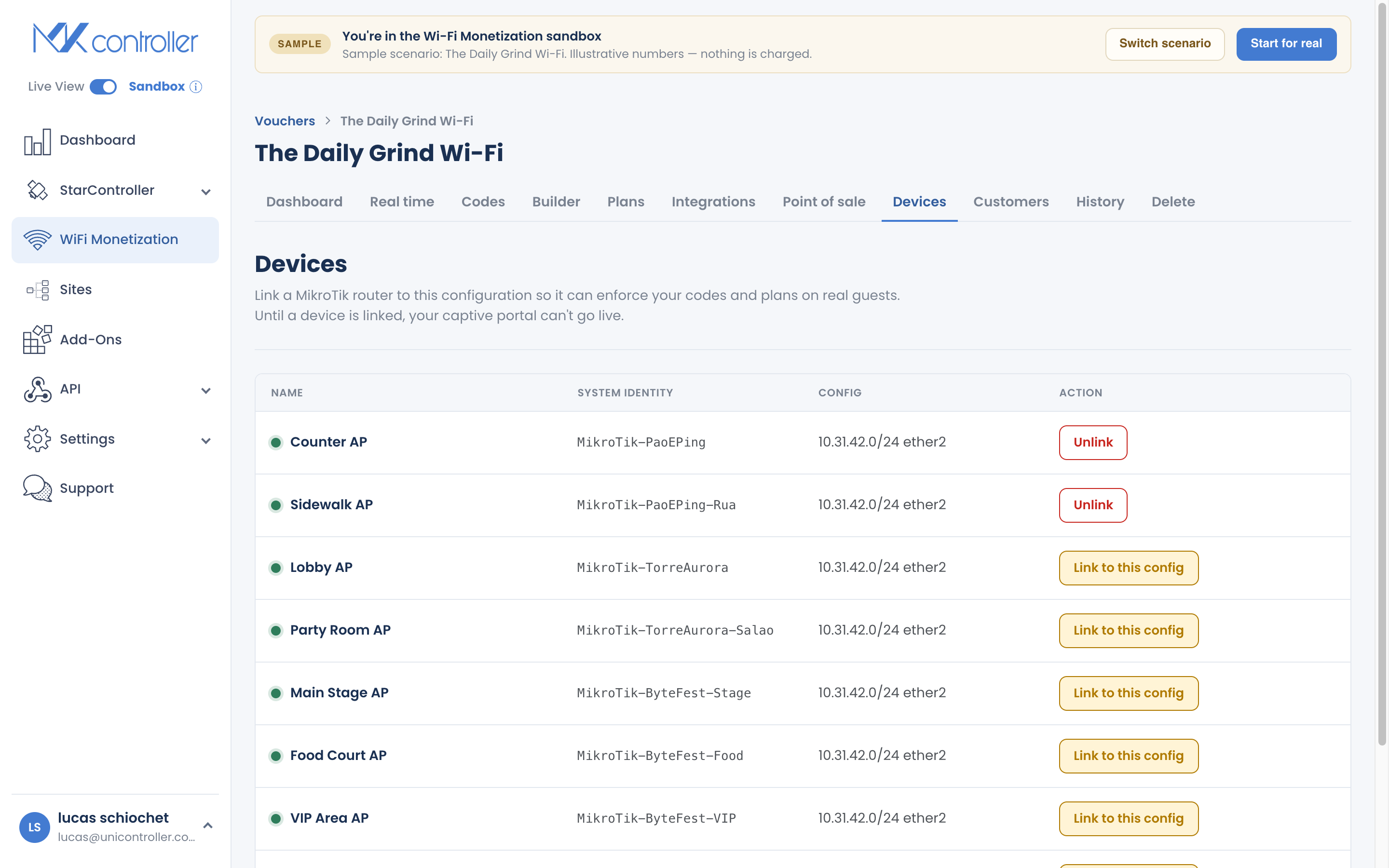
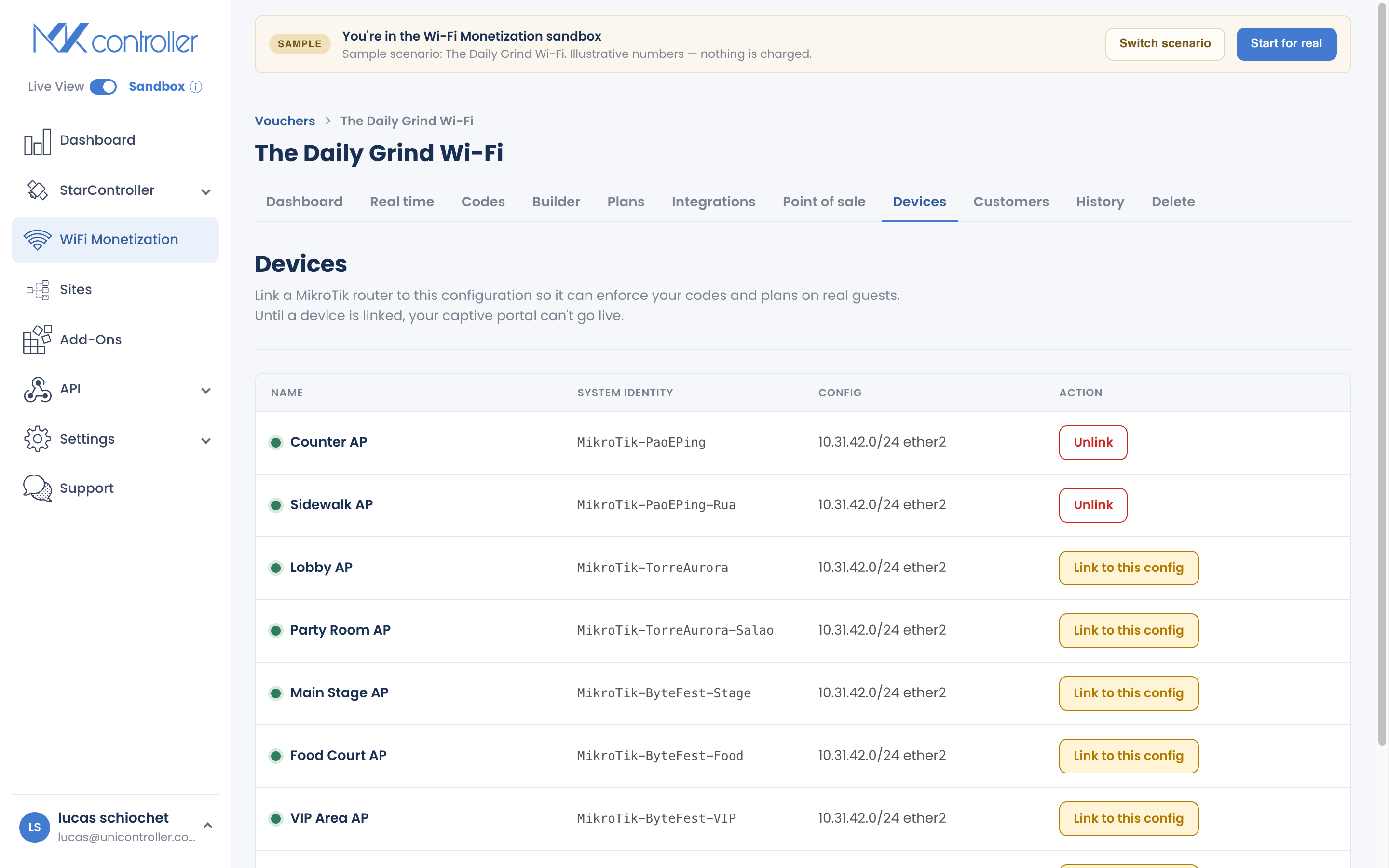
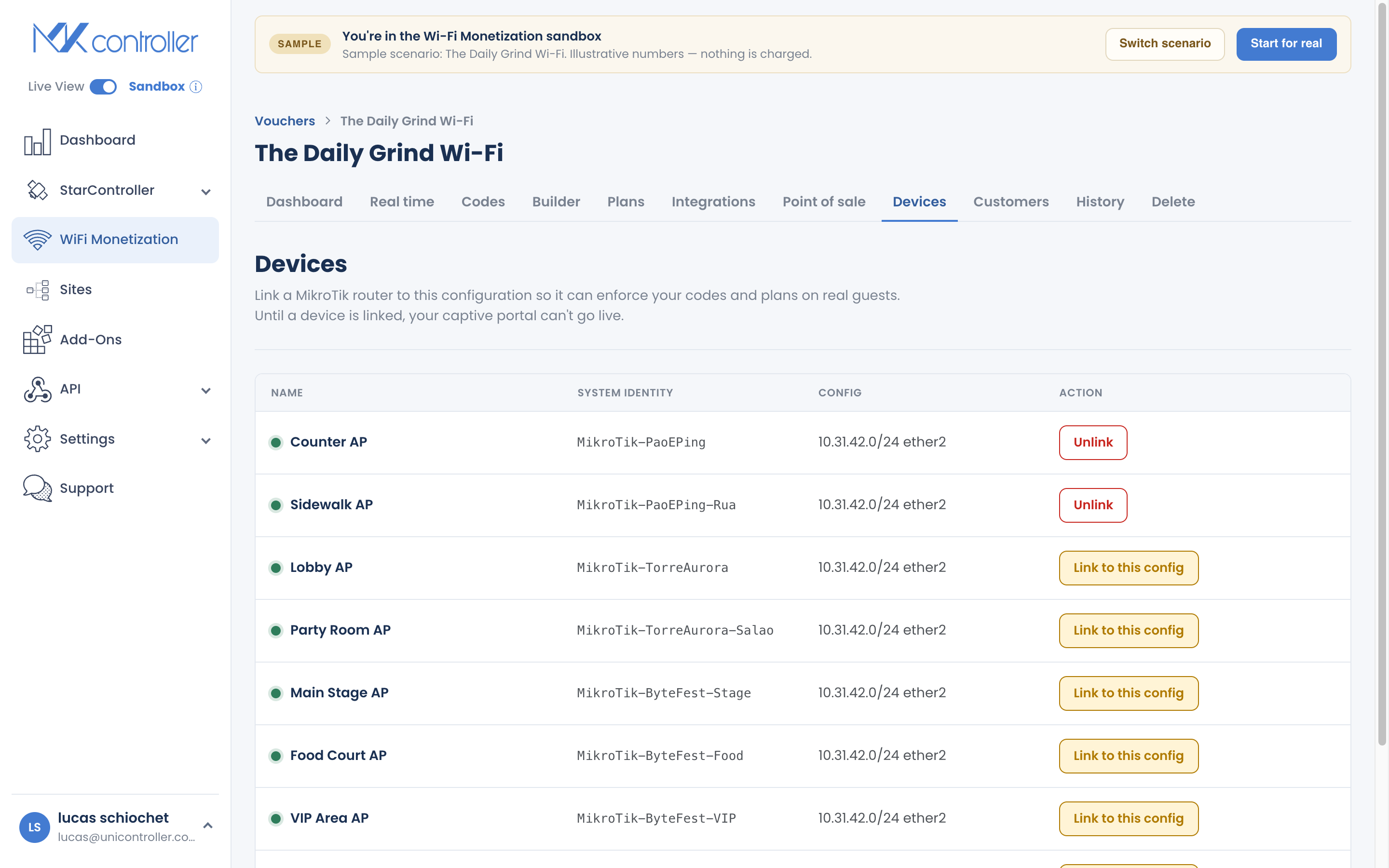
Section titled “Langkah 1: Buka bagian Devices”Di dalam voucher Anda, buka bagian Devices. Bagian ini menampilkan daftar MikroTik yang sudah tertaut ke voucher ini beserta status online atau offline-nya. Pilih perangkat yang ingin Anda tautkan dan mulai wizard deploy.
Langkah 2: Pilih interface
Section titled “Langkah 2: Pilih interface”Wizard mendeteksi secara otomatis interface pada router dan menyarankan interface yang sebaiknya digunakan tamu. Jika pengaturan Anda tidak biasa, beralih ke pemilihan manual dan pilih sendiri interface-nya.
Langkah 3: Atur subnet
Section titled “Langkah 3: Atur subnet”Pertahankan subnet yang disarankan — default 10.31.42.1/24 cocok untuk sebagian besar penerapan dan memberi Anda 254 alamat tamu — atau masukkan subnet Anda sendiri jika bertentangan dengan jaringan yang sudah ada pada router.
Langkah 4: Jalankan deploy
Section titled “Langkah 4: Jalankan deploy”Mulai penerapan. Wizard mengerjakan langkah-langkah bertahap dan menampilkan progres untuk masing-masing:
- Cadangkan konfigurasi router saat ini (agar tidak ada yang hilang).
- Konfigurasikan interface.
- Siapkan RADIUS.
- Konfigurasikan DHCP.
- Terapkan walled garden.
- Unggah semuanya ke perangkat.
Tunggu hingga wizard mencapai Done. MikroTik Anda kini menyajikan captive portal.
Menggunakan Access Point Ekstra (Mode Bridge)
Section titled “Menggunakan Access Point Ekstra (Mode Bridge)”Dalam praktik: kelompokkan access point Anda ke dalam sebuah bridge pada MikroTik, dan tautkan hotspot ke interface bridge tersebut pada Langkah 2. Satu voucher kemudian mencakup seluruh area jangkauan.
Mengelola Perangkat Tertaut
Section titled “Mengelola Perangkat Tertaut”Dari bagian Devices Anda dapat:
- Menautkan MikroTik lain ke voucher yang sama.
- Mentransfer perangkat antar-voucher.
- Melepas tautan perangkat ketika Anda tidak lagi ingin perangkat itu menyajikan hotspot ini.
Jika Deploy Melaporkan Kesalahan
Section titled “Jika Deploy Melaporkan Kesalahan”Tidak seperti interface yang lebih lama, wizard memunculkan kegagalan yang sebenarnya alih-alih menampilkan “done” palsu. Dua yang umum:
- Filesystem error — router tidak dapat menulis file yang diperlukan (sering kali karena penyimpanan bebas rendah). Kosongkan ruang pada MikroTik dan coba lagi.
- Script error — sebuah langkah konfigurasi gagal diterapkan (misalnya, konflik interface atau alamat). Periksa pilihan interface dan subnet, lalu coba lagi.
Mencoba lagi akan mengirim ulang konfigurasi; perangkat baru selesai sebagai tertaut setelah mengonfirmasi keberhasilan.
Pertanyaan yang Sering Diajukan
Section titled “Pertanyaan yang Sering Diajukan”Bisakah satu voucher menggunakan beberapa MikroTik? Ya. Tautkan sebanyak yang Anda butuhkan ke voucher yang sama. Masing-masing muncul di bagian Devices dengan status online-nya sendiri.
Bisakah saya menggunakan access point ekstra? Ya — konfigurasikan sebagai bridge, bukan router, dan tautkan hotspot ke interface bridge. Satu voucher kemudian berfungsi di semuanya.
Apakah penautan mengubah pengaturan lain pada router saya? Wizard menambahkan konfigurasi hotspot, RADIUS, DHCP, dan walled garden serta mencadangkan router terlebih dahulu. Konfigurasi Anda yang sudah ada tetap terjaga.
Apa yang terjadi ketika saya melepas tautan perangkat? Konfigurasi hotspot dan RADIUS yang di-deploy oleh MKController akan dihapus. Router tetap berfungsi; ia hanya berhenti menyajikan captive portal ini.
Jelajahi berikutnya: Rancang Captive Portal Anda · Buat & Cetak Kode Voucher · Onboarding WiFi Monetization · FAQ WiFi Monetization
Butuh bantuan menautkan perangkat? Hubungi tim kami di WhatsApp atau mulai akun MKController gratis Anda.