
Siapkan Voucher Hotspot MikroTik — Onboarding
Ringkasan Panduan ini membawa hotspot MikroTik dari nol hingga koneksi berbayar pertamanya dalam enam langkah: aktifkan WiFi Monetization, hubungkan perangkat, rancang captive portal, buat paket atau kode, aktifkan metode pembayaran, dan tayangkan. Setiap langkah menautkan ke panduan yang lebih mendalam, dan langkah-langkah diurutkan agar tindakan yang paling mudah dan paling jelas dilakukan terlebih dahulu.
Apa yang Akan Anda Siapkan
Section titled “Apa yang Akan Anda Siapkan”WiFi Monetization (Monetisasi Wi-Fi, sebelumnya Voucher) mengubah sebuah MikroTik menjadi hotspot Wi-Fi berbayar yang dikelola sepenuhnya dari cloud. Alih-alih mengonfigurasi RouterOS secara manual, Anda mengikuti alur terpandu: MKController mendorong konfigurasi hotspot, RADIUS, dan walled garden ke perangkat untuk Anda, lalu Anda merancang halaman login dan mulai menjual akses berdasarkan waktu, data, dan kecepatan.
Di akhir panduan ini Anda akan memiliki captive portal yang berfungsi, setidaknya satu hal untuk dijual (sebuah paket atau batch kode), dan metode pembayaran yang aktif — sehingga tamu dapat terhubung dan membayar.
Sebelum Anda Memulai
Section titled “Sebelum Anda Memulai”Anda memerlukan tiga hal:
- Sebuah router MikroTik yang menjalankan RouterOS, yang sudah diadopsi ke MKController melalui terowongan terenkripsinya. Jika Anda belum mengadopsi perangkat, ikuti Tambahkan Perangkat MikroTik Pertama Anda terlebih dahulu.
- Sebuah paket tingkat ADVANCED, yang mencakup fitur WiFi Monetization. Akun tanpa paket ini akan diminta untuk melakukan upgrade saat membuka fitur tersebut.
- Gambaran kasar tentang apa yang ingin Anda jual — misalnya, tiket 2 jam, tiket harian, atau paket tamu bulanan. Anda dapat mengubahnya kapan saja.
Tidak diperlukan IP publik, port forwarding, atau perangkat keras tambahan.
Langkah 1: Aktifkan WiFi Monetization dan Buat Voucher
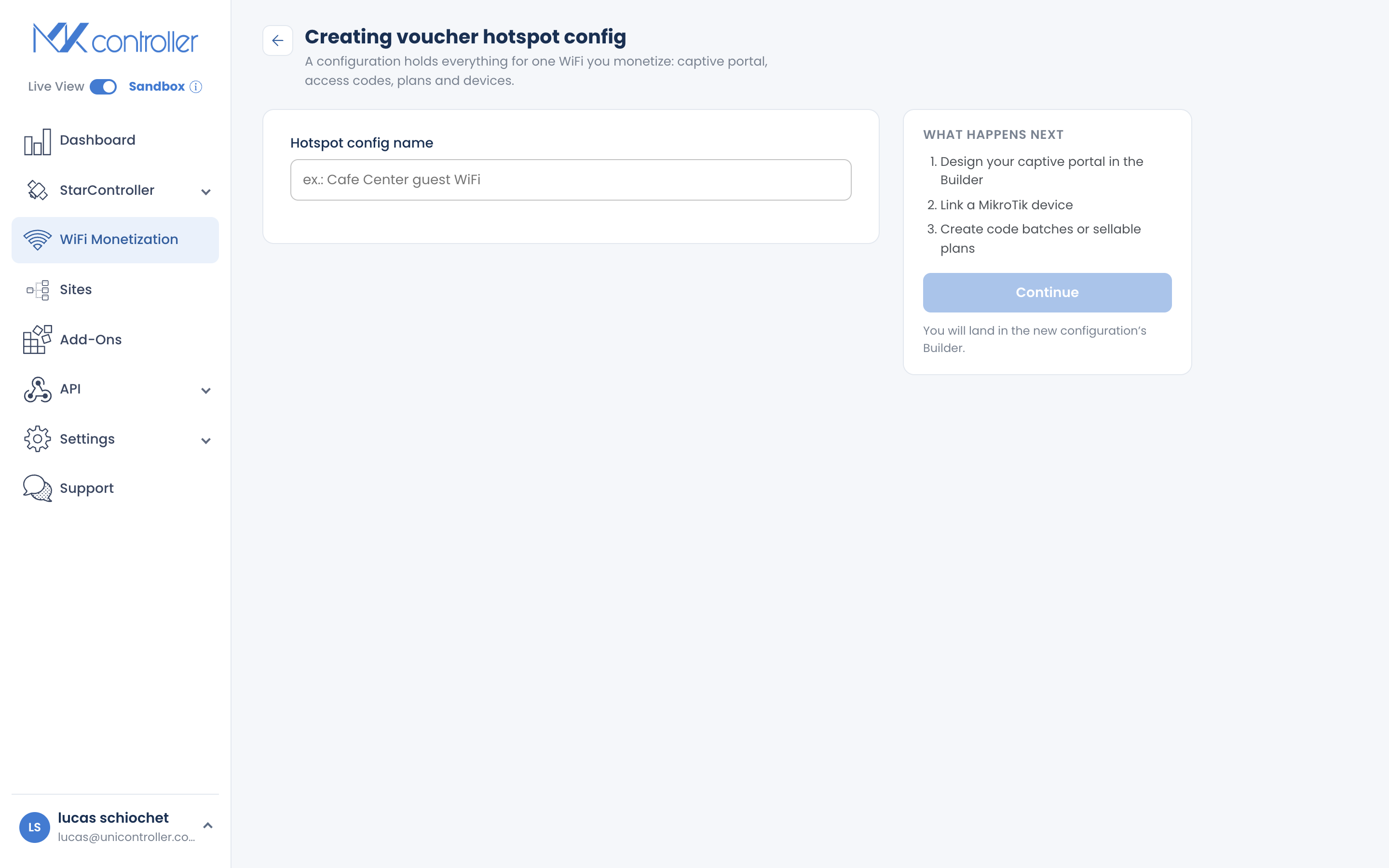
Section titled “Langkah 1: Aktifkan WiFi Monetization dan Buat Voucher”Buka WiFi Monetization dari menu utama dan pilih Create. Beri voucher Anda nama yang jelas — ini adalah kampanye Wi-Fi, seperti “Wi-Fi Kasir Kafe” atau “Tamu Aurora Towers” — dan lanjutkan. MKController membawa Anda langsung ke Builder untuk voucher baru Anda.
Anggap sebuah voucher sebagai satu kampanye hotspot: ia menampung perangkat, desain captive portal, paket, dan laporan untuk satu lokasi atau penawaran.
Langkah 2: Hubungkan Perangkat MikroTik Anda
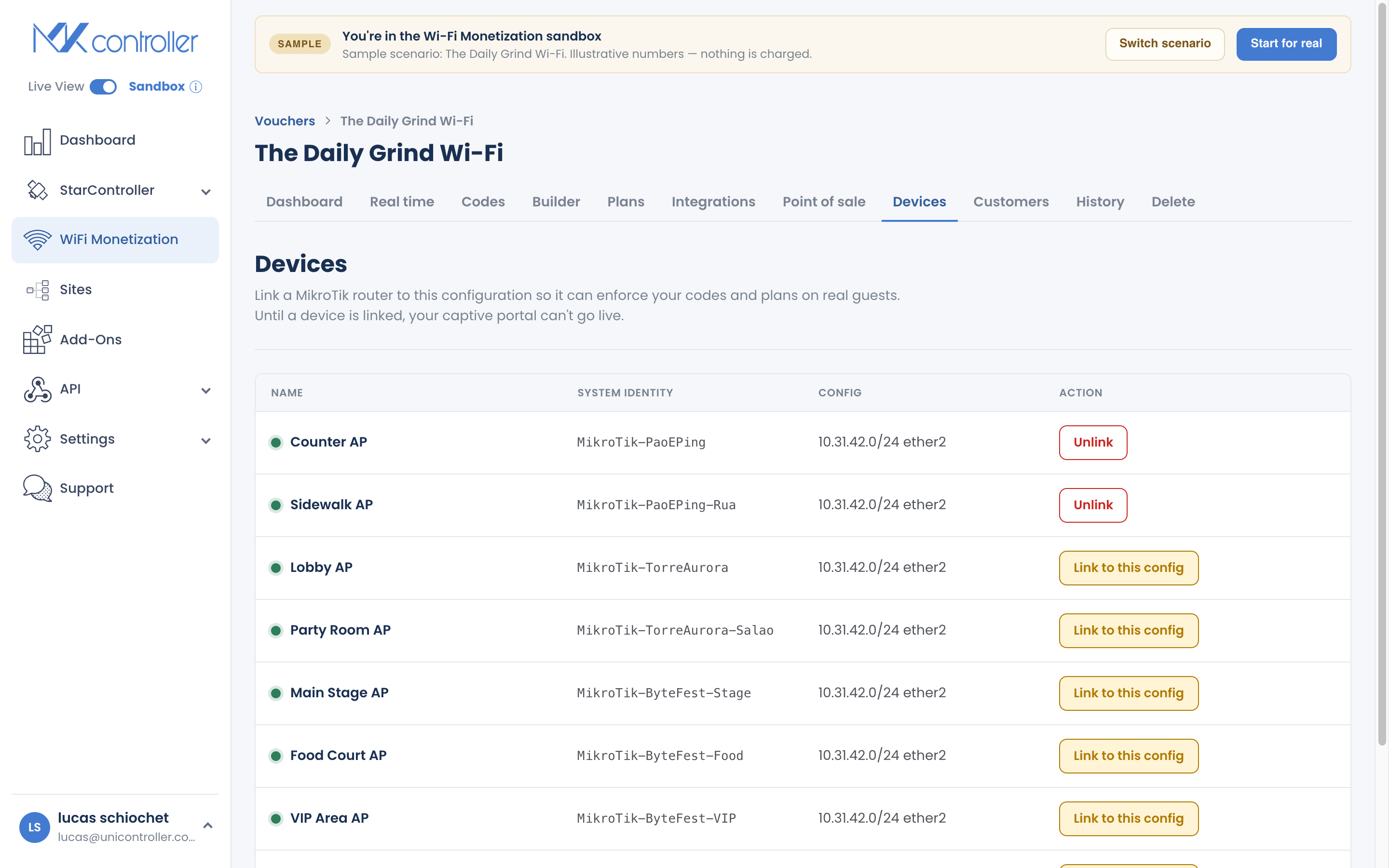
Section titled “Langkah 2: Hubungkan Perangkat MikroTik Anda”Buka bagian Devices dari voucher Anda dan mulai wizard deploy terpandu. Ia:
- Mendeteksi antarmuka tempat tamu akan terhubung (dengan opsi manual jika diperlukan).
- Menyarankan subnet IP — default
10.31.42.1/24cocok untuk sebagian besar penyiapan. - Mencadangkan router, mengonfigurasi antarmuka, RADIUS, DHCP, dan walled garden, serta mengunggah semuanya melalui terowongan.
Tunggu hingga wizard mencapai Done. Jika wizard melaporkan kesalahan, ia memberi tahu Anda tahap mana yang gagal agar Anda dapat mencoba lagi — ia tidak akan menampilkan keberhasilan palsu.
Penjelasan lengkap, termasuk penyiapan multi-access-point: Hubungkan Perangkat MikroTik.
Langkah 3: Rancang Captive Portal Anda
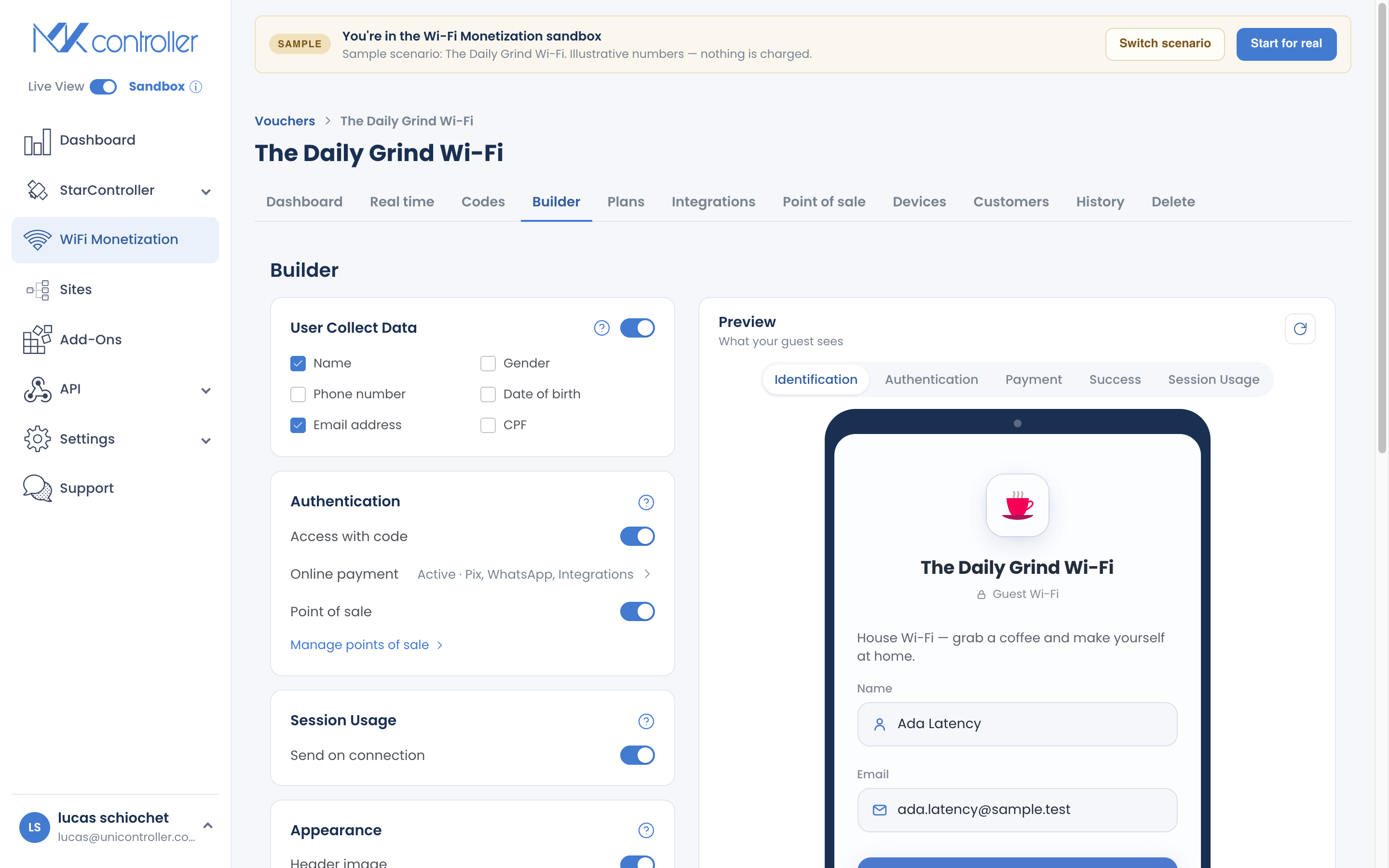
Section titled “Langkah 3: Rancang Captive Portal Anda”Di Builder, tambahkan logo Anda, pesan sambutan singkat, syarat penggunaan Anda, dan gambar pemasaran opsional. Pilih detail pribadi mana yang akan dikumpulkan dari tamu (nama, telepon, email, dan sebagainya) — kumpulkan hanya yang Anda perlukan.
Builder menampilkan pratinjau langsung halaman login saat Anda mengedit. Saat Anda siap, simulator “uji sebagai tamu” memungkinkan Anda menelusuri seluruh alur — entri kode, pembayaran, keberhasilan, dan halaman status — sebelum ada tamu nyata yang melihatnya.
Panduan lengkap: Rancang Captive Portal Anda.
Langkah 4: Buat Paket atau Batch Kode
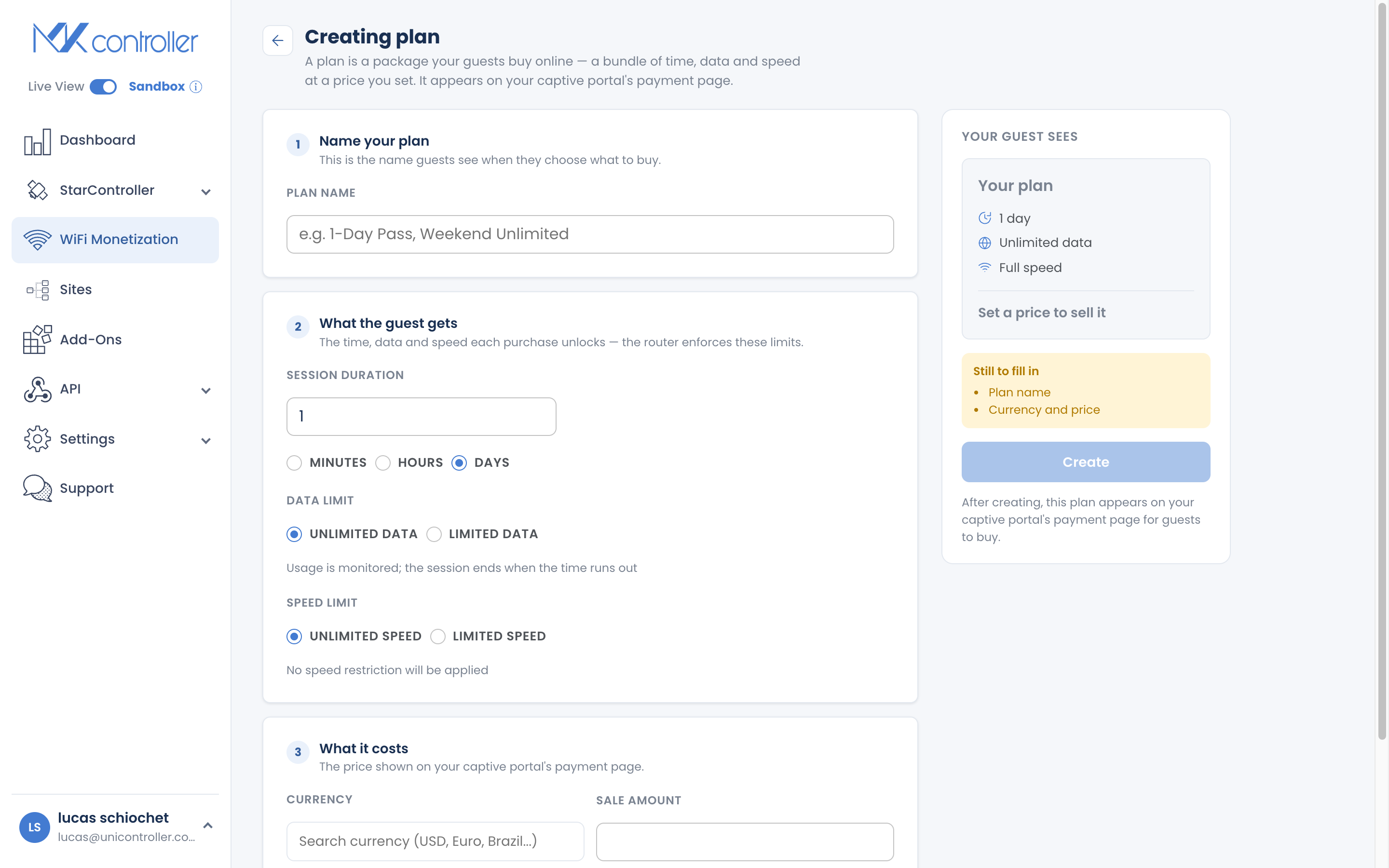
Section titled “Langkah 4: Buat Paket atau Batch Kode”Sekarang buat sesuatu untuk dijual. Anda memiliki dua opsi, dan Anda dapat menggunakan keduanya:
- Paket online — paket berisi waktu, data, dan kecepatan dengan harga tertentu yang dibeli tamu di captive portal (misalnya, “R$5 untuk 1 jam pada 5 Mbps”). Lihat Buat & Jual Paket Online.
- Batch kode — kartu cetak yang Anda bagikan atau jual di kasir. Pilih berapa banyak kode, sekali pakai atau banyak pakai, aturan sesi, dan harga. Lihat Buat & Cetak Kode Voucher.
Selalu tetapkan harga, meski hanya nominal, agar pendapatan dilacak di Dashboard.
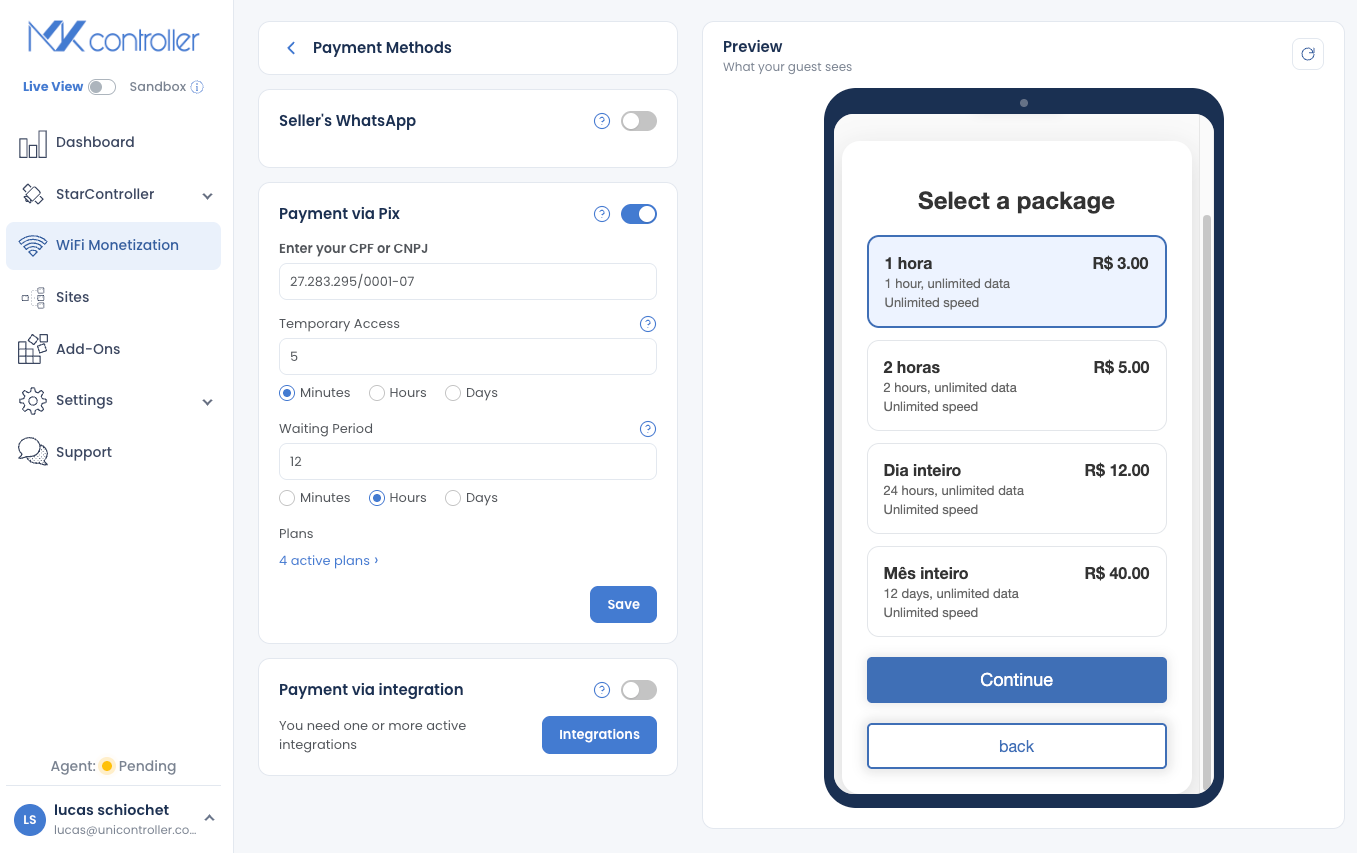
Langkah 5: Aktifkan Metode Pembayaran
Section titled “Langkah 5: Aktifkan Metode Pembayaran”Buka Payment Methods dan aktifkan cara tamu akan membayar:
- Pix — pembayaran instan di Brasil melalui platform MKController (berlaku biaya 5% default). Lihat Terima Pembayaran Pix.
- Kartu atau mobile money — hubungkan akun Stripe, Asaas, atau M-Pesa Anda sendiri. Lihat Konfigurasi Gateway Pembayaran.
- WhatsApp — tambahkan nomor penjual agar tamu dapat mengatur pembayaran langsung dengan Anda.
Jika Anda mengaktifkan Pix tetapi belum memiliki paket, layar akan mengingatkan Anda — tidak ada yang bisa dijual sampai sebuah paket ada.
Langkah 6: Uji sebagai Tamu dan Tayangkan
Section titled “Langkah 6: Uji sebagai Tamu dan Tayangkan”Kembali ke Builder, gunakan “Simular acesso” (uji sebagai tamu) untuk merasakan persis apa yang dilihat pembeli — masukkan kode, pilih paket, dan lihat halaman status — menggunakan data uji yang aman tanpa tagihan nyata.
Saat semuanya terlihat benar, Anda sudah tayang: hubungkan ponsel ke Wi-Fi Anda, dan captive portal terbuka otomatis. Pantau koneksi, pendapatan, dan sesi aktif secara real time di Dashboard.
Lingkungan Multi-AP: Gunakan Mode Bridge
Section titled “Lingkungan Multi-AP: Gunakan Mode Bridge”Cetak atau Ekspor Kartu Voucher
Section titled “Cetak atau Ekspor Kartu Voucher”Untuk membagikan kode secara fisik:
- Buka batch yang ingin Anda distribusikan dan pilih Print Batch.
- Pilih Print Directly untuk pencetakan langsung, atau Save as PDF untuk didistribusikan nanti.
Pertanyaan yang Sering Diajukan
Section titled “Pertanyaan yang Sering Diajukan”Apa yang saya perlukan sebelum memulai? Sebuah MikroTik yang menjalankan RouterOS yang telah diadopsi ke MKController, dan paket tingkat ADVANCED. Tidak diperlukan IP publik atau port forwarding.
Bisakah saya menyesuaikan halaman login Wi-Fi? Ya. Builder memungkinkan Anda mengatur logo, pesan sambutan, syarat, dan gambar pemasaran, serta memilih detail tamu mana yang akan dikumpulkan.
Apakah voucher berfungsi di beberapa access point? Ya — selama access point tambahan dikonfigurasi sebagai bridge, bukan router, satu voucher berfungsi di setiap antena yang terhubung ke MikroTik tersebut.
Bagaimana cara melacak pendapatan? Buka Dashboard di dalam voucher Anda. Ia menampilkan pendapatan per paket, per batch, dan per rentang waktu, ditambah sesi aktif secara real time.
Bisakah reseller menjual kode saya? Ya. Siapkan reseller Point of Sale, tetapkan paket dan komisi, dan lacak penjualan mereka. Lihat Jual Tunai dengan Point of Sale.
Jelajahi berikutnya: Hubungkan Perangkat MikroTik · Rancang Captive Portal Anda · Buat & Jual Paket Online · Terima Pembayaran Pix · FAQ WiFi Monetization
Siap menjual akses Wi-Fi pertama Anda? Mulai akun MKController gratis Anda atau bicara dengan tim kami di WhatsApp.