
App Mobile UniFi con MKController
Sommario I dispositivi UniFi adottati in MKController sono accessibili tramite l’app mobile ufficiale Ubiquiti UniFi usando l’opzione Configurazione manuale console. Questa guida descrive il processo in 7 passaggi per collegare il tuo controller UniFi ospitato su MKController all’app UniFi su Android o iOS, così puoi gestire i dispositivi dallo smartphone insieme a tutto il resto di MKController.
Cos’è l’Integrazione dell’App Mobile UniFi con MKController?
Section titled “Cos’è l’Integrazione dell’App Mobile UniFi con MKController?”L’integrazione dell’app mobile UniFi in MKController ti permette di accedere ai dispositivi UniFi — adottati e gestiti tramite il controller cloud di MKController — direttamente dall’applicazione mobile ufficiale UniFi di Ubiquiti su Android o iOS. Ottieni l’esperienza completa dell’app UniFi nativa (monitoraggio in tempo reale, accesso VPN, instradamento traffico, riavvio dispositivi) mentre i tuoi dispositivi rimangono sotto la governance e la gestione cloud di MKController.
Questa integrazione è aggiuntiva: non sostituisce la dashboard web di MKController. Aggiunge la comodità mobile sopra la gestione cloud che già hai.
Cosa Puoi Fare con l’App UniFi?
Section titled “Cosa Puoi Fare con l’App UniFi?”L’app UniFi è l’interfaccia mobile di Ubiquiti per gestire le reti UniFi. Le sue funzionalità principali includono:
- Configurazione dei dispositivi per gateway, switch e access point.
- Monitoraggio di rete in tempo reale e analisi del traffico.
- Accesso VPN con un tocco.
- Riavvio remoto dei dispositivi senza browser desktop.
- Adozione dispositivi assistita via Bluetooth (per configurazioni dirette del controller UniFi).
Abbinata a MKController, l’app funziona come companion mobile — ideale per visite in loco, controlli rapidi dello stato e dimostrazioni ai clienti.
Come Configurare l’App UniFi con MKController?
Section titled “Come Configurare l’App UniFi con MKController?”Passo 1: Scarica l’App UniFi
Section titled “Passo 1: Scarica l’App UniFi”Installa l’app ufficiale Ubiquiti UniFi sul tuo dispositivo mobile:
- Android: UniFi su Google Play
- iOS: UniFi sull’App Store
Passo 2: Trova il Dispositivo in MKController
Section titled “Passo 2: Trova il Dispositivo in MKController”Accedi a app.mkcontroller.com e apri il Pannello unificato. Individua il dispositivo UniFi che vuoi aggiungere all’app mobile.
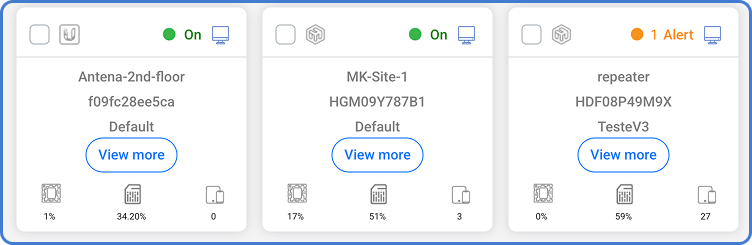
Passo 3: Ottieni i Dati del Controller
Section titled “Passo 3: Ottieni i Dati del Controller”Nel menu a sinistra del dispositivo, seleziona Dati controller. Questa schermata mostra le credenziali di connessione necessarie nell’app.
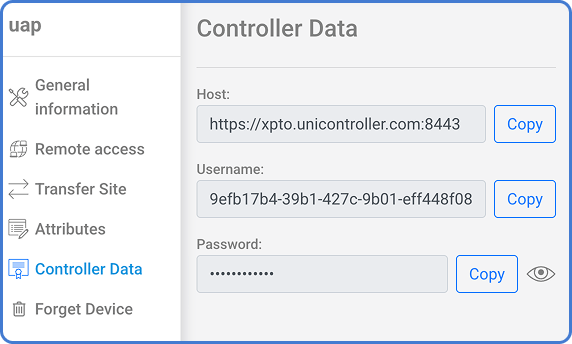
Tieni aperta questa schermata — avrai bisogno di hostname, porta, nome utente e password nei passaggi successivi.
Passo 4: Apri l’App UniFi
Section titled “Passo 4: Apri l’App UniFi”Avvia l’app UniFi sul telefono. Nella schermata di benvenuto, tocca Impossibile trovare il dispositivo? in basso.
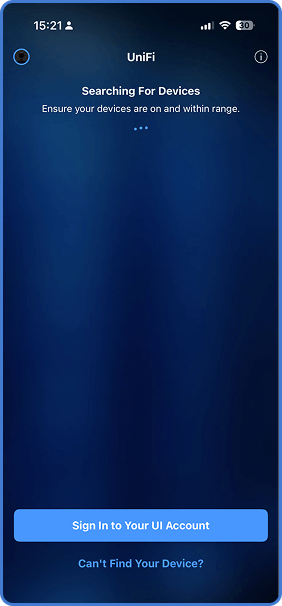
Passo 5: Scegli Configurazione Manuale Console
Section titled “Passo 5: Scegli Configurazione Manuale Console”Dall’elenco delle opzioni, scorri fino in fondo e seleziona Configurazione manuale console.
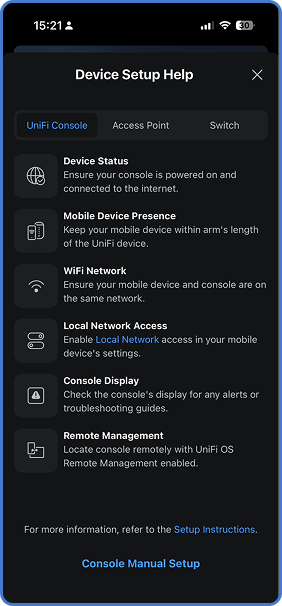
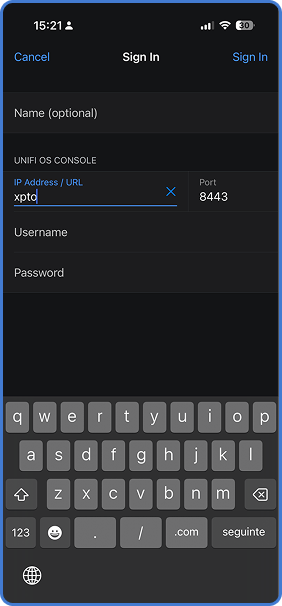
Passo 6: Inserisci i Dati del Controller
Section titled “Passo 6: Inserisci i Dati del Controller”Usando le credenziali del Passo 3, compila il modulo di accesso nell’app UniFi.
Passo 7: Accedi al Dispositivo
Section titled “Passo 7: Accedi al Dispositivo”Se le credenziali sono corrette, l’app si connette al tuo controller UniFi ospitato su MKController e visualizza il tuo dispositivo.
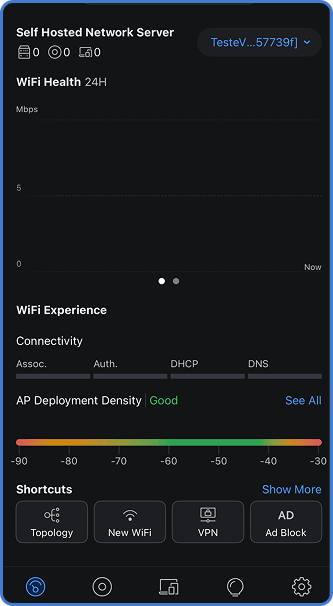
Ora hai pieno accesso mobile al dispositivo tramite l’app UniFi nativa, con tutti i dati di gestione persistiti in MKController.
Confronto dei Metodi di Accesso per i Dispositivi UniFi MKController
Section titled “Confronto dei Metodi di Accesso per i Dispositivi UniFi MKController”| Metodo di accesso | Ideale per | Richiede |
|---|---|---|
| Dashboard web MKController | Gestione completa, backup, report disponibilità, attributi | Browser (desktop o mobile) |
| App mobile UniFi tramite MKController | Monitoraggio in movimento, toggle VPN, riavvii rapidi | App UniFi + dati controller da MKController |
| SSH diretto al dispositivo | Configurazione avanzata, risoluzione problemi | Client SSH, credenziali dispositivo |
Risoluzione Problemi di Connessione App UniFi
Section titled “Risoluzione Problemi di Connessione App UniFi”I Dati controller non compaiono in MKController. Assicurati che il dispositivo UniFi sia stato completamente adottato in MKController e risulti online nel Pannello unificato. I dispositivi adottati ma offline potrebbero non mostrare le credenziali controller finché non si riconnettono.
L’app UniFi mostra “Impossibile connettersi” dopo aver inserito i dati controller. Verifica di aver selezionato Configurazione manuale console (non Bluetooth o scoperta automatica) e che hostname e porta dal pannello Dati controller siano stati inseriti senza spazi finali o caratteri extra. Verifica inoltre di usare le credenziali mostrate in MKController, non le credenziali del tuo account UniFi.
L’app si è connessa una volta ma poi si è disconnessa e non si riconnette. MKController potrebbe aver ruotato le credenziali per motivi di sicurezza. Torna al pannello Dati controller in MKController, copia le credenziali aggiornate e reinseriscile nel flusso Configurazione manuale console dell’app.
Vedo il dispositivo nell’app ma non riesco a fare modifiche. Si tratta di un problema di permessi. Le credenziali provisionate per il tuo utente potrebbero avere scope di sola lettura. Contatta l’amministratore dell’account MKController per verificare il tuo ruolo di accesso UniFi in Gestione utenti del sito.
Domande Frequenti
Section titled “Domande Frequenti”L’app UniFi funziona sia su Android che su iOS con MKController? Sì. Il flusso Configurazione manuale console è disponibile sia sulla versione Android che iOS dell’app ufficiale UniFi.
Usare l’app UniFi invece della dashboard MKController influisce sui miei limiti di utilizzo? No. L’accesso tramite app e tramite dashboard web transitano entrambi attraverso l’infrastruttura di MKController e vengono conteggiati in modo identico rispetto al tuo piano.
Domande sulla configurazione dell’app UniFi o sui Dati controller non visualizzati? Contatta il supporto MKController su WhatsApp.
Domande? 📧 contato@mkcontroller.com