
Ripristino di Fabbrica UniFi
Sommario Un ripristino di fabbrica UniFi riporta l’access point o lo switch alle impostazioni predefinite del firmware, lo rimuove da qualsiasi controller e lo prepara per una nuova adozione. Esistono tre metodi: ripristino dal UniFi Controller (se il dispositivo è attualmente adottato), comando SSH o pulsante di reset fisico. Questa guida copre tutti e tre.
Un ripristino di fabbrica UniFi cancella tutta la configurazione locale sul dispositivo e rimuove la sua associazione con qualsiasi UniFi Controller. Usalo quando devi ri-adottare un dispositivo su un nuovo controller, risolvere uno stato firmware bloccato, o preparare un dispositivo per la rivendita o il redeployment.
Quale metodo di ripristino usare?
Section titled “Quale metodo di ripristino usare?”| Situazione | Metodo migliore |
|---|---|
| Il dispositivo è adottato e accessibile nel controller | Ripristino dal UniFi Controller (più semplice) |
| Il dispositivo è raggiungibile in rete ma non adottato | Comando SSH |
| Il dispositivo non risponde, è mal configurato o inaccessibile | Pulsante di reset fisico (ultima risorsa) |
Metodo 1 — Ripristino dal UniFi Controller
Section titled “Metodo 1 — Ripristino dal UniFi Controller”Usa questo metodo quando il dispositivo è attualmente adottato nel controller ed è accessibile.
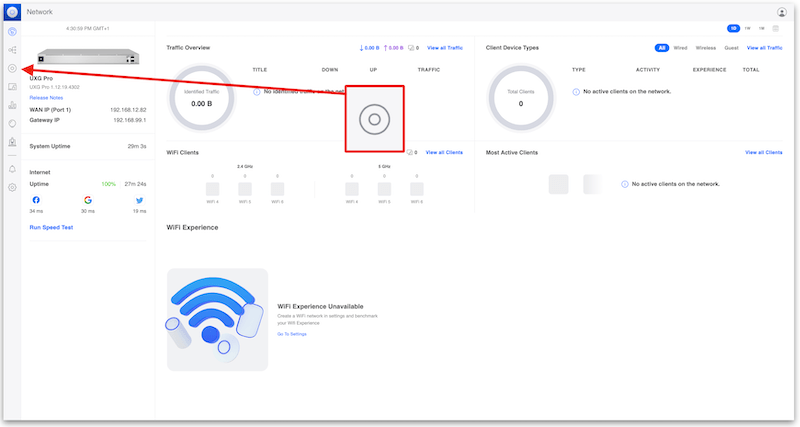
Passo 1 — Vai a Dispositivi
Section titled “Passo 1 — Vai a Dispositivi”Accedi al tuo UniFi Controller e apri la sezione Devices (Dispositivi).
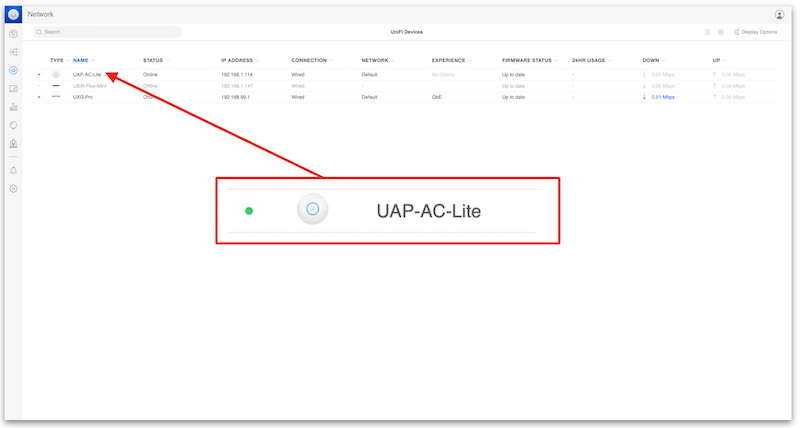
Passo 2 — Seleziona il dispositivo
Section titled “Passo 2 — Seleziona il dispositivo”Clicca sull’access point o switch che vuoi ripristinare.
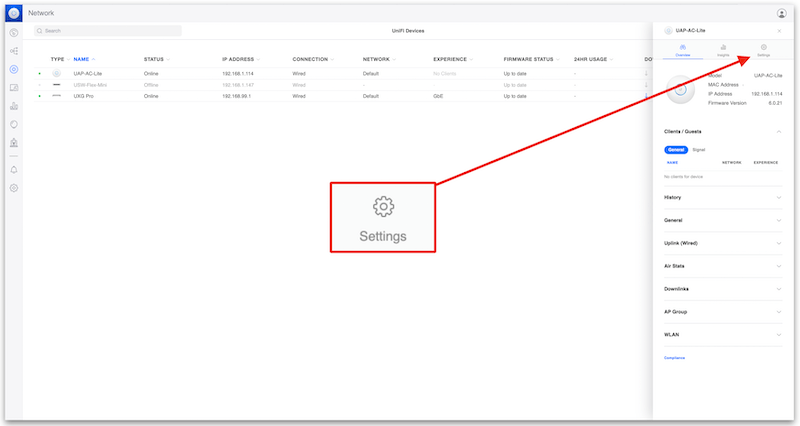
Passo 3 — Apri Impostazioni
Section titled “Passo 3 — Apri Impostazioni”Nel pannello del dispositivo, clicca Settings (Impostazioni).
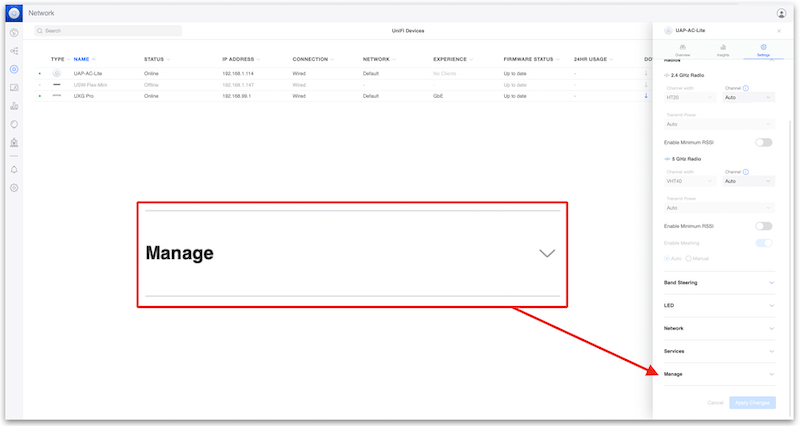
Passo 4 — Apri la sezione Manage
Section titled “Passo 4 — Apri la sezione Manage”Scorri verso il basso ed espandi il menu a tendina Manage (Gestisci).
Passo 5 — Clicca Forget
Section titled “Passo 5 — Clicca Forget”Clicca Forget (Dimentica), poi conferma.
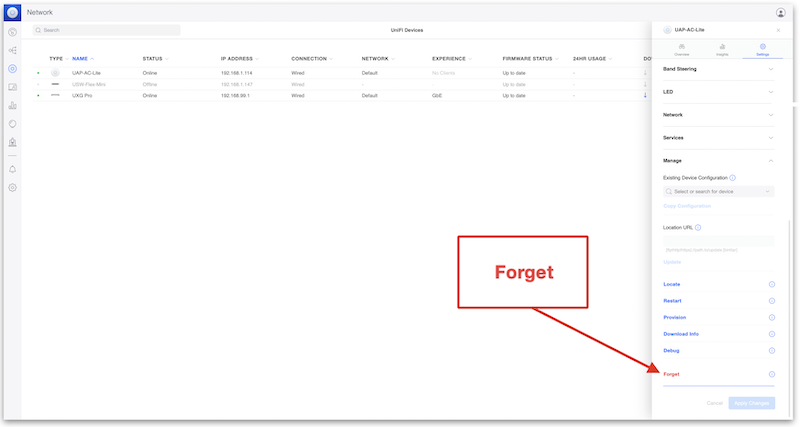
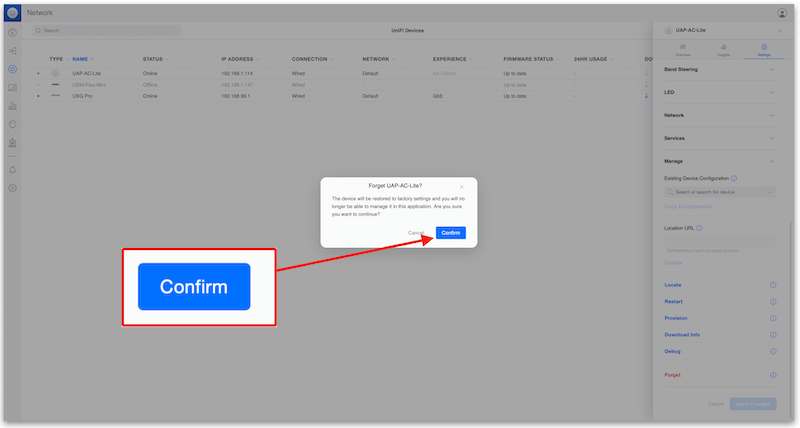
Il dispositivo UniFi si ripristinerà alle impostazioni di fabbrica, si rimuoverà dal controller e si riavvierà — pronto per una nuova adozione.
Metodo 2 — Ripristino tramite SSH
Section titled “Metodo 2 — Ripristino tramite SSH”Usa questo metodo quando il dispositivo è raggiungibile in rete ma non è ancora (o non è più) adottato.
Passo 1 — Accedi al dispositivo via SSH
Section titled “Passo 1 — Accedi al dispositivo via SSH”Connettiti all’indirizzo IP del dispositivo usando SSH (le credenziali predefinite sono ubnt / ubnt sui dispositivi nuovi di fabbrica).
Passo 2 — Esegui il comando di ripristino
Section titled “Passo 2 — Esegui il comando di ripristino”syswrapper.sh restore-default & set-default &Il dispositivo si riavvierà e tornerà alle impostazioni di fabbrica.
Metodo 3 — Pulsante di reset fisico (ultima risorsa)
Section titled “Metodo 3 — Pulsante di reset fisico (ultima risorsa)”Usa questo metodo quando il dispositivo non risponde o non può essere raggiunto via rete o controller.
Passo 1 — Individua il pulsante di reset
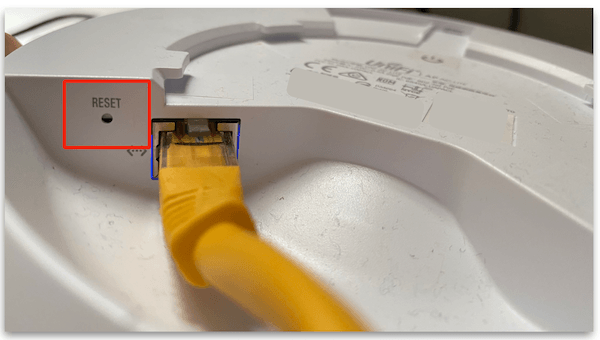
Section titled “Passo 1 — Individua il pulsante di reset”Il pulsante di reset si trova solitamente vicino alla porta ethernet. Usa una graffetta raddrizzata o uno strumento per l’espulsione della SIM per premerlo.
Passo 2 — Tieni premuto per 10 secondi
Section titled “Passo 2 — Tieni premuto per 10 secondi”Tieni premuto il pulsante di reset per 10 secondi fino a quando il LED lampeggia. Rilascia il pulsante — il dispositivo si riavvierà e tornerà alle impostazioni di fabbrica.
Dopo un ripristino di fabbrica — cosa fare?
Section titled “Dopo un ripristino di fabbrica — cosa fare?”Una volta che il dispositivo UniFi è tornato alle impostazioni di fabbrica, puoi adottarlo nel tuo UniFi Controller. Se gestisci la tua rete UniFi tramite il cloud controller di MKController, segui la guida all’adozione dei dispositivi UniFi per aggiungerlo in pochi minuti.
Risoluzione problemi dopo un ripristino di fabbrica
Section titled “Risoluzione problemi dopo un ripristino di fabbrica”Il dispositivo non appare nel controller dopo il ripristino. Dopo un ripristino fisico o SSH, il dispositivo trasmette sulla rete locale e può essere scoperto da qualsiasi UniFi Controller sulla stessa sottorete. Se non appare nell’elenco di scoperta, verifica che il dispositivo abbia ricevuto un indirizzo DHCP e che l’URL inform del controller sia raggiungibile dal segmento di rete dell’AP.
Il dispositivo continua a tentare di adottarsi al vecchio controller. Alcune versioni firmware UniFi più vecchie conservano l’URL inform anche dopo un ripristino di fabbrica. Sovrascrivilo adottando il dispositivo nel nuovo controller — una volta adottato, l’URL inform del nuovo controller sostituisce quello vecchio. In alternativa, accedi al dispositivo via SSH e imposta manualmente l’URL inform:
set-inform http://<indirizzo-nuovo-controller>:8080/informIl LED non lampeggia dopo aver tenuto premuto il pulsante di reset. Confirma di tenere il pulsante per i 10 secondi completi — una pressione breve riavvia il dispositivo senza ripristinarlo. Se il comportamento del LED è inaspettato, consulta la documentazione hardware Ubiquiti per il tuo modello specifico, poiché gli indicatori LED variano tra le generazioni.
Il comando SSH restituisce “permission denied”.
I dispositivi nuovi di fabbrica usano le credenziali ubnt / ubnt. Se il dispositivo era precedentemente configurato, la password SSH probabilmente è stata cambiata dal default. In quel caso, il pulsante di reset fisico è l’unica opzione.
Prevenire la necessità di un ripristino
Section titled “Prevenire la necessità di un ripristino”La manutenzione preventiva regolare riduce i casi in cui un ripristino di fabbrica diventa necessario:
- Mantieni il firmware aggiornato — Ubiquiti rilascia patch che correggono stati firmware che possono causare il blocco dei dispositivi.
- Esegui backup regolari della configurazione del UniFi Controller — MKController lo fa automaticamente se usi il cloud controller gestito.
- Documenta le credenziali dei dispositivi in un gestore di password sicuro piuttosto che fare affidamento sui valori predefiniti.
Gestisci tutti i tuoi dispositivi UniFi dal cloud
Section titled “Gestisci tutti i tuoi dispositivi UniFi dal cloud”Il cloud controller di MKController include backup automatici, SSL, monitoraggio 24/7 e accesso remoto — senza server dedicato. Inizia la prova gratuita di 3 giorni.