
Backup Binari MikroTik — Cloud Auto
Sommario MKController crea automaticamente un backup binario giornaliero di ogni dispositivo MikroTik adottato e conserva le ultime 5 versioni nel cloud. I backup binari acquisiscono la configurazione RouterOS completa in un unico file, rendendoli il percorso più rapido verso il ripristino completo dopo un guasto hardware o una modifica errata della configurazione. Questa guida spiega quando usare i backup binari, come MKController li gestisce e come ripristinare un dispositivo.
Cos’è un Backup Binario MikroTik?
Section titled “Cos’è un Backup Binario MikroTik?”Un backup binario MikroTik è uno snapshot completo della configurazione di un dispositivo RouterOS, salvato in formato binario (.backup). A differenza di un backup di esportazione — che produce uno script di testo con comandi — un backup binario cattura tutto: impostazioni IP, regole firewall, account utente, tunnel VPN, interfacce e preferenze di sistema in un unico file ripristinabile.
I backup binari sono la scelta standard quando è necessario recuperare completamente un dispositivo o clonare una configurazione su hardware identico senza riconfigurare nulla.
Quando Usare i Backup Binari?
Section titled “Quando Usare i Backup Binari?”| Caso d’uso | Backup binario appropriato? |
|---|---|
| Disaster recovery completo dopo guasto hardware | Sì — ripristino completo più rapido |
| Rollback di una modifica errata della configurazione | Sì — ripristino in un clic all’ultimo stato noto funzionante |
| Clonazione della configurazione su un dispositivo sostitutivo identico | Sì — gli indirizzi MAC sono inclusi; verifica la rete dopo il ripristino |
| Migrazione della configurazione su un modello hardware diverso | Non consigliato — preferire il backup di esportazione per spostamenti cross-model |
| Audit delle modifiche alla configurazione | Non ideale — usa il diff del backup di esportazione in MKController |
Per ISP e WISP, i backup automatici giornalieri garantiscono un punto di ripristino per ogni dispositivo della flotta senza alcuno sforzo manuale. Per i tecnici singoli, la possibilità di ripristinare una configurazione CPE completa in pochi secondi — invece di riconfigurare da zero — può fare la differenza tra una riparazione di 5 minuti e una visita in loco di 3 ore.
Come MKController Gestisce i Backup Binari MikroTik?
Section titled “Come MKController Gestisce i Backup Binari MikroTik?”MKController esegue un backup binario di ogni dispositivo MikroTik adottato una volta al giorno, automaticamente. La piattaforma conserva gli ultimi 5 backup per dispositivo, offrendoti una cronologia di configurazioni degli ultimi 5 giorni. Sia i backup automatici che quelli manuali appaiono nello stesso elenco.
Passo dopo passo: accedere e gestire i backup
Section titled “Passo dopo passo: accedere e gestire i backup”-
Accedi su app.mkcontroller.com.
-
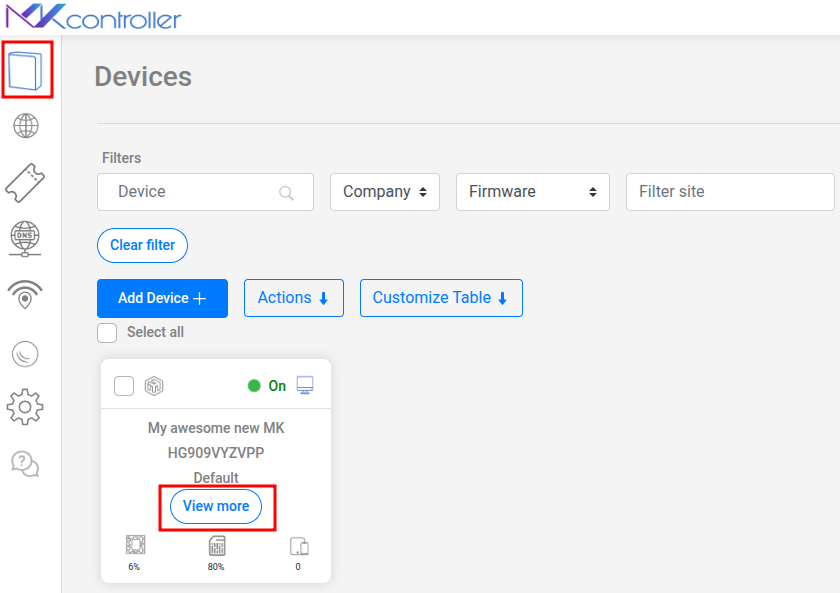
Vai al menu Dispositivi e trova il dispositivo MikroTik che vuoi gestire.
-
Clicca su Vedi di più su quel dispositivo.
-
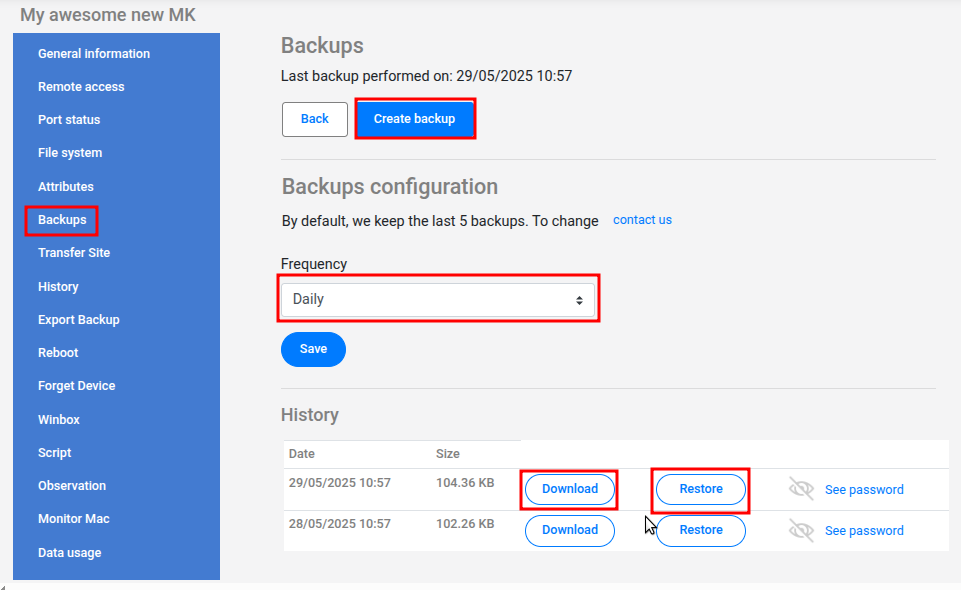
Seleziona la sezione Backups. L’elenco dei backup mostra tutti i file disponibili — automatici e manuali — con i timestamp.
-
Per creare un backup on-demand (consigliato prima di modifiche significative alla configurazione), clicca su Crea Backup. MKController genererà immediatamente un nuovo file
.backup. -
Per ogni backup nell’elenco sono disponibili due azioni:
- Download: Salva il file
.backuplocalmente per archiviazione offline o analisi. Conserva i backup scaricati in un luogo sicuro. - Ripristina: Carica il backup sul dispositivo e lo applica, sovrascrivendo la configurazione corrente. Per risultati ottimali, ripristina sulla stessa versione RouterOS con cui è stato creato il backup.
- Download: Salva il file
Best Practice per i Backup Binari MikroTik
Section titled “Best Practice per i Backup Binari MikroTik”- Crea un backup manuale prima di qualsiasi modifica significativa — aggiunta di regole firewall, configurazione VPN, aggiornamenti RouterOS — per avere un punto di rollback pulito.
- Verifica la versione RouterOS prima di ripristinare su un dispositivo diverso. I backup binari sono specifici per architettura; un backup da un dispositivo
armpotrebbe non ripristinarsi correttamente su un dispositivomipsbe. - Scarica una copia locale dei backup dei dispositivi critici periodicamente, in aggiunta alle copie cloud che MKController conserva.
- Usa i backup binari per la sostituzione hardware: quando si sostituisce un router guasto con un modello identico, ripristina il backup binario e il sostitutivo sarà configurato identicamente in pochi minuti.
Domande Frequenti
Section titled “Domande Frequenti”Posso ripristinare un backup binario su un modello MikroTik diverso?
I backup binari sono specifici per architettura (es. arm, mipsbe, x86). Il ripristino su un’architettura diversa o su un modello significativamente diverso può fallire o produrre una configurazione instabile. Per le migrazioni cross-model, usa invece un backup di esportazione e aggiusta manualmente le impostazioni specifiche dell’hardware.
Il ripristino di un backup binario influisce sul tunnel MKController? Se ripristini un backup effettuato dopo l’adozione, la configurazione del tunnel MKController è inclusa e il dispositivo dovrebbe riconnettersi automaticamente. Se ripristini un backup effettuato prima dell’adozione, la configurazione del tunnel non è presente e dovrai rieseguire lo script di adozione per ripristinare la connettività.
Quale versione RouterOS è necessaria per un ripristino corretto? Per risultati ottimali, ripristina il backup binario su un MikroTik con la stessa versione RouterOS con cui è stato creato il backup. Il ripristino tra versioni principali (es. backup 6.x su 7.x) può fallire. Se devi aggiornare e migrare simultaneamente, esporta prima la configurazione, aggiorna RouterOS, poi importa l’export.
Posso scaricare il backup e conservarlo localmente?
Sì. Clicca su Download accanto a qualsiasi backup nella sezione Backups. Conserva il file .backup scaricato in un luogo sicuro — un’unità esterna, un servizio di archiviazione cloud o il sistema di gestione degli asset della tua azienda — come copia aggiuntiva rispetto all’archiviazione cloud di MKController.
Se hai bisogno di un backup testuale e portabile che funzioni su modelli hardware diversi, vedi la guida al Backup di Esportazione. Per la risoluzione dei problemi comuni di backup, vedi Risoluzione Problemi Backup.
Domande sui backup o sul ripristino di un dispositivo? Contatta il supporto MKController su WhatsApp — possiamo aiutare a verificare l’integrità dei backup o guidarti nel processo di ripristino.