
Filtro DNS MikroTik — Blocca Annunci
Sommario Il filtro contenuti DNS di MKController blocca annunci, malware, contenuti per adulti e altre categorie indesiderate a livello DNS su tutta la tua rete MikroTik — gestione centralizzata, nessuno scripting richiesto e un piano gratuito di 100.000 richieste al mese per tutti i clienti paganti.
Il filtro contenuti DNS di MKController è un servizio di blocco DNS gestito dal cloud per reti MikroTik. Intercetta le query DNS dai dispositivi sulla tua rete e blocca qualsiasi dominio che corrisponde alle categorie configurate — prima che il browser effettui una connessione. Nessuna manutenzione di adlist, nessun blocco IP manuale, nessuno scripting su RouterOS.
Come si confronta il filtro DNS con altri metodi di blocco su MikroTik?
Section titled “Come si confronta il filtro DNS con altri metodi di blocco su MikroTik?”| Metodo | Blocca a livello | Scripting necessario | Regole per sito | Aggiornamenti adlist | Dashboard centralizzato |
|---|---|---|---|---|---|
| Filtro DNS MKController | DNS | ❌ Nessuno | ✅ Sì | ✅ Automatico | ✅ Sì |
| Adlist RouterOS manuale | DNS | ✅ Sì | ⚠️ Manuale | ❌ Manuale | ❌ No |
| Regole firewall RouterOS | IP | ✅ Sì | ⚠️ Complesso | ❌ Manuale | ❌ No |
| Filtro Layer 7 | Applicazione | ✅ Sì | ⚠️ Limitato | ❌ Manuale | ❌ No |
Perché usare il filtro contenuti DNS?
Section titled “Perché usare il filtro contenuti DNS?”Il filtro contenuti DNS consente di bloccare l’accesso a contenuti non appropriati, pericolosi o non lavorativi direttamente a livello DNS. Invece di gestire liste manualmente, MKController centralizza tutto in un’interfaccia semplice.
I vantaggi includono:
- Proteggere bambini, dipendenti e clienti da siti dannosi o distraenti
- Bloccare intere categorie (15 categorie disponibili, o scegli le tue)
- Applicare profili filtro diversi per sito, cliente o filiale
- Personalizzare la pagina di blocco con il tuo logo e messaggio
Cos’è un filtro contenuti DNS?
Section titled “Cos’è un filtro contenuti DNS?”Quando un dispositivo prova a visitare sito-malware.com, prima chiede a un server DNS: “Qual è l’IP di questo dominio?” Un filtro contenuti DNS intercetta quella domanda e, se il dominio è nella lista delle categorie bloccate, restituisce un errore — la connessione non avviene mai. Il filtro opera al livello DNS, quindi intercetta ogni dispositivo sulla rete senza alcuna configurazione per dispositivo.
Configurare il filtro contenuti
Section titled “Configurare il filtro contenuti”Passo 1 — Apri il menu Filtro Contenuti
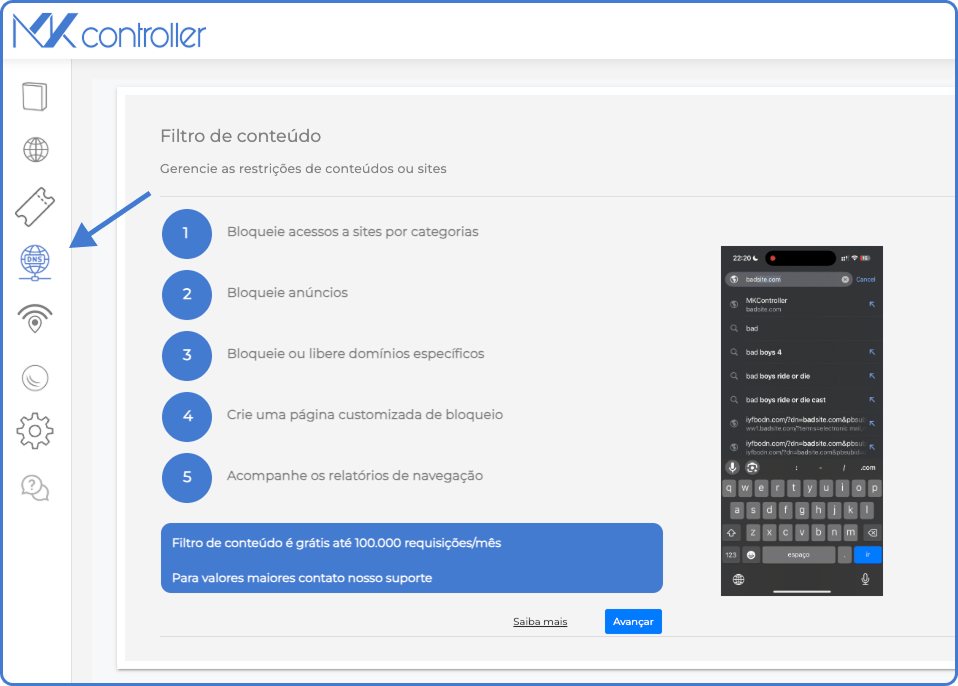
Section titled “Passo 1 — Apri il menu Filtro Contenuti”Accedi su app.mkcontroller.com e clicca sull’icona DNS nella barra laterale sinistra. I nuovi utenti vedranno una panoramica — clicca Avanti per iniziare.
Passo 2 — Crea il tuo primo filtro
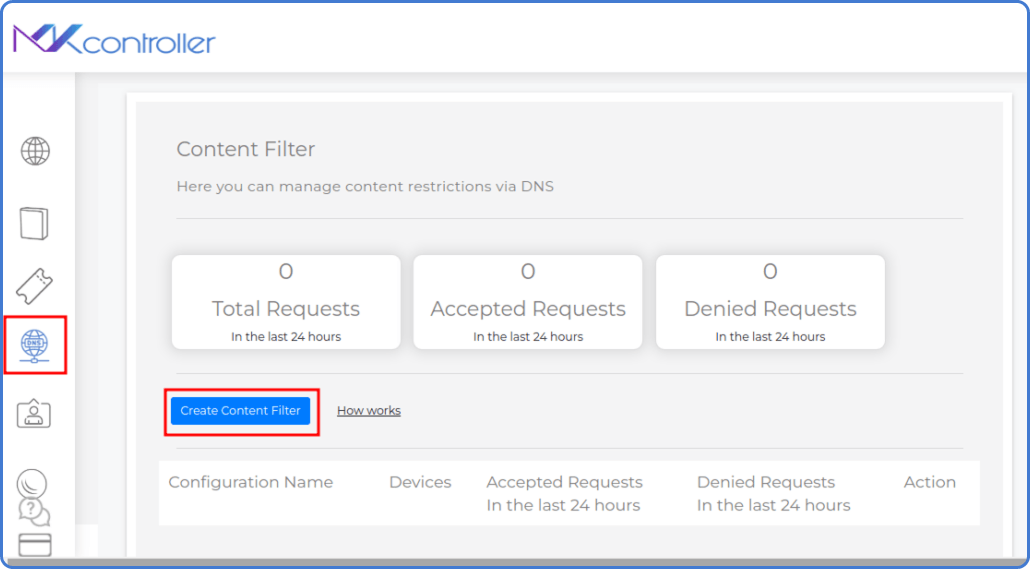
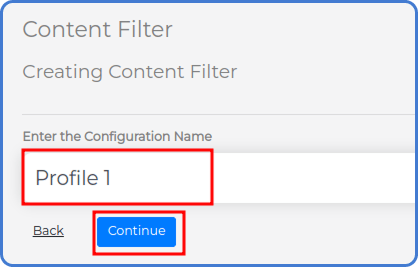
Section titled “Passo 2 — Crea il tuo primo filtro”Clicca su Crea Filtro Contenuti e assegnagli un nome (ad esempio, il nome del cliente o lo scopo del filtro). Puoi creare tutti i filtri che vuoi — ognuno può avere regole diverse.
Passo 3 — Scegli un livello di protezione
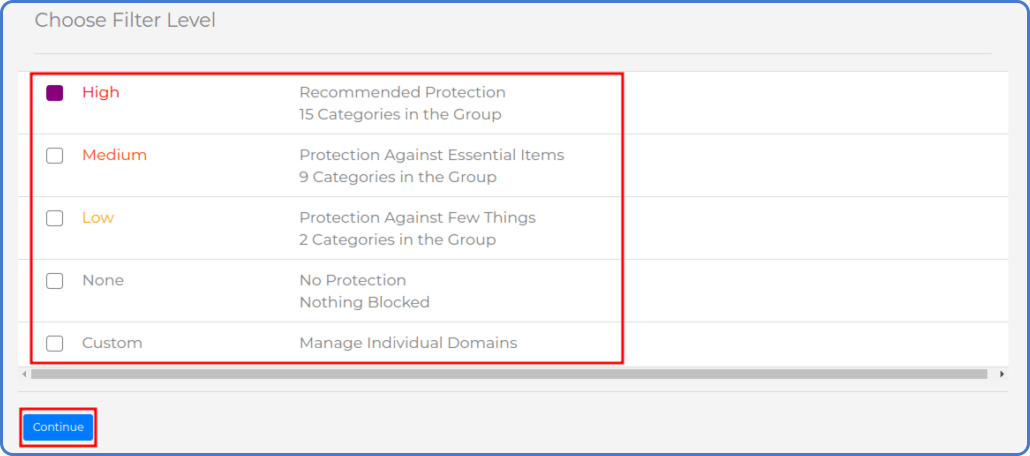
Section titled “Passo 3 — Scegli un livello di protezione”Seleziona il livello più adatto al tuo caso d’uso:
| Livello | Categorie bloccate | Ideale per |
|---|---|---|
| Alto | 15 (consigliato) | Case, scuole, Wi-Fi pubblico |
| Medio | 9 | Uffici, spazi di co-working |
| Basso | 2 | Protezione base solo da malware |
| Nessuno | 0 | Monitoraggio senza blocco |
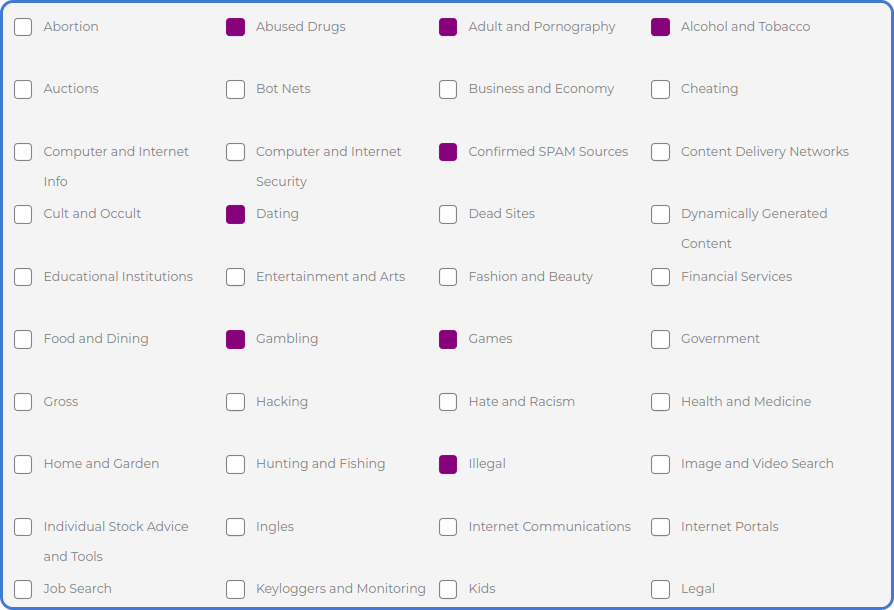
| Personalizzato | A tua scelta | ISP che costruiscono profili per cliente |
Scorri per rivedere tutte le categorie disponibili prima di confermare.
Passo 4 — Collega il filtro a un dispositivo MikroTik
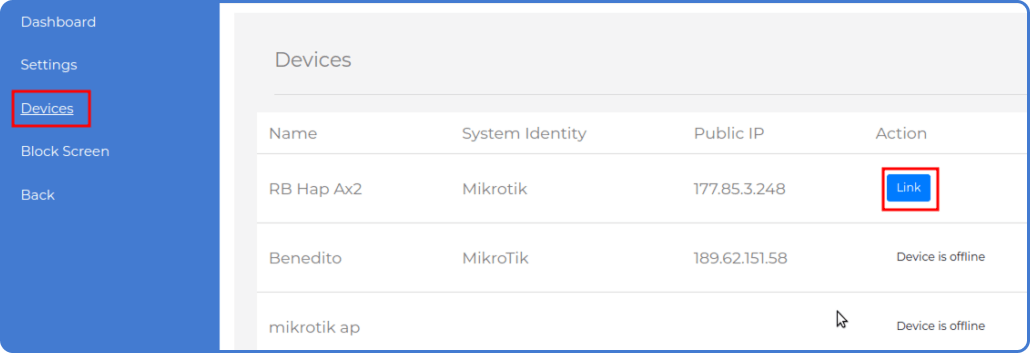
Section titled “Passo 4 — Collega il filtro a un dispositivo MikroTik”Vai a Dispositivi nel menu a sinistra e clicca su Collega per connettere questo filtro a uno o più router MikroTik adottati. Controlli esattamente quali dispositivi usano quale filtro.
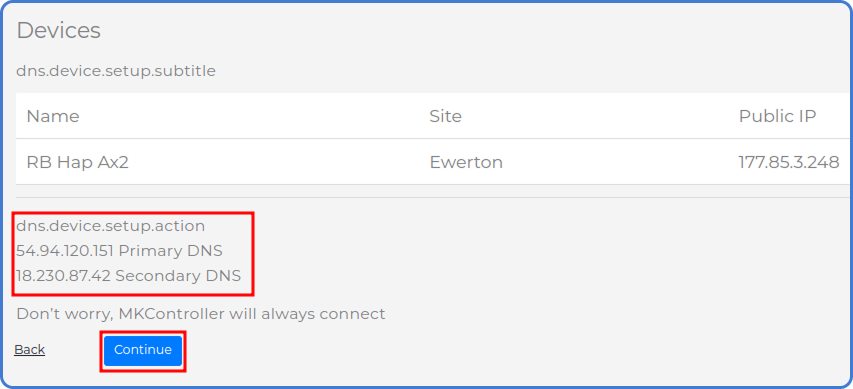
Il sistema mostra gli indirizzi IP DNS primario e secondario da applicare sul tuo MikroTik. Clicca Continua e attendi la conferma di successo.
Come creare una pagina di blocco personalizzata
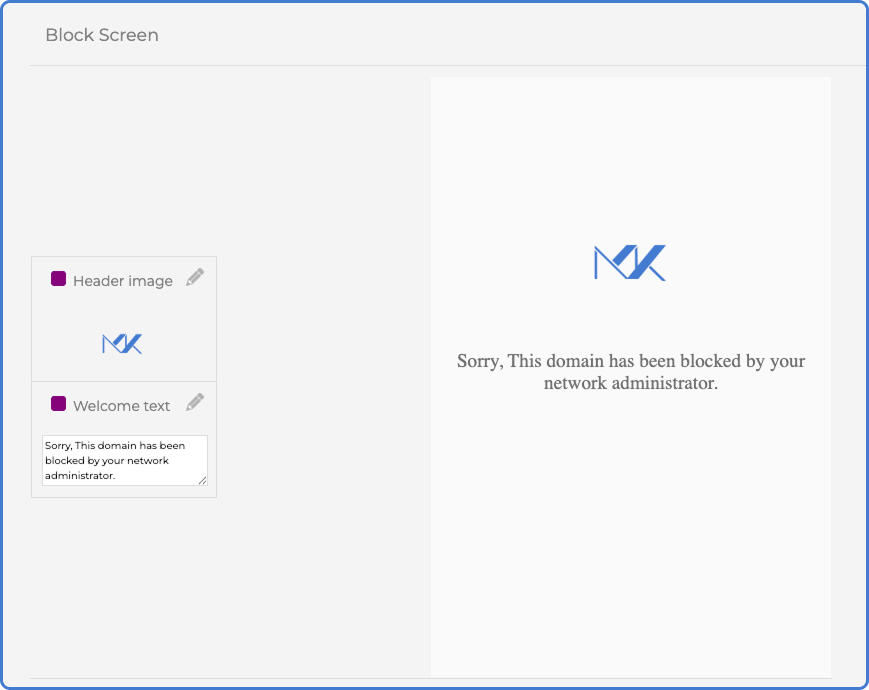
Section titled “Come creare una pagina di blocco personalizzata”Quando un dispositivo tenta di visitare un sito bloccato, puoi mostrare la tua pagina brandizzata invece di un errore generico.
Passo 1 — Vai a Schermata di blocco
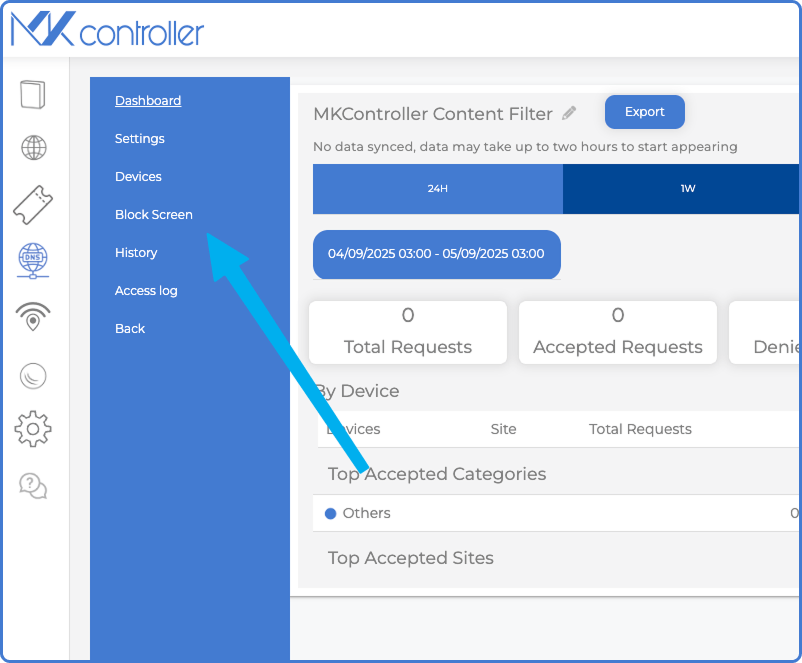
Section titled “Passo 1 — Vai a Schermata di blocco”Nel menu Filtro Contenuti a sinistra, clicca su Schermata di blocco.
Passo 2 — Carica il tuo logo e messaggio
Section titled “Passo 2 — Carica il tuo logo e messaggio”Abilita Immagine Intestazione per caricare il tuo logo e Testo di Benvenuto per aggiungere un messaggio personalizzato. Un’anteprima in tempo reale mostra esattamente cosa vedranno gli utenti.
Impostazioni avanzate
Section titled “Impostazioni avanzate”In Impostazioni (menu Filtro Contenuti a sinistra) puoi ottimizzare il filtro:
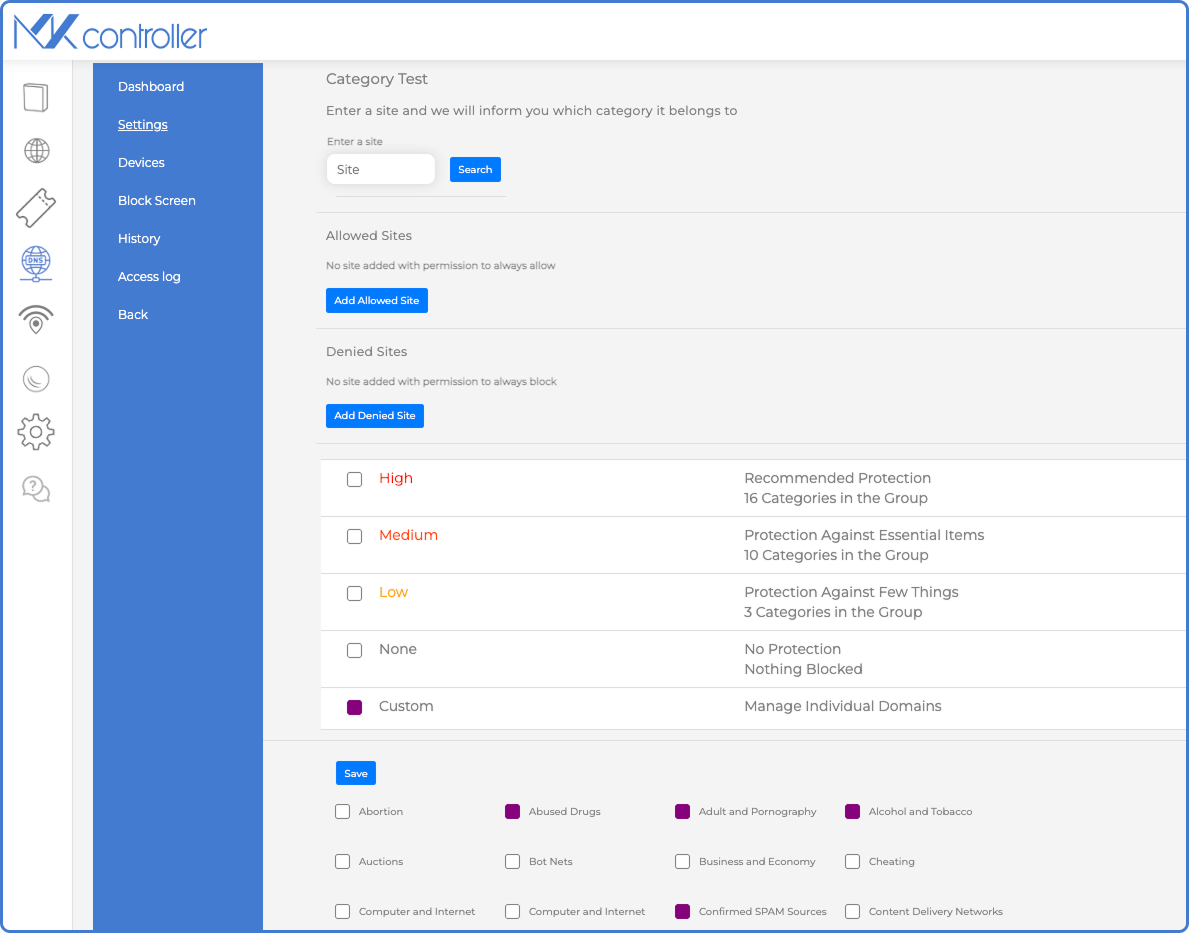
- Test Categoria — Inserisci qualsiasi URL per vedere in quale categoria rientra
- Siti Consentiti — Whitelist di domini specifici che bypassano il filtraggio indipendentemente dalla categoria
- Siti Negati — Blocca esplicitamente domini anche se la loro categoria non è selezionata
- Modifica Categorie — Cambia il livello di protezione o attiva/disattiva categorie individuali
Chi usa di più il filtro contenuti DNS?
Section titled “Chi usa di più il filtro contenuti DNS?”ISP che costruiscono pacchetti Wi-Fi premium — Offri livelli Wi-Fi “Navigazione Sicura” o “Famiglia” con filtro contenuti come differenziatore. Un profilo filtro per segmento cliente, gestito da un unico dashboard.
Scuole e biblioteche — Blocca contenuti per adulti, social media e siti di giochi per gli studenti. Imposta un profilo di protezione Alto e dimenticatene — le liste di categorie si aggiornano automaticamente.
Aziende e spazi di co-working — Mantieni dipendenti e ospiti concentrati bloccando social media e streaming durante l’orario lavorativo, senza regole firewall complesse per dispositivo.
Aggiungi il filtro contenuti DNS alla tua rete MikroTik oggi
Section titled “Aggiungi il filtro contenuti DNS alla tua rete MikroTik oggi”Inizia la prova gratuita di 3 giorni — nessuna carta di credito richiesta. Crea il tuo primo filtro, collegalo a un dispositivo e attiva il blocco DNS su tutta la rete in meno di 10 minuti.