
Cronologia Config MikroTik
Sommario La Cronologia Azioni in MKController registra ogni modifica effettuata sui dispositivi MikroTik, offrendo visibilità completa, capacità di audit e risoluzione problemi più rapida. Senza MKController, gli amministratori si affidano a backup manuali,
/system history, Safe Mode o script — soluzioni frammentate e poco affidabili.
Cos’è la Cronologia Azioni?
Section titled “Cos’è la Cronologia Azioni?”La funzionalità Cronologia Azioni di MKController registra ogni comando e modifica di configurazione effettuati sui dispositivi MikroTik, inclusi:
- Azione o comando eseguito
- Utente che ha effettuato la modifica
- Data e ora precise
- Risultato dell’operazione (successo o errore)
Perché la Cronologia Azioni è Importante?
Section titled “Perché la Cronologia Azioni è Importante?”Monitorare ogni azione sui dispositivi garantisce:
- Responsabilità – sapere chi ha effettuato ogni modifica.
- Audit e Conformità – generare log tracciabili per verifiche.
- Risoluzione problemi più rapida – individuare subito la causa di un errore.
- Sicurezza – rilevare attività non autorizzate o sospette.
Come Accedere alla Cronologia MikroTik
Section titled “Come Accedere alla Cronologia MikroTik”Passo 1: Trova il Dispositivo
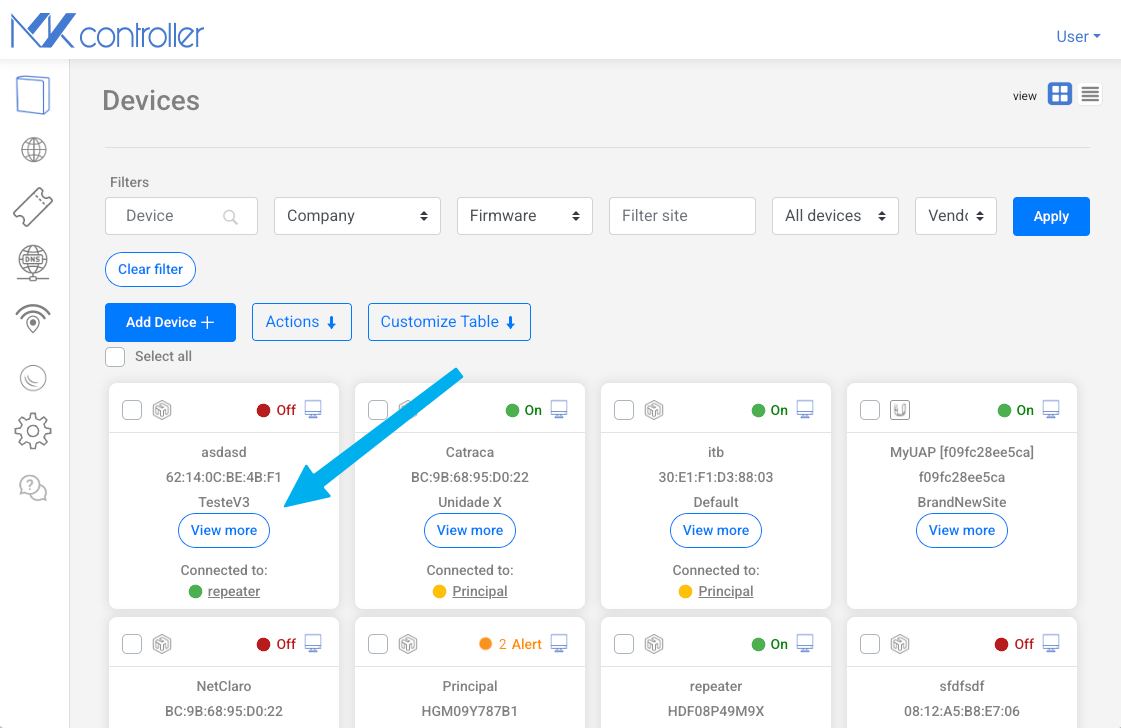
Section titled “Passo 1: Trova il Dispositivo”Accedi all’opzione Devices nel menu a sinistra e seleziona il MikroTik che vuoi controllare. Poi premi VIEW MORE.
Passo 2: Accedi alla Cronologia
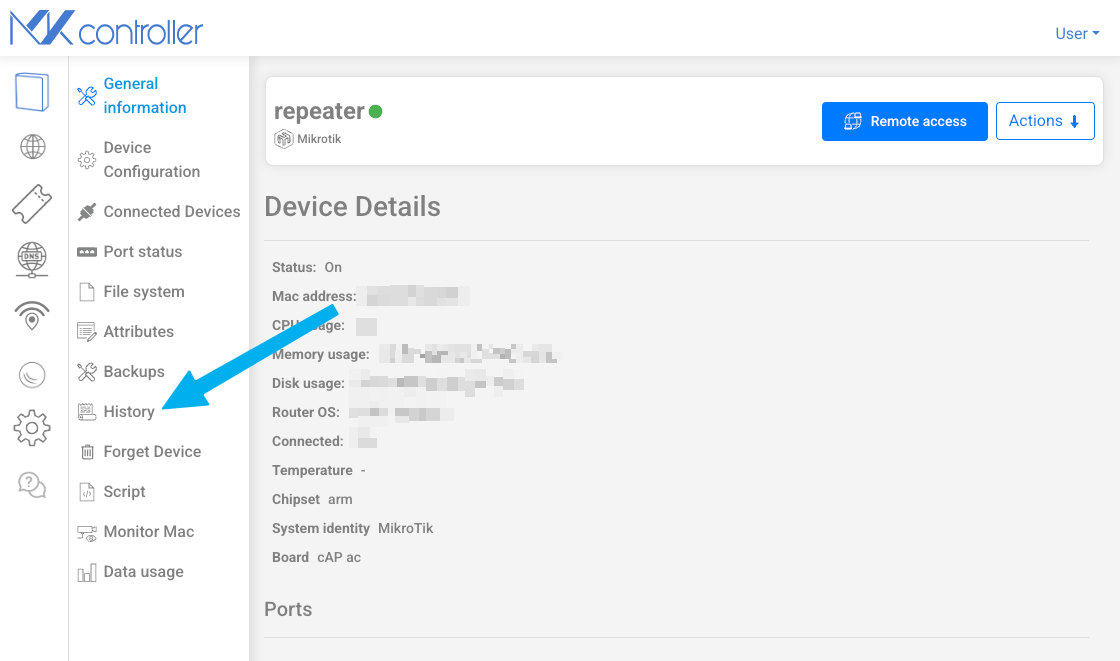
Section titled “Passo 2: Accedi alla Cronologia”Ora, nel menu del dispositivo a sinistra, scegli l’opzione History, come mostrato nell’immagine.
Passo 3: Esempio
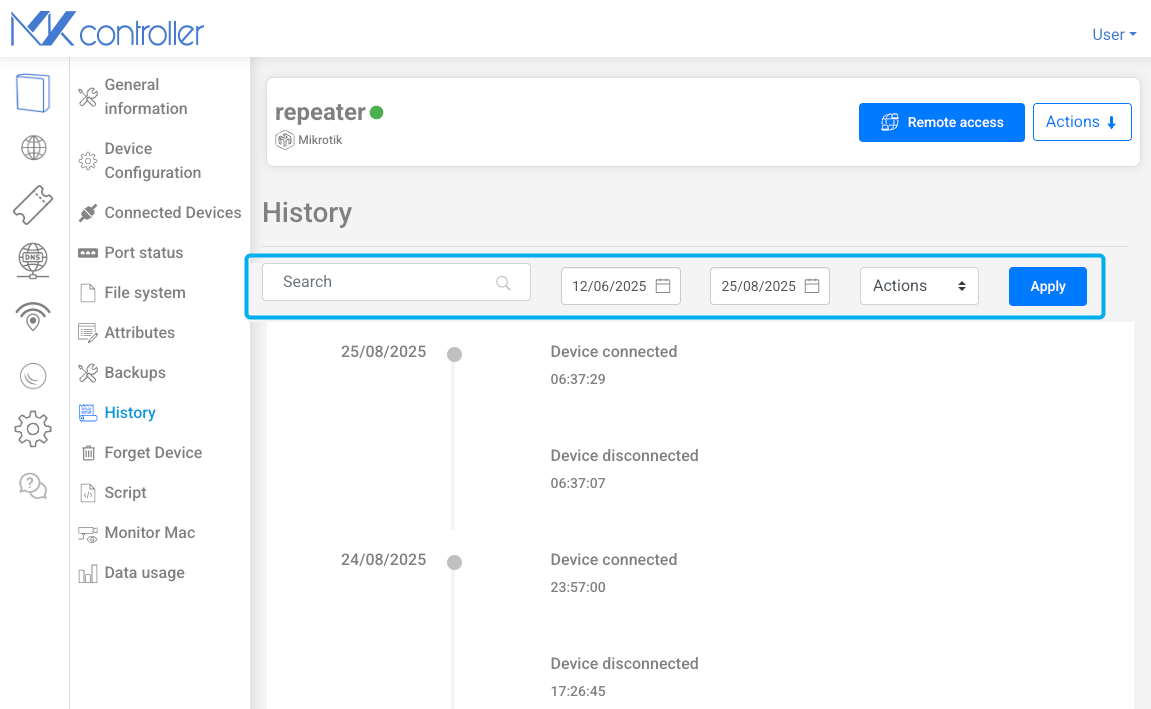
Section titled “Passo 3: Esempio”Ad esempio, possiamo cercare la parola Firewall. Digita firewall, seleziona l’intervallo di date se necessario, poi clicca su applica.
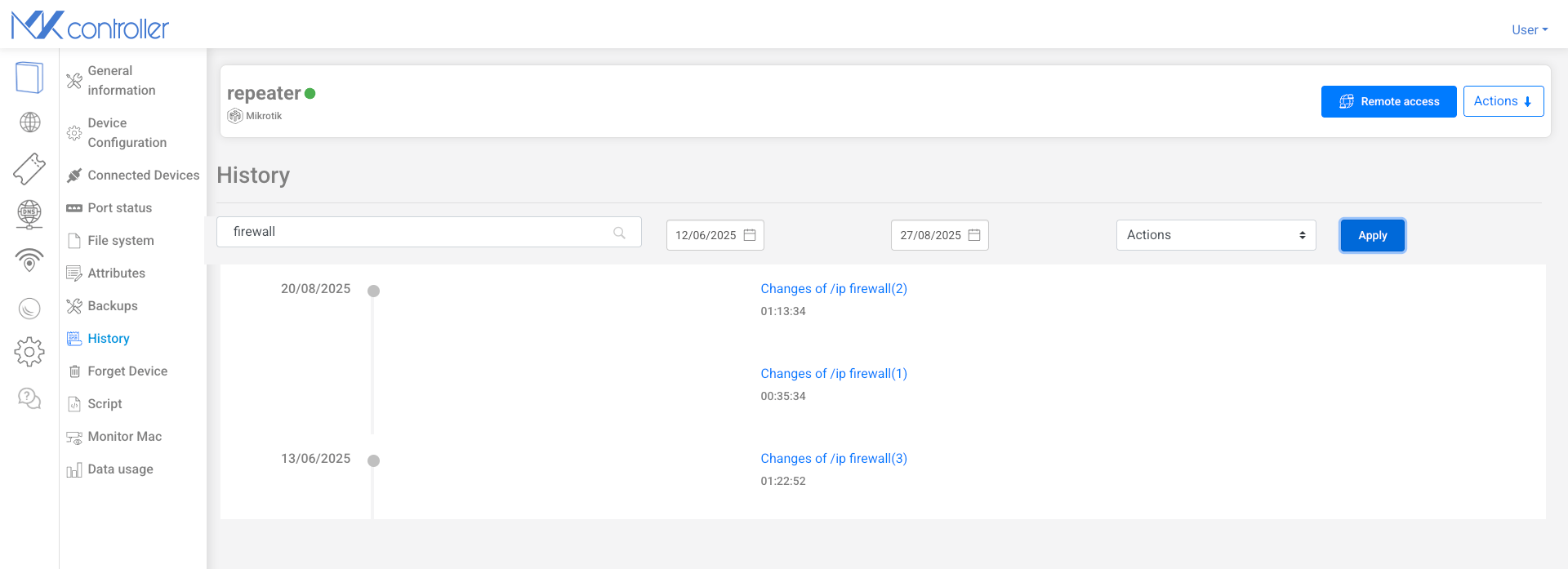
Non appena trovi l’evento di tuo interesse, cliccaci sopra per vedere i dettagli completi.
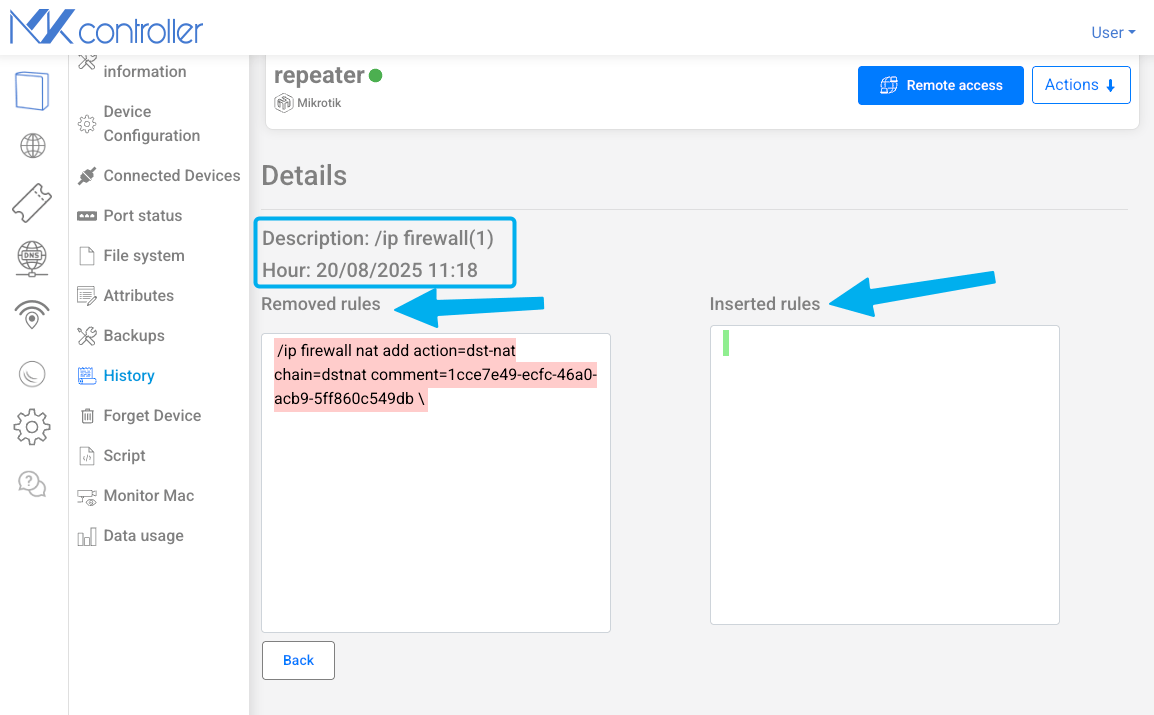
I dettagli mostrati includono:
- Descrizione: categoria e sottocategoria dell’azione eseguita.
- Ora: data e ora dell’esecuzione.
- Regole Rimosse: lista delle regole cancellate.
- Regole Inserite: lista delle regole aggiunte.
Cosa succede senza MKController?
Section titled “Cosa succede senza MKController?”Nei forum della community MikroTik, molti amministratori esprimono frustrazione per la mancanza di una cronologia azioni strutturata:
Un utente chiese:
“Esiste un modo per registrare tutte le modifiche di configurazione con data, utente e regola esatta aggiunta?”
— (MikroTik Forum)
La risposta comune è stata di controllare /system history print in Winbox, che però mostra informazioni limitate:
“Controlla /system history print”
— (MikroTik Forum)
Gli amministratori spesso ricorrono a metodi manuali per compensare:
- Esportare o fare backup della configurazione completa prima di ogni modifica.
- Usare la Safe Mode per tornare indietro in caso di errori.
- Scrivere script che esportano periodicamente la configurazione e inviano log via email.
— (MikroTik Forum)
Ad esempio:
“Ogni volta che cambia la configurazione, salva data, elemento modificato e valore precedente…”
— (MikroTik Forum)
Altri osservano che la cronologia nativa di Winbox è insufficiente:
“System → History in Winbox… ma non fornisce dettagli reali.”
— (MikroTik Forum)
E per il disaster recovery, alcuni automatizzano backup giornalieri:
Backup giornalieri su USB e ripristino automatico in caso di crash dovuto a configurazione firewall errata.
— (Medium)
Invece di affidarsi a soluzioni manuali frammentate, MKController automatizza il tracciamento delle azioni:
- Ogni azione viene registrata con utente, dispositivo e data/ora.
- La scheda Action History permette di filtrare i log per utente, dispositivo o data.
- Il tempo per la risoluzione problemi (MTTR) si riduce drasticamente, poiché vedi subito “chi ha fatto cosa e quando”.
Esempio Pratico
Section titled “Esempio Pratico”Supponiamo che un server PPPoE smetta improvvisamente di funzionare:
- Senza cronologia – gli admin devono indovinare o chiedere chi ha modificato la configurazione.
- Con MKController – filtri la Cronologia Azioni per quel dispositivo e vedi la modifica esatta, l’ora e l’utente.
Ciò trasforma un’indagine di ore in pochi minuti.
| Metodo | Dati storici | Attribuzione utente | Ricercabile | Hosted nel cloud |
|---|---|---|---|---|
/system history (RouterOS) | Solo lista breve e volatile | No | No | No |
| Safe Mode | Solo sessione corrente | No | No | No |
| Esportazione config manuale | Snapshot puntuali | No | No | No |
| Esportazione giornaliera con script | Snapshot giornalieri | No | No | No |
| Cronologia Azioni MKController | Cronologia completa dall’adozione | Sì | Sì | Sì |
Come si confronta la Cronologia MKController con le opzioni native di MikroTik?
Section titled “Come si confronta la Cronologia MKController con le opzioni native di MikroTik?”| Method | Historical data | User attribution | Queryable | Cloud-hosted |
|---|---|---|---|---|
/system history (RouterOS) | Short volatile list only | No | No | No |
| Safe Mode | Current session only | No | No | No |
| Manual config export | Point-in-time snapshots | No | No | No |
| Scripted daily export | Daily snapshots | No | No | No |
| MKController Action History | Full history since adoption | Yes | Yes | Yes |
Consigli per usare la Cronologia Azioni in modo efficace
Section titled “Consigli per usare la Cronologia Azioni in modo efficace”Cerca sempre prima con una parola chiave. Invece di scorrere centinaia di eventi, digita la risorsa interessata — “queue”, “route”, “nat”, “user”, “interface” — per saltare direttamente alle modifiche rilevanti.
Abbina la Cronologia con i Backup di Esportazione per la piena tracciabilità. La Cronologia Azioni ti mostra cosa è cambiato e quando. I Backup di Esportazione ti danno lo snapshot .rsc completo dello stato in qualsiasi momento.
Usa i filtri per intervallo di date per i report sugli incidenti. Quando un cliente segnala prestazioni degradate a partire da una data specifica, filtra la Cronologia su quel giorno e cerca eventuali modifiche a regole, stati di interfaccia o configurazioni di routing.
Domande su una modifica storica specifica? Contatta il supporto MKController su WhatsApp — possiamo aiutare a interpretare le voci del log o assistere con il rollback.