
Accesso Winbox Remoto MikroTik
Sommario
Section titled “Sommario”L’accesso remoto Winbox tramite MKController è un tunnel cifrato con un clic che connette la tua applicazione desktop Winbox — o MikroTik Pro su Android — a qualsiasi MikroTik adottato, indipendentemente da NAT, CGNAT o IP pubblica mancante. Nessun port forwarding, nessuna VPN manuale, nessuna modifica al firewall richiesta.
L’accesso remoto Winbox tramite MKController funziona stabilendo un tunnel VPN sicuro dall’app desktop MKController al tuo dispositivo MikroTik, per poi avviare Winbox già connesso attraverso quel tunnel — come se fossi sulla rete locale. L’intero processo avviene con un clic dopo che il dispositivo è stato adottato.
Questo elimina i due problemi più comuni nella gestione remota MikroTik: il requisito di un IP pubblico e la complessità di configurare regole firewall o connessioni VPN manuali.
Come si confronta l’accesso Winbox di MKController con altri metodi?
Section titled “Come si confronta l’accesso Winbox di MKController con altri metodi?”| Metodo | IP pubblica richiesta | Config firewall | Funziona dietro CGNAT | Tempo configurazione |
|---|---|---|---|---|
| Tunnel MKController | ❌ Nessuna | ❌ Nessuna | ✅ Sì | ~2 min |
| IP pubblica diretta (porta 8291) | ✅ Sì | ✅ Porta aperta | ❌ No | 10–30 min |
| VPN manuale (WireGuard / OpenVPN) | ✅ Sì (server) | ✅ Regole complesse | ❌ Di solito no | 1–3 ore |
| Tailscale | ❌ Opzionale | ⚠️ Parziale | ✅ Sì | 20–40 min + installazione agent |
MKController è il percorso più rapido verso una sessione Winbox sicura — specialmente per dispositivi gestiti da ISP sotto CGNAT.
Come accedere a MikroTik via Winbox da remoto — desktop (Windows / macOS / Linux)
Section titled “Come accedere a MikroTik via Winbox da remoto — desktop (Windows / macOS / Linux)”Passo 1 — Scarica l’app desktop MKController
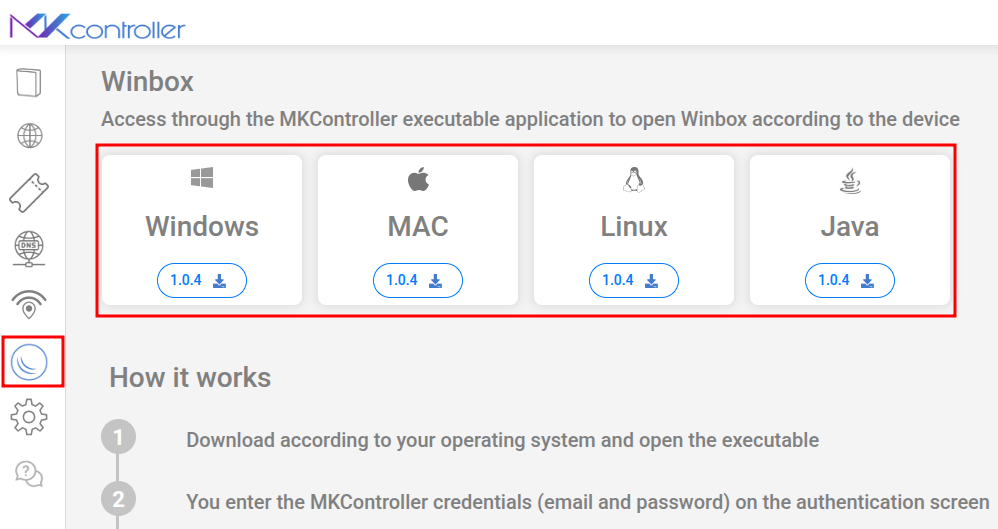
Section titled “Passo 1 — Scarica l’app desktop MKController”Accedi su app.mkcontroller.com, naviga al menu Winbox e scarica l’applicazione desktop MKController per il tuo sistema operativo.
Passo 2 — Accedi all’app desktop
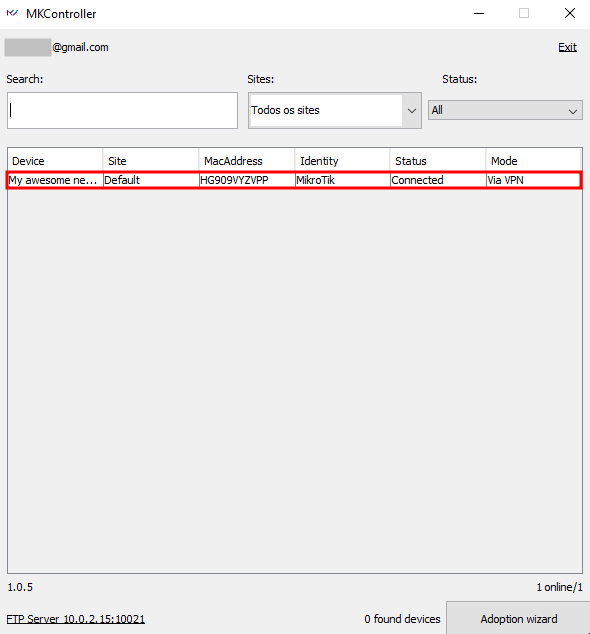
Section titled “Passo 2 — Accedi all’app desktop”Avvia MKController e accedi con le stesse credenziali che usi sulla piattaforma web.
Seleziona Accesso.

Passo 3 — Seleziona il dispositivo e clicca Connetti
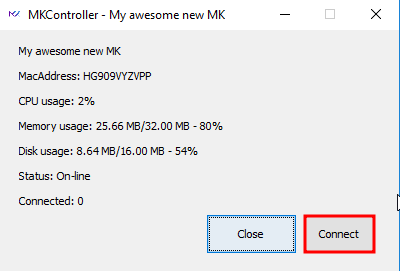
Section titled “Passo 3 — Seleziona il dispositivo e clicca Connetti”Scegli il MikroTik che vuoi raggiungere e clicca Connetti.
Passo 4 — Winbox si apre, già connesso
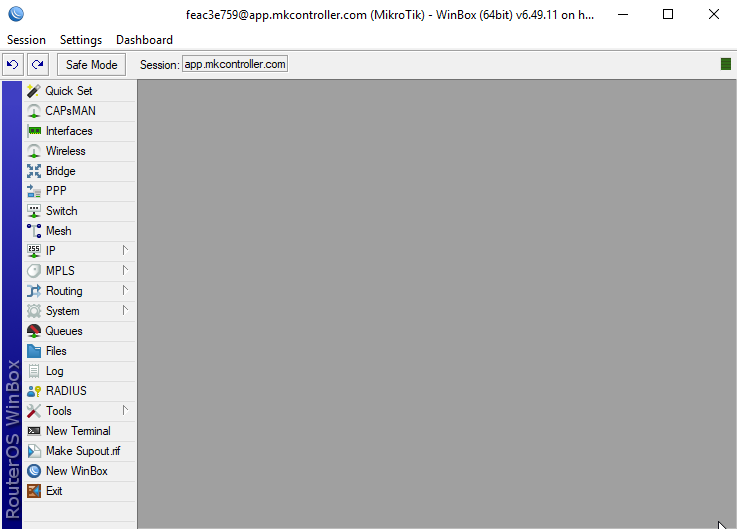
Section titled “Passo 4 — Winbox si apre, già connesso”MKController stabilisce il tunnel VPN cifrato automaticamente. In pochi secondi, Winbox si avvia connesso al tuo MikroTik attraverso il tunnel — nessun indirizzo IP necessario, accesso RouterOS completo.
Come accedere a MikroTik via Winbox su Android
Section titled “Come accedere a MikroTik via Winbox su Android”MKController si integra con l’app ufficiale MikroTik Pro per Android, dandoti accesso completo in stile Winbox dal tuo telefono.
Passo 1 — Installa entrambe le app
Section titled “Passo 1 — Installa entrambe le app”Installa MikroTik Pro e MKController dal Google Play Store.
Passo 2 — Apri Dispositivi in MKController
Section titled “Passo 2 — Apri Dispositivi in MKController”Accedi all’app MKController e vai a Dispositivi.
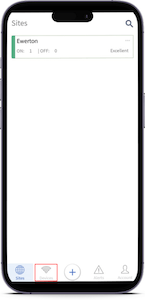
Seleziona il dispositivo MikroTik a cui vuoi accedere.
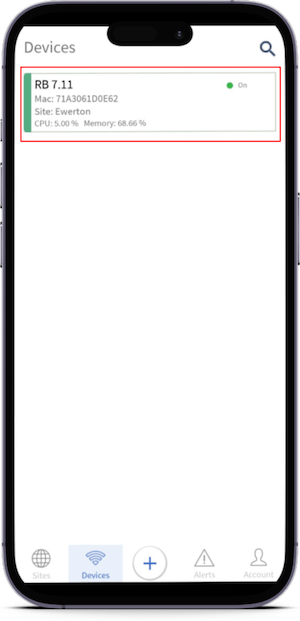
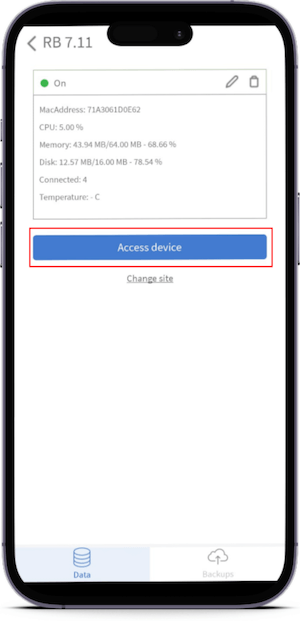
Passo 3 — Tocca Accesso Dispositivo → Winbox
Section titled “Passo 3 — Tocca Accesso Dispositivo → Winbox”Tocca Accesso Dispositivo, poi scegli Winbox. (L’app offre anche WebFig se preferisci un’interfaccia basata su browser.)
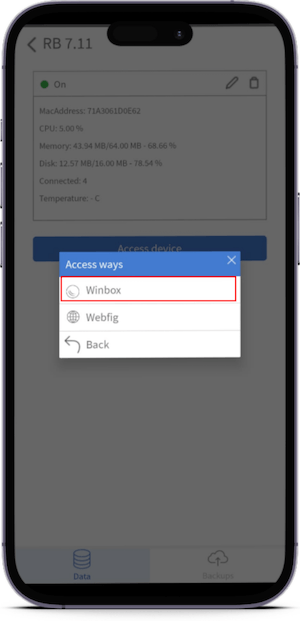
Passo 4 — MikroTik Pro si apre con la connessione attiva
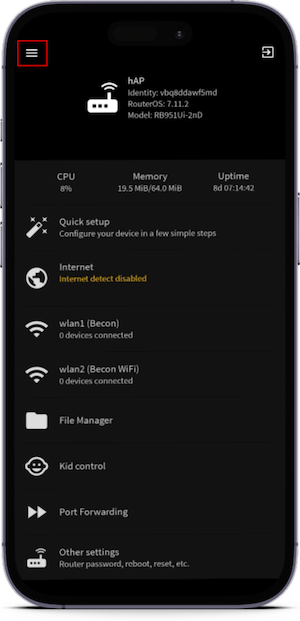
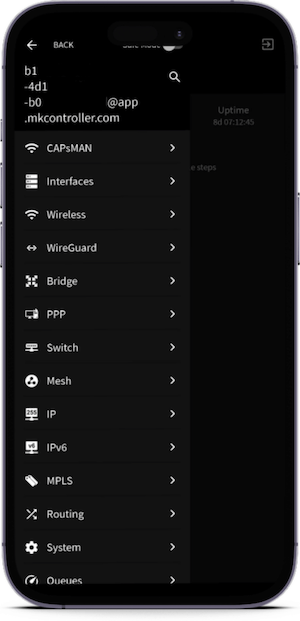
Section titled “Passo 4 — MikroTik Pro si apre con la connessione attiva”MKController passa la sessione cifrata a MikroTik Pro automaticamente. Tocca il menu hamburger (in alto a sinistra) per navigare nelle impostazioni RouterOS.
Chi usa MKController per l’accesso remoto Winbox?
Section titled “Chi usa MKController per l’accesso remoto Winbox?”ISP e WISP — I tecnici risolvono i problemi dei CPE dall’ufficio senza dover inviare un tecnico sul posto. Funziona su tutta la flotta, anche per MikroTik dietro doppio o triplo NAT.
Team di supporto remoto — Apri una sessione Winbox su qualsiasi dispositivo gestito senza chiedere al cliente di aprire porte o configurare inoltri. Particolarmente utile per dispositivi dietro CGNAT dove l’accesso diretto non è possibile.
Tecnici che lavorano da più postazioni — L’app desktop funziona su Windows, macOS e Linux. L’accesso basato su browser tramite WebFig è disponibile su qualsiasi dispositivo, inclusi tablet e telefoni.
Inizia la prova gratuita di 3 giorni — nessuna carta di credito richiesta. Adotta il tuo MikroTik e apri una sessione Winbox da qualsiasi luogo in pochi minuti.