
Accesso WebFig Remoto MikroTik
Sommario
Section titled “Sommario”L’accesso remoto WebFig tramite MKController apre l’interfaccia browser di RouterOS di qualsiasi MikroTik adottato da qualsiasi luogo — senza IP pubblica, senza port forwarding, senza client VPN. Un solo clic nel pannello MKController è tutto ciò che serve.
L’accesso remoto WebFig tramite MKController è una connessione browser all’interfaccia di configurazione RouterOS del tuo MikroTik, tunnelizzata in modo sicuro attraverso l’infrastruttura di MKController senza porte esposte. WebFig è l’interfaccia web nativa di RouterOS — gli stessi pannelli che usi in rete locale, ora accessibili da qualsiasi browser nel mondo.
Come si confronta l’accesso WebFig di MKController rispetto all’accesso diretto e al port forwarding?
Section titled “Come si confronta l’accesso WebFig di MKController rispetto all’accesso diretto e al port forwarding?”| Metodo | IP pubblica richiesta | Porte esposte | Funziona dietro CGNAT | Complessità configurazione |
|---|---|---|---|---|
| Accesso remoto MKController | ❌ Nessuna | ❌ Nessuna | ✅ Sì | Bassa — un clic |
| Accesso locale diretto | — | — | — | Zero (stessa rete) |
| Port forwarding (80/443/8728) | ✅ Sì | ✅ Esposte | ❌ No | Media |
| VPN manuale poi WebFig | ✅ Sì (server VPN) | ❌ Nessuna | ❌ Di solito no | Alta |
MKController elimina il requisito di IP pubblica e porte aperte mantenendo la familiare interfaccia WebFig.
Come accedere a MikroTik WebFig da remoto
Section titled “Come accedere a MikroTik WebFig da remoto”Passo 1 — Trova il dispositivo e clicca su Vedi di più
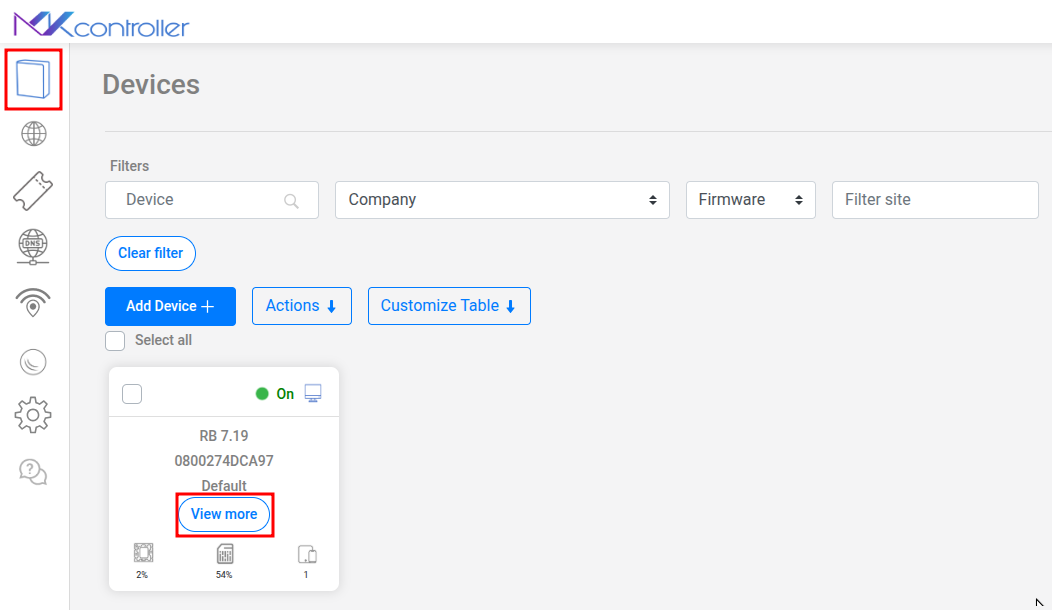
Section titled “Passo 1 — Trova il dispositivo e clicca su Vedi di più”Accedi su app.mkcontroller.com, vai a Dispositivi, trova il tuo MikroTik e clicca su Vedi di più.
Passo 2 — Clicca su Accesso Remoto
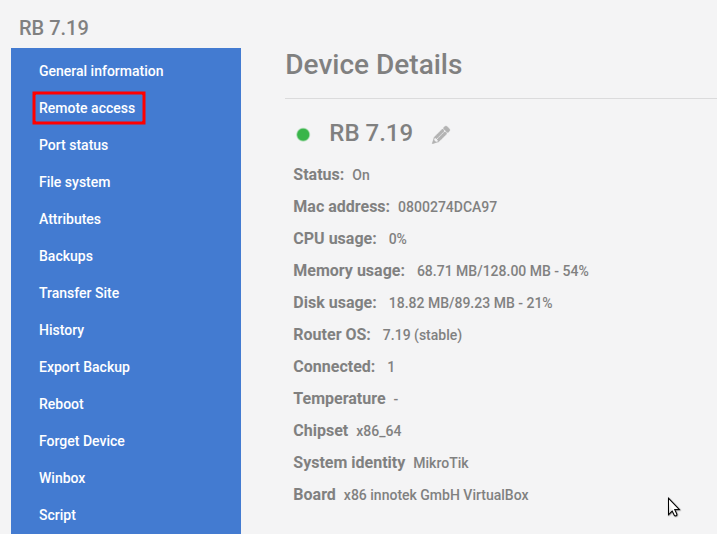
Section titled “Passo 2 — Clicca su Accesso Remoto”Nel pannello del dispositivo, seleziona Accesso Remoto.
Passo 3 — WebFig si apre nel browser
Section titled “Passo 3 — WebFig si apre nel browser”MKController stabilisce il tunnel sicuro e reindirizza il browser all’interfaccia WebFig di RouterOS. Questo richiede alcuni secondi a seconda della connessione.
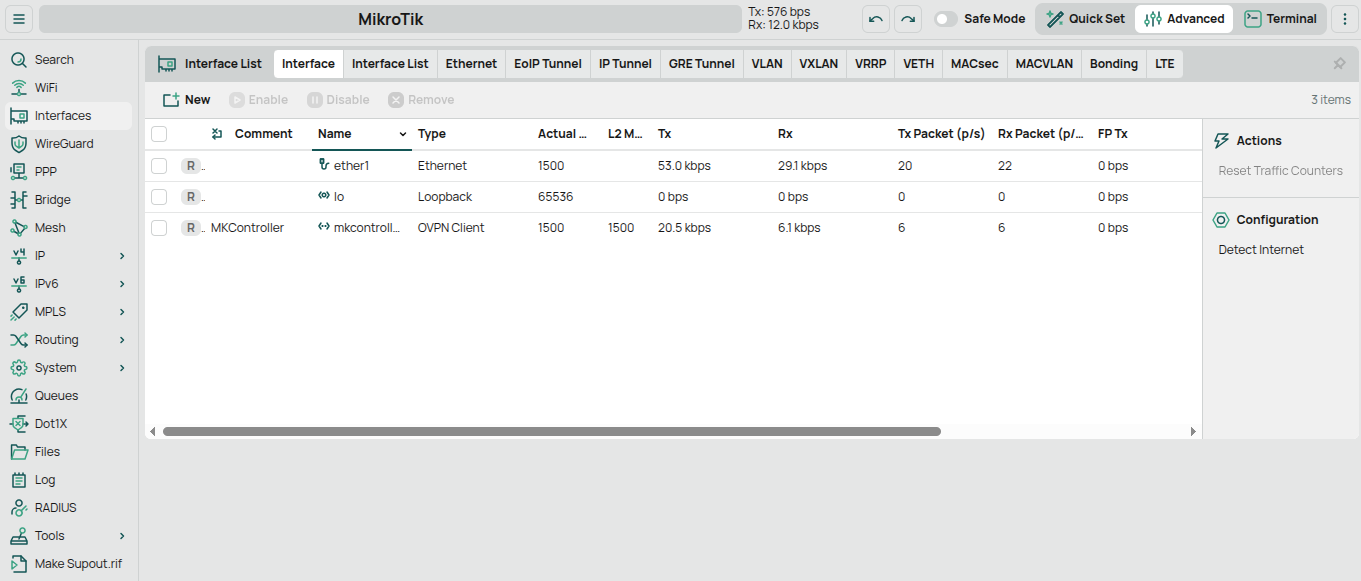
Una volta caricata, hai accesso completo a tutte le opzioni di configurazione RouterOS — regole firewall, indirizzi IP, code, interfacce, DHCP, PPPoE — esattamente come se fossi sulla rete locale.
Chi usa l’accesso remoto WebFig di MKController?
Section titled “Chi usa l’accesso remoto WebFig di MKController?”Tecnici di rete in trasferta — Non serve Winbox né un laptop Windows. Un browser su qualsiasi dispositivo — telefono, tablet, computer in prestito — dà accesso RouterOS completo a qualsiasi MikroTik gestito.
ISP che fanno supporto remoto — Apri il CPE di un cliente in WebFig senza aver bisogno di un IP pubblica né di chiedere al cliente di aprire porte. Particolarmente utile per dispositivi dietro CGNAT.
Team in cui non tutti hanno Winbox — WebFig funziona in qualsiasi browser, quindi i tecnici junior o gli utenti non-Windows ottengono accesso completo al router senza installare alcun software.
WebFig vs. Accesso Remoto Winbox tramite MKController
Section titled “WebFig vs. Accesso Remoto Winbox tramite MKController”MKController fornisce anche accesso remoto Winbox per i tecnici che preferiscono l’applicazione Windows nativa. Entrambe le opzioni si tunnelizzano attraverso l’infrastruttura cifrata di MKController, quindi nessuna delle due richiede un IP pubblica.
| WebFig (browser) | Winbox | |
|---|---|---|
| Sistema operativo | Qualsiasi (browser-based) | Windows (o Wine su Linux/Mac) |
| Software richiesto | Nessuno | Download Winbox |
| Supporto dispositivi mobile | ✅ Sì (browser) | ❌ No |
| Accesso completo alle funzionalità RouterOS | ✅ Sì | ✅ Sì |
| Adatto per controlli rapidi sul campo | ✅ Opzione migliore | ❌ Richiede laptop |
Per i tecnici che necessitano dell’accesso Winbox completo da remoto, vedi Accesso Remoto Winbox MikroTik con MKController.
Considerazioni sulla Sicurezza per l’Accesso Remoto MikroTik
Section titled “Considerazioni sulla Sicurezza per l’Accesso Remoto MikroTik”Quando si utilizza l’accesso remoto WebFig di MKController, non è necessario alcun hardening aggiuntivo sul router — il tunnel gestisce autenticazione e cifratura. Tuttavia, come buona pratica generale:
- Cambia la password admin predefinita di RouterOS prima o subito dopo l’adozione
- Disabilita i servizi non utilizzati (Telnet, FTP) in
/ip service— non sono necessari per la connettività MKController - Limita l’accesso API all’IP del tunnel MKController se non stai usando le API RouterOS per altre integrazioni
L’accesso di MKController è protetto dalle credenziali del tuo account MKController, inclusa l’autenticazione a due fattori opzionale.
Risoluzione Problemi Accesso Remoto WebFig
Section titled “Risoluzione Problemi Accesso Remoto WebFig”La sessione WebFig si carica lentamente o va in timeout. Questo di solito significa che il dispositivo MikroTik ha larghezza di banda upstream limitata o è sotto carico elevato. Prova ad accedere nelle ore di minor traffico o controlla il carico CPU del dispositivo nel dashboard MKController prima di aprire una sessione WebFig.
WebFig si apre ma mostra una pagina bianca o errore di autenticazione.
Il servizio www di RouterOS potrebbe essere disabilitato. Connettiti al dispositivo tramite il terminale RouterOS (disponibile anche in MKController) ed esegui /ip service enable www per riabilitare l’interfaccia web.
Il dispositivo risulta online in MKController ma l’opzione Accesso Remoto non è disponibile. Verifica che la versione RouterOS del dispositivo sia 6.43 o successiva. Le versioni più vecchie potrebbero non supportare i parametri di tunnel usati da MKController. Aggiorna RouterOS a una versione supportata e riprova.
Accedi via Browser a Qualsiasi MikroTik da Qualsiasi Luogo
Section titled “Accedi via Browser a Qualsiasi MikroTik da Qualsiasi Luogo”Inizia la prova gratuita di 3 giorni — nessuna carta di credito richiesta. Adotta il tuo MikroTik e apri WebFig da qualsiasi browser in pochi minuti.