
Avvisi Telegram MikroTik con MKController
Sommario L’integrazione Telegram di MKController invia notifiche di avviso dispositivo — come eventi offline — direttamente al tuo account Telegram tramite il @mkcontroller_bot. La configurazione richiede due passaggi: trovare il tuo ID utente Telegram tramite @userinfobot, poi collegarlo al tuo account MKController in Siti → Impostazioni → Utenti. Una volta attivi, gli avvisi arrivano 24/7 senza dover aprire la dashboard.
Cos’e l’Integrazione Avvisi Telegram di MKController?
Section titled “Cos’e l’Integrazione Avvisi Telegram di MKController?”L’integrazione Telegram di MKController e un canale di notifica che consegna messaggi di avviso dispositivo — eventi offline, riconnessioni e avvisi personalizzati — direttamente al tuo account Telegram tramite il @mkcontroller_bot ufficiale. Una volta configurato, ricevi notifiche push sul telefono in tempo reale, senza dover aprire la dashboard MKController.
Telegram e il canale di notifica preferito da molti ISP e WISP perche e gratuito, funziona su tutti i sistemi operativi mobile e consegna i messaggi in modo affidabile anche in condizioni di bassa larghezza di banda — rendendolo ideale per gli operatori di rete spesso sul campo.
Questa guida usa gli avvisi di dispositivo offline come esempio, ma gli stessi passaggi si applicano a qualsiasi tipo di avviso in MKController.
Passo 1: Trova il Tuo ID Utente Telegram
Section titled “Passo 1: Trova il Tuo ID Utente Telegram”Hai bisogno del tuo ID utente Telegram numerico per collegare l’account. Il modo piu rapido per ottenerlo e tramite @userinfobot.
-
Apri Telegram sul telefono o su web.telegram.org.
-
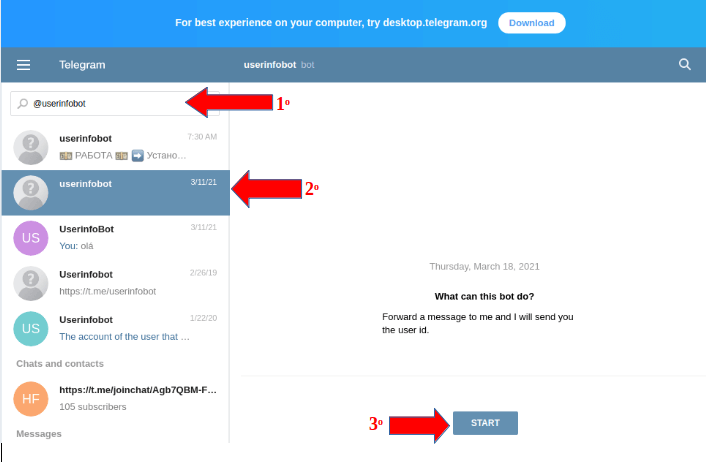
Nella barra di ricerca, digita @userinfobot.
-
Seleziona @userinfobot dai risultati e clicca Start.
-
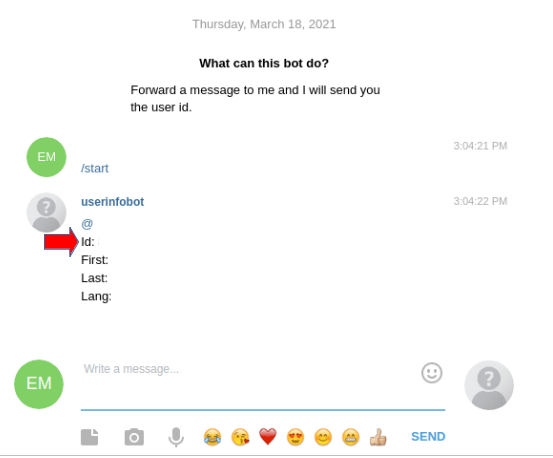
Il bot risponde con i dettagli del tuo account. Copia il numero mostrato nel campo Id — questo e il tuo ID utente Telegram.
Passo 2: Configura l’Avviso in MKController
Section titled “Passo 2: Configura l’Avviso in MKController”-
Accedi su app.mkcontroller.com.
-
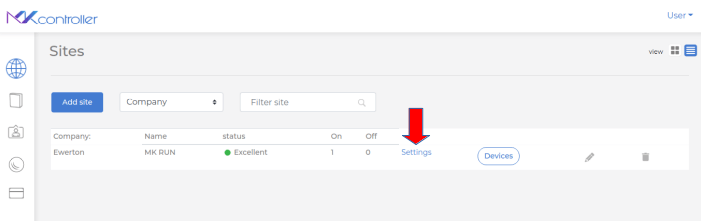
Nel menu a sinistra, vai su Siti e apri le Impostazioni per il Sito in cui vuoi abilitare gli avvisi.
-
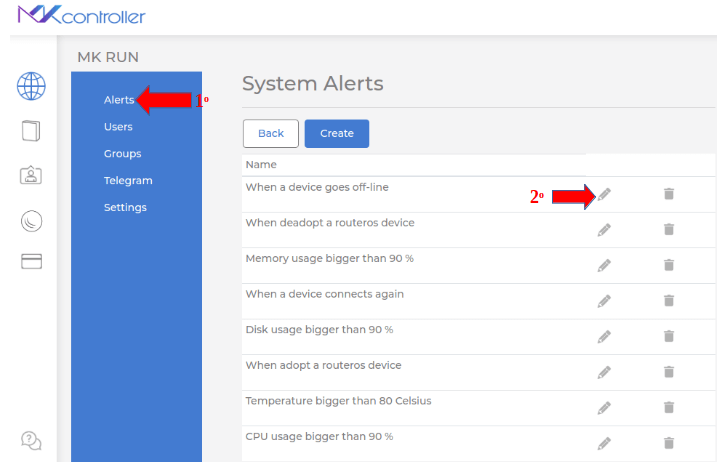
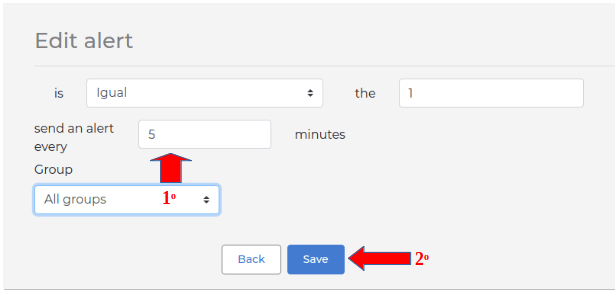
Nella sezione Avvisi, clicca sull’icona della matita accanto al tipo di avviso che vuoi configurare (in questo esempio: dispositivo offline).
-
Imposta la frequenza di avviso. Ad esempio, 5 minuti significa che MKController inviera un avviso ogni 5 minuti per tutto il tempo in cui il dispositivo rimane offline. Scegli l’intervallo che corrisponde ai tuoi requisiti SLA.
-
Clicca su Salva.
Passo 3: Collega il Tuo ID Telegram al Tuo Account MKController
Section titled “Passo 3: Collega il Tuo ID Telegram al Tuo Account MKController”-
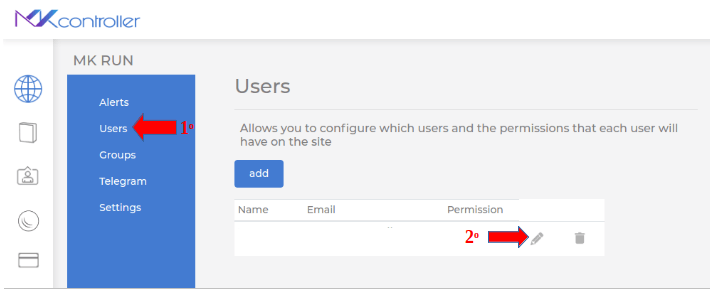
Sempre nelle Impostazioni del Sito, vai alla sezione Utenti e clicca sull’icona della matita accanto al tuo utente.
-
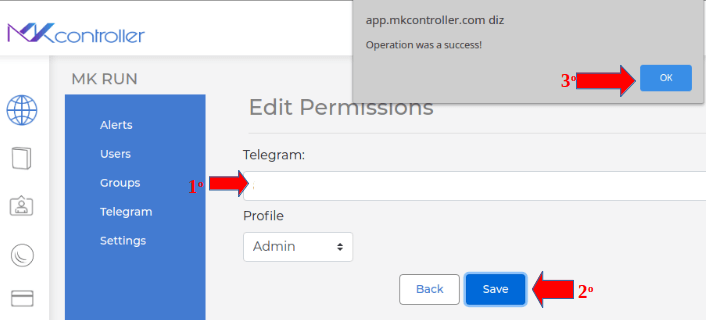
Nel campo Telegram, incolla il tuo ID utente Telegram (il numero dal Passo 1).
-
Clicca Salva e poi OK sul popup di conferma.
Passo 4: Attiva il Bot Telegram MKController
Section titled “Passo 4: Attiva il Bot Telegram MKController”-
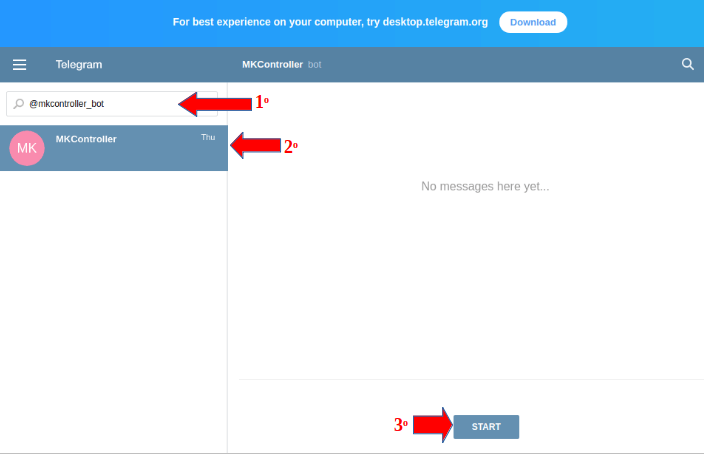
Torna su Telegram, cerca @mkcontroller_bot.
-
Clicca Start sulla pagina del bot.
-
In pochi istanti, il bot invia un messaggio di conferma e inizia a inoltrare gli avvisi dal tuo account MKController.
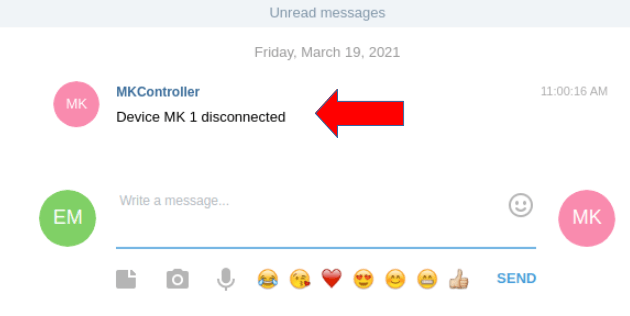
Sei ora configurato per ricevere avvisi dispositivo su Telegram 24 ore su 24, 7 giorni su 7.
Consigli per la Configurazione degli Avvisi
Section titled “Consigli per la Configurazione degli Avvisi”Imposta la frequenza di avviso in base al tuo SLA. Un intervallo di 5 minuti e un buon punto di partenza per la maggior parte degli ISP — abbastanza lungo da evitare l’affaticamento da avvisi per brevi interruzioni, abbastanza breve da rispettare un SLA di risposta di 15 minuti. Se hai link mission-critical, considera un intervallo di 1 minuto.
Usa bot per Sito per team piu grandi. Se hai piu Siti con team di tecnici diversi, ogni membro del team deve solo collegare il proprio ID Telegram ai Siti di cui e responsabile. Gli avvisi sono automaticamente limitati al Sito da cui provengono, cosi un tecnico del Sito A non riceve avvisi per il Sito B.
Testa l’integrazione subito dopo la configurazione. Il modo piu semplice per verificare che l’integrazione funzioni e portare un dispositivo di test offline (o disabilitare la sua interfaccia WAN per 30 secondi) e confermare che l’avviso arrivi su Telegram prima che scada la frequenza configurata.
Risoluzione Problemi Avvisi Telegram
Section titled “Risoluzione Problemi Avvisi Telegram”Il bot ha inviato una conferma ma non ricevo avvisi dispositivo. Verifica che il tipo di avviso sia configurato in Siti → Impostazioni → Avvisi e che la frequenza non sia impostata su un intervallo molto lungo. Conferma anche che l’ID utente Telegram inserito nella sezione Utenti sia l’ID numerico corretto (non un nome utente).
@userinfobot non ha risposto. Assicurati di aver avviato il bot cliccando Start dopo averlo trovato nei risultati di ricerca. I bot Telegram richiedono un comando Start esplicito prima di poter inviare messaggi.
Ho smesso di ricevere avvisi dopo qualche giorno. Telegram richiede occasionalmente ai bot di ri-autenticarsi se l’utente non ha interagito con loro di recente. Apri @mkcontroller_bot su Telegram e clicca di nuovo Start. Il bot riprendera l’inoltro degli avvisi.
Voglio ricevere avvisi solo durante l’orario lavorativo. MKController invia avvisi in base alla configurazione degli avvisi del Sito, che attualmente si attiva per tutti gli eventi online/offline. Se vuoi sopprimere gli avvisi notturni, considera di impostare la frequenza degli avvisi su un intervallo piu lungo per i periodi fuori orario, o discuti il filtraggio avanzato con il team di supporto MKController.
Domande sugli avvisi Telegram o sulla configurazione delle notifiche? Parla con il nostro team su WhatsApp o visita app.mkcontroller.com.