
Gestione Utenti MikroTik per Sito
Sommario La Gestione Utenti del Sito MKController ti permette di aggiungere sub-account a un Sito con permessi Admin (accesso completo) o Collaboratore (accesso limitato). Gli account Collaboratore possono essere limitati a funzioni specifiche, rendendo sicuro concedere l’accesso a partner, tecnici o clienti solo alle risorse necessarie — senza esporre l’intero account.
Cos’è la Gestione Utenti del Sito MKController?
Section titled “Cos’è la Gestione Utenti del Sito MKController?”La Gestione Utenti del Sito MKController è il sistema di controllo accessi che determina chi può visualizzare e operare i dispositivi all’interno di un Sito specifico. Ogni Sito può avere più utenti con diversi livelli di permesso, mantenendo il tuo account sicuro mentre delega l’accesso a tecnici, partner e clienti.
Sono disponibili due livelli di permesso:
| Ruolo | Ambito di accesso |
|---|---|
| Admin | Accesso completo a tutti i dispositivi e impostazioni del Sito — identico al proprietario dell’account per quel Sito |
| Collaboratore | Accesso limitato — tu definisci quali azioni e sezioni specifiche sono visibili |
Per gli ISP: concedi ai rivenditori l’accesso Collaboratore al Sito contenente i loro dispositivi CPE. Possono vedere i loro dispositivi e scaricare voucher senza accedere ai dati di altri clienti.
Per gli MSP: concedi ai clienti l’accesso Collaboratore in sola lettura al loro Sito in modo che possano verificare l’uptime e scaricare report di disponibilità in autonomia.
Per gli integratori IT: crea account Collaboratore per i tecnici junior limitati alle attività specifiche di cui hanno bisogno — accesso remoto ma non eliminazione backup, ad esempio.
Come si aggiunge un utente a un Sito?
Section titled “Come si aggiunge un utente a un Sito?”Passo 1: Apri le Impostazioni del Sito
Section titled “Passo 1: Apri le Impostazioni del Sito”-
Accedi a app.mkcontroller.com.
-
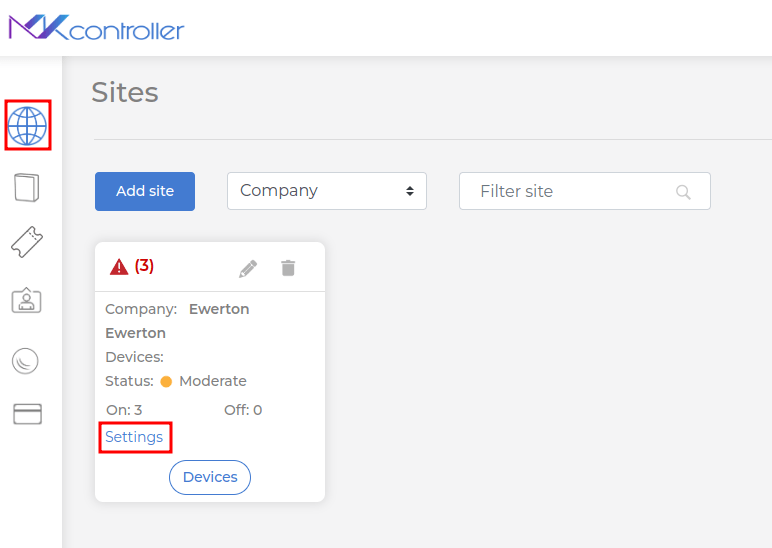
Nel menu a sinistra, vai a Siti.
-
Trova il Sito dove vuoi aggiungere un utente e clicca Impostazioni.
Passo 2: Aggiungi l’Utente
Section titled “Passo 2: Aggiungi l’Utente”-
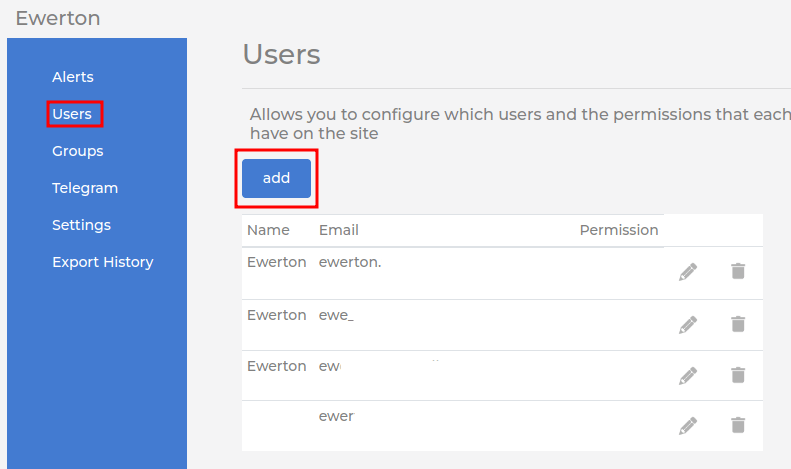
Nelle Impostazioni, vai alla sezione Utenti.
-
Clicca Aggiungi.
-
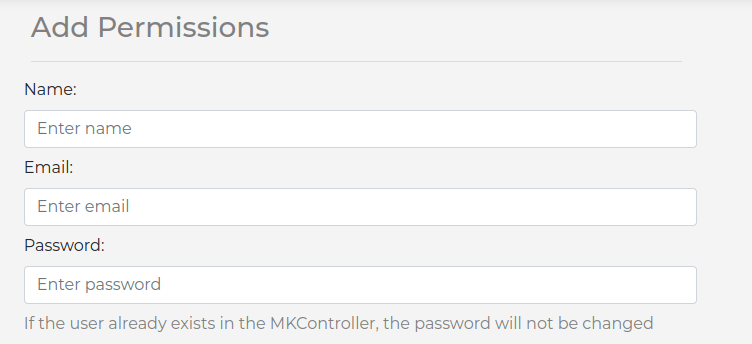
Compila i campi obbligatori:
- Nome: il nome completo dell’utente.
- Email: un indirizzo email valido. Diventa il login del nuovo account.
- Password: crea una password sicura (combinazione di maiuscole, minuscole, numeri e simboli). Se questa email ha già un account MKController, il campo password viene ignorato — vengono usate le credenziali esistenti.
Passo 3: Imposta il Livello di Permesso
Section titled “Passo 3: Imposta il Livello di Permesso”Scegli il ruolo di accesso appropriato:
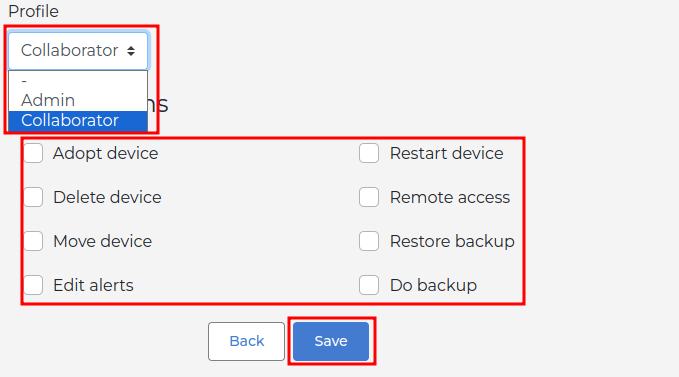
- Admin: concede accesso completo al Sito. Da usare per membri fidati del team e tecnici senior.
- Collaboratore: concede accesso limitato. Dopo aver selezionato Collaboratore, definisci quali azioni specifiche l’utente può eseguire (accesso remoto, download backup, gestione voucher, ecc.).
Clicca Salva per completare il processo.
Come si rimuove o aggiorna un utente?
Section titled “Come si rimuove o aggiorna un utente?”Per modificare il livello di permesso di un utente o rimuoverlo da un Sito, torna a Siti → Impostazioni → Utenti, trova l’utente e modifica o elimina la sua voce. Rimuovere un utente da un Sito non elimina il suo account MKController — revoca solo il suo accesso a quel Sito specifico.
Best Practice per la Gestione Utenti del Sito
Section titled “Best Practice per la Gestione Utenti del Sito”Non condividere mai le credenziali del proprietario dell’account. Se un tecnico o partner necessita di accesso, crea sempre un account utente separato con il ruolo appropriato. Questo preserva la responsabilità e consente di revocare l’accesso indipendentemente se la collaborazione termina.
Usa il ruolo Collaboratore per i clienti. Concedere a un cliente l’accesso in sola lettura al proprio Sito — report di uptime, stato dei dispositivi — riduce le chiamate di supporto e crea fiducia senza esporre dati di configurazione sensibili.
Controlla periodicamente gli accessi degli utenti. Quando i tecnici lasciano il team o i progetti terminano, rivedi l’elenco utenti e rimuovi gli account non più necessari. Un account utente inattivo è un rischio di sicurezza anche con permessi limitati.
Crea un account per persona, non uno per dispositivo. Un account utente in MKController rappresenta una persona, non un dispositivo. Lo stesso account può essere aggiunto a più Siti con diversi livelli di permesso per ciascuno.
Domande Frequenti
Section titled “Domande Frequenti”Un utente Collaboratore può vedere i dispositivi in altri Siti? No. L’accesso Collaboratore è strettamente limitato al Sito a cui è stato invitato. Non può visualizzare, accedere o gestire dispositivi in nessun altro Sito dell’account, anche se l’account ha molti Siti.
Cosa succede all’accesso di un utente se un dispositivo viene trasferito a un altro Sito? Gli utenti con accesso al Sito originale perdono l’accesso al dispositivo trasferito una volta spostato. Se hanno bisogno di accedere al dispositivo nel nuovo Sito, devono essere aggiunti a quel Sito separatamente.
Lo stesso indirizzo email può avere ruoli diversi in Siti diversi? Sì. Un utente con un singolo login MKController può essere Admin in un Sito e Collaboratore in un altro. Le impostazioni di permesso di ogni Sito sono indipendenti.
Un Collaboratore può creare nuovi dispositivi o eseguire lo script di adozione? Solo se quella specifica autorizzazione è abilitata per il suo ruolo di Collaboratore. Per impostazione predefinita, i Collaboratori hanno accesso in sola lettura a meno che non vengano esplicitamente concesse capacità aggiuntive.
Domande sul controllo accessi o sui livelli di permesso? Contatta il supporto MKController su WhatsApp.