
Gestisci Più Siti su MKController
Sommario I Siti MKController sono raggruppamenti logici che permettono di organizzare i dispositivi MikroTik per cliente, sede o segmento di rete — ognuno con configurazione indipendente, controllo degli accessi utente e impostazioni degli avvisi. Questa guida spiega come creare i Siti, perché sono importanti per ISP e MSP che gestiscono reti distribuite, e come trasferire un dispositivo da un Sito all’altro.
Cosa Sono i Siti MKController?
Section titled “Cosa Sono i Siti MKController?”I Siti MKController sono contenitori organizzativi per i dispositivi MikroTik. Ogni Sito può contenere un numero qualsiasi di dispositivi adottati e porta la propria configurazione: impostazioni degli avvisi, notifiche Telegram, permessi utente e configurazioni dei servizi. I dispositivi in Siti diversi vengono gestiti in modo indipendente, anche all’interno dello stesso account MKController.
Per un tecnico indipendente che gestisce la rete di un solo cliente, il Sito Predefinito è sufficiente. Per un ISP o MSP che gestisce decine di reti clienti, i Siti sono ciò che rende tutta l’operazione scalabile — ogni cliente ha il proprio Sito, i propri avvisi e, opzionalmente, il proprio account utente con accesso limitato ai soli propri dispositivi.
Perché Organizzare per Siti è Importante?
Section titled “Perché Organizzare per Siti è Importante?”| Senza Siti | Con i Siti MKController |
|---|---|
| Tutti i dispositivi in un unico elenco indifferenziato | Dispositivi raggruppati per cliente, sede o funzione |
| Avvisi inviati a tutti gli utenti per tutti i dispositivi | Regole di avviso e canali di notifica per Sito |
| Nessun modo di delegare l’accesso a un sottoinsieme specifico | Permessi utente limitati al Sito per partner e clienti |
| La risoluzione dei problemi richiede di esaminare tutti i dispositivi | Filtra su un singolo Sito per isolare i problemi rapidamente |
| Le flotte in crescita diventano disorganizzate | I nuovi dispositivi si inseriscono automaticamente nei Siti predefiniti |
Per i WISP: organizza i Siti per location dell’antenna — “Torre Nord”, “Torre Sud” — così i report di disponibilità e gli avvisi sono geograficamente significativi.
Per gli MSP: un Sito per cliente significa che puoi dare a ciascun cliente accesso in sola lettura ai propri dispositivi senza esporre l’intera flotta.
Per gli integratori IT: organizza per progetto o fase di distribuzione, poi trasferisci i dispositivi a un Sito cliente permanente quando il progetto è completato.
Come Si Crea un Sito in MKController?
Section titled “Come Si Crea un Sito in MKController?”-
Accedi a app.mkcontroller.com.
-
Nel menu a sinistra, clicca Siti.
-
Clicca Aggiungi Sito.
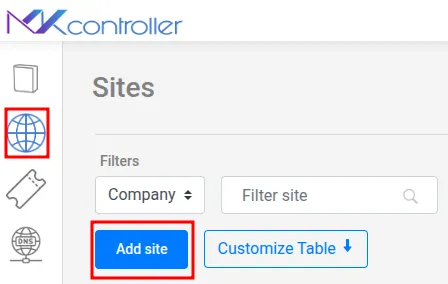
-
Inserisci un nome chiaro e descrittivo per il Sito. Convenzioni di denominazione consigliate:
- Per cliente: “Cliente Acme Corp — HQ”, “Cliente Acme Corp — Filiale”
- Per area geografica: “Torre Centro”, “Sito Quartiere Sud”
- Per funzione: “Dispositivi Lab”, “Produzione — Critico”
-
Se il tuo account MKController gestisce più aziende (comune per gli MSP), seleziona l’azienda a cui appartiene questo Sito dal menu a tendina.
-
Clicca Salva.
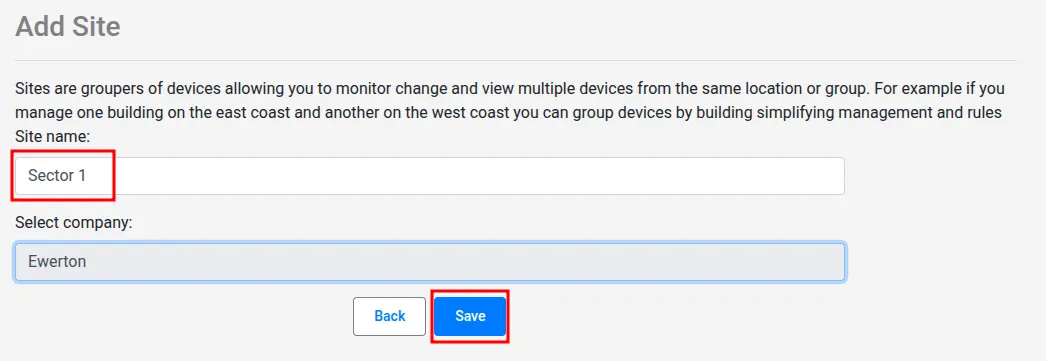
Il Sito è ora pronto a ricevere dispositivi adottati. Ogni nuova adozione di dispositivo consente di assegnarlo a un Sito durante il flusso di adozione.
Come Si Trasferisce un Dispositivo MikroTik Tra Siti?
Section titled “Come Si Trasferisce un Dispositivo MikroTik Tra Siti?”Man mano che le reti evolvono — i clienti si riorganizzano, i progetti si completano o le apparecchiature si spostano — potrebbe essere necessario spostare un dispositivo da un Sito all’altro. Il trasferimento preserva tutti i dati e la cronologia del dispositivo; cambia solo l’assegnazione al Sito.
-
Nel menu a sinistra, clicca Dispositivi per visualizzare l’elenco completo.
-
Trova il dispositivo da spostare e clicca Vedi Di Più.
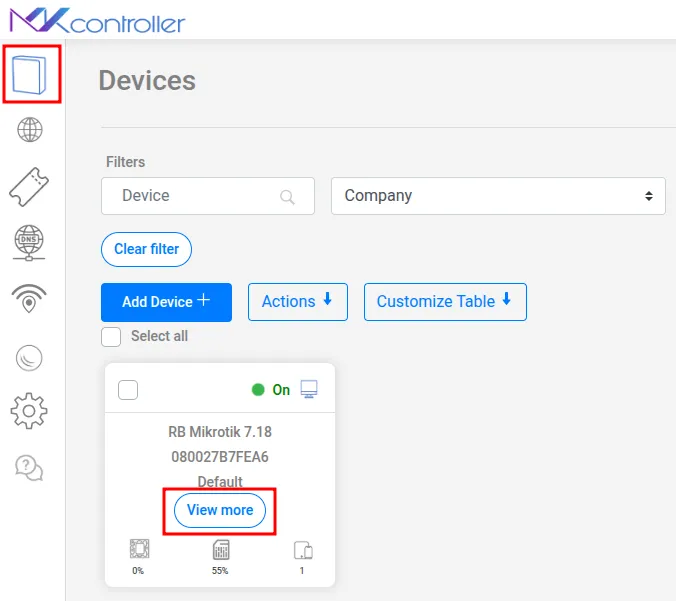
-
Nei dettagli del dispositivo, trova l’opzione Trasferisci Sito.
-
Seleziona il Sito di destinazione dall’elenco a tendina.
-
Clicca Conferma.
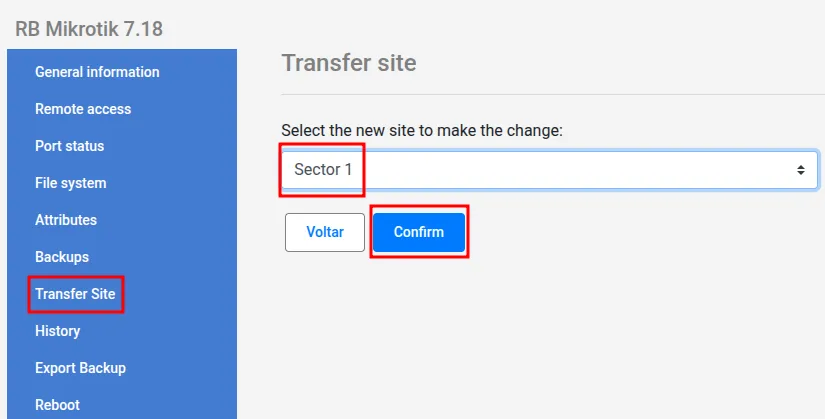
-
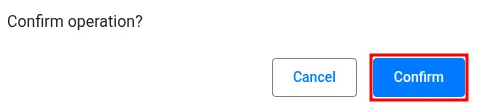
Un popup di conferma chiede di verificare il trasferimento. Clicca nuovamente Conferma.
-
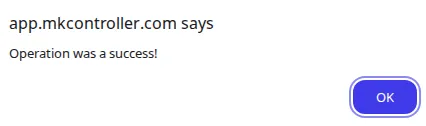
Un messaggio di successo conferma il trasferimento. Clicca OK.
-
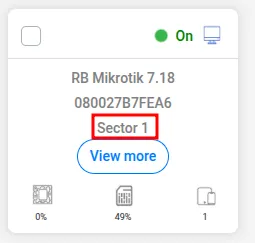
La scheda dispositivo mostra ora l’assegnazione aggiornata al Sito.
Quali Opzioni di Configurazione del Sito Sono Disponibili?
Section titled “Quali Opzioni di Configurazione del Sito Sono Disponibili?”Ogni Sito ha il proprio pannello delle impostazioni, accessibile da Siti → Impostazioni per il Sito pertinente. Le opzioni di configurazione principali includono:
- Avvisi: Configura la frequenza e le condizioni degli avvisi (dispositivo offline, CPU elevata, ecc.) in modo indipendente per Sito.
- Notifiche Telegram: Collega un bot Telegram specifico del Sito per gli avvisi. Vedi la guida all’integrazione Telegram.
- Utenti: Aggiungi account utente limitati al Sito per tecnici, partner o clienti. Scegli tra Admin (accesso completo) e Collaboratore (accesso limitato). Vedi Gestione Utenti del Sito.
Best Practice per la Gestione dei Siti su Larga Scala
Section titled “Best Practice per la Gestione dei Siti su Larga Scala”Usa uno schema di denominazione coerente fin dal primo giorno. Quando hai decine di Siti, nomi incoerenti (“Cliente_Acme”, “Acme Corp”, “acme”) creano confusione. Scegli un formato — ad esempio [Cliente] — [Sede] — e applicalo ovunque.
Crea i Siti prima di adottare i dispositivi. Durante il flusso di adozione puoi assegnare il dispositivo a un Sito. È più veloce assegnare durante l’adozione che trasferire i dispositivi in seguito, specialmente per grandi lotti.
Un Sito per cliente, non per dispositivo. Raggruppa tutti i dispositivi di un cliente nello stesso Sito. Questo ti dà una singola configurazione degli avvisi, un singolo canale di notifica Telegram e una vista utilizzo pulita per cliente.
Usa il ruolo Collaboratore per l’accesso cliente. Se un cliente ha bisogno di visibilità sui propri dispositivi, crea un account Collaboratore limitato al suo Sito. I Collaboratori possono visualizzare lo stato dei dispositivi e i report, ma non possono modificare la configurazione né accedere ad altri Siti.
Archivia i Siti inattivi invece di eliminarli. Se un rapporto con un cliente termina, rimuovere il Sito elimina anche la cronologia e i report associati. Se potresti avere bisogno dei dati in seguito, lascia il Sito al suo posto e rimuovi invece l’accesso utente.
Domande sull’organizzazione dei Siti o sulla configurazione multi-cliente? Parla con il nostro team su WhatsApp.