
Aggiungi il Primo Dispositivo MikroTik
Sommario Adottare un dispositivo MikroTik in MKController collega il router al cloud tramite un tunnel VPN cifrato, abilitando accesso remoto, backup automatici e monitoraggio in tempo reale da qualsiasi browser. Questa guida copre tutti e tre i metodi di adozione — WebFig, Winbox e SSH — oltre al requisito Device Mode per RouterOS 7.17+, e come rimuovere un dispositivo quando necessario.
Cosa Significa Adottare un MikroTik?
Section titled “Cosa Significa Adottare un MikroTik?”Adottare un dispositivo MikroTik in MKController significa stabilire una connessione VPN sicura e cifrata tra il router RouterOS e l’infrastruttura cloud di MKController. Una volta adottato, il dispositivo appare nella dashboard e tutte le funzionalità della piattaforma — accesso remoto, backup automatici, monitoraggio della disponibilità, filtraggio contenuti, hotspot voucher — diventano disponibili senza port forwarding, IP statici o software controller locale.
MKController supporta l’adozione in massa per reti di qualsiasi dimensione, da un singolo router di filiale a centinaia di dispositivi distribuiti su più sedi cliente.
Per ISP e WISP, l’adozione in massa consente di estendere la gestione cloud a un’intera flotta in una singola sessione. Per i tecnici indipendenti, lo script di adozione richiede meno di 60 secondi per dispositivo.
Quali Sono i Requisiti per Adottare un MikroTik?
Section titled “Quali Sono i Requisiti per Adottare un MikroTik?”Prima di iniziare, verifica tutti i seguenti punti:
-
Hai accesso al MikroTik che vuoi adottare (fisico o remoto).
-
Il dispositivo ha connettività internet.
Testa con:
Terminal window ping 8.8.8.8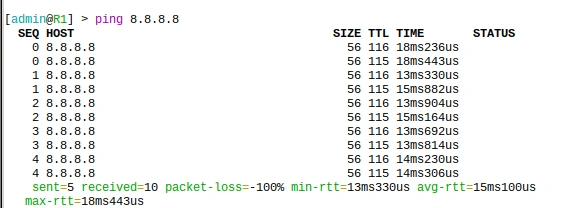
-
Il dispositivo riesce a risolvere nomi DNS.
Testa con:
Terminal window ping google.com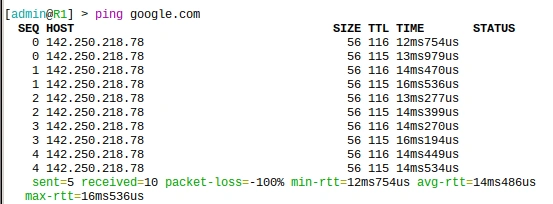
-
Il dispositivo usa una versione RouterOS supportata.
-
Hai un account MKController attivo.
Come È Sicuro il Processo di Adozione?
Section titled “Come È Sicuro il Processo di Adozione?”Il processo di adozione funziona eseguendo un breve script RouterOS che crea una connessione VPN cifrata in uscita verso i server MKController. Lo script viene eseguito una volta, stabilisce il canale sicuro, e da quel momento il dispositivo comunica attraverso quel canale — anche dietro firewall o NAT, senza porte in ingresso richieste sulla rete.
È lo stesso modello di fiducia usato negli strumenti aziendali di cloud management: il dispositivo avvia la connessione verso l’esterno, tu mantieni il pieno controllo e MKController non accede mai a nulla che non hai esplicitamente adottato.
Come Adottare un Dispositivo MikroTik
Section titled “Come Adottare un Dispositivo MikroTik”Passo 1: Crea un Record Dispositivo
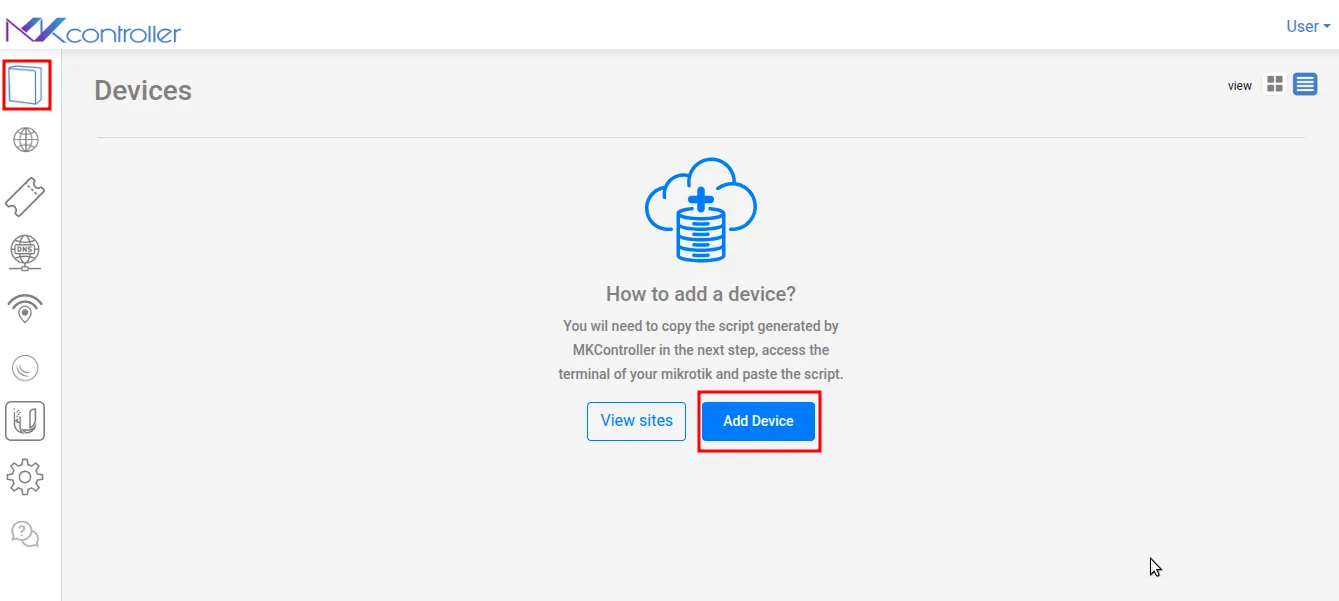
Section titled “Passo 1: Crea un Record Dispositivo”Accedi a MKController e clicca Aggiungi Dispositivo per iniziare.
Passo 2: Assegna un Nome al Dispositivo e Seleziona un Sito
Section titled “Passo 2: Assegna un Nome al Dispositivo e Seleziona un Sito”Scegli un nome visualizzato e assegna il dispositivo a un Sito. Ogni account inizia con un Sito Predefinito. Se vuoi organizzare per cliente o sede, crea prima un Sito.

Passo 3: Scegli un Metodo di Adozione
Section titled “Passo 3: Scegli un Metodo di Adozione”MKController offre tre metodi. Non è una scelta definitiva — puoi sempre provarne un altro se il primo tentativo non va a buon fine.
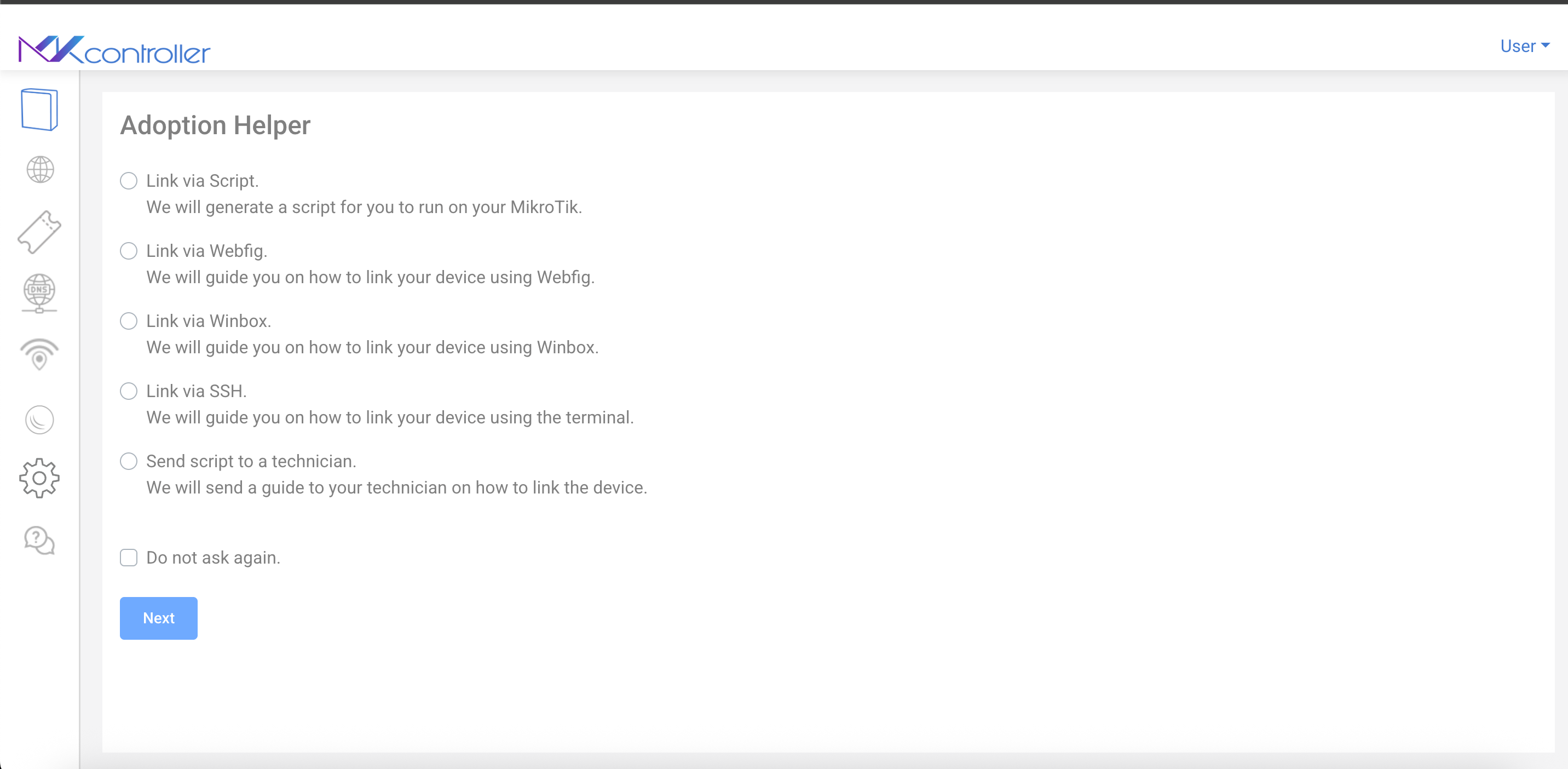
Metodo A: Adotta tramite WebFig — interfaccia RouterOS basata su browser
-
Apri un browser e vai all’indirizzo IP del tuo MikroTik (predefinito:
192.168.88.1).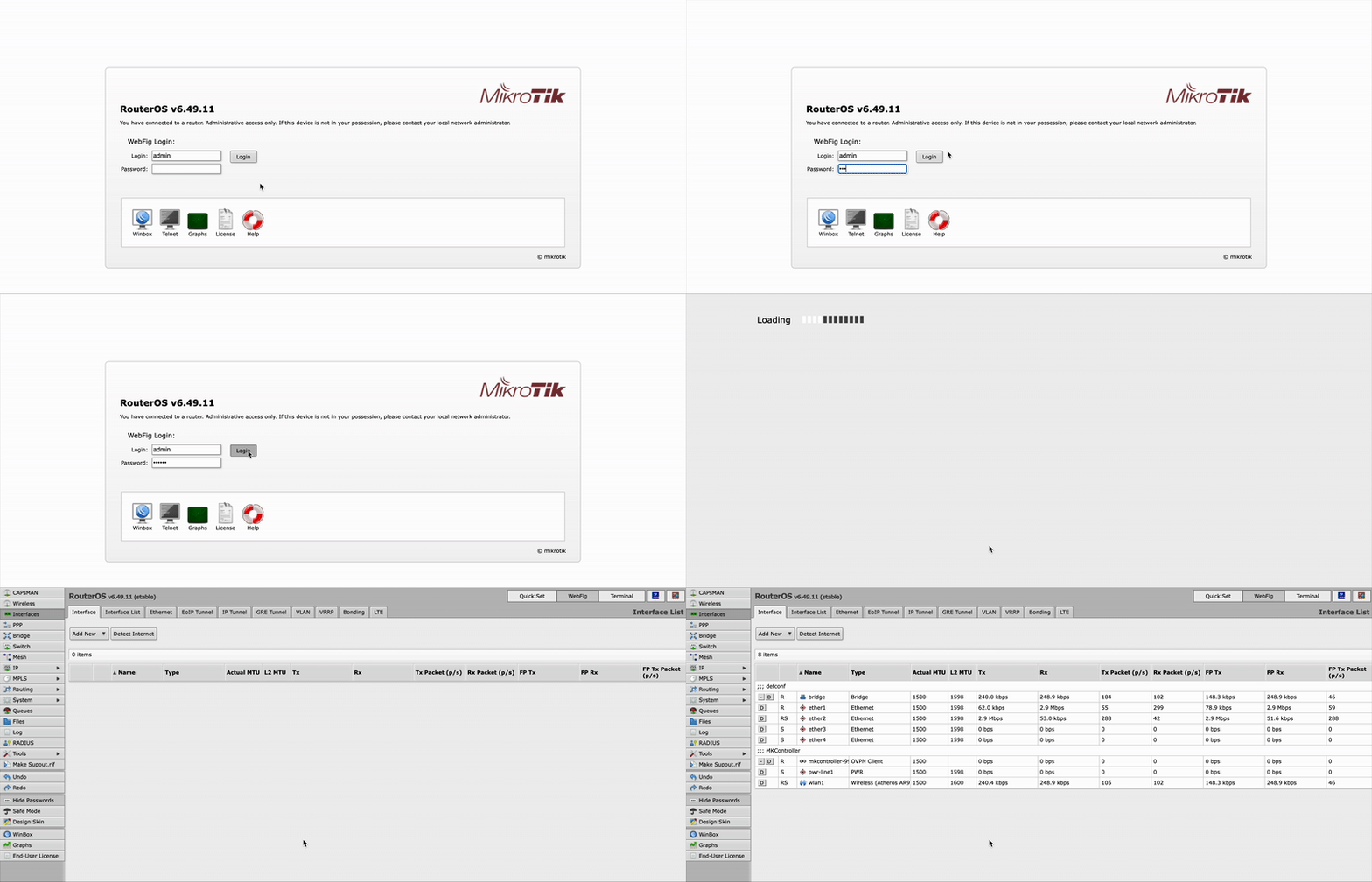
-
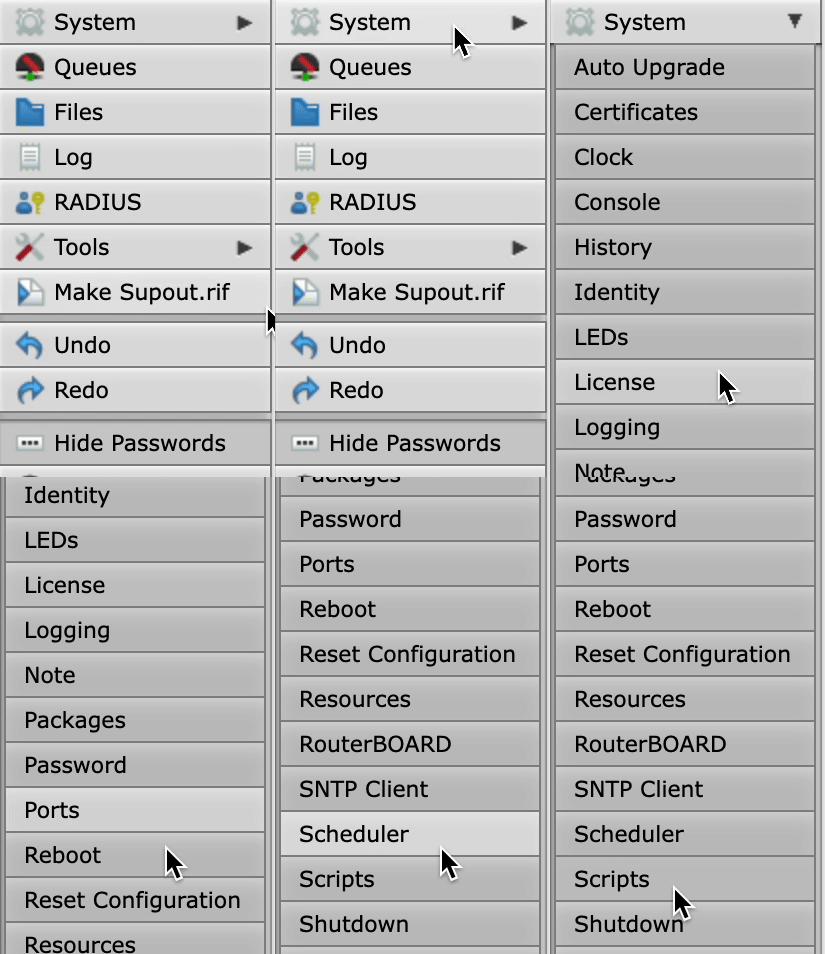
Vai su System → Scripts.
-
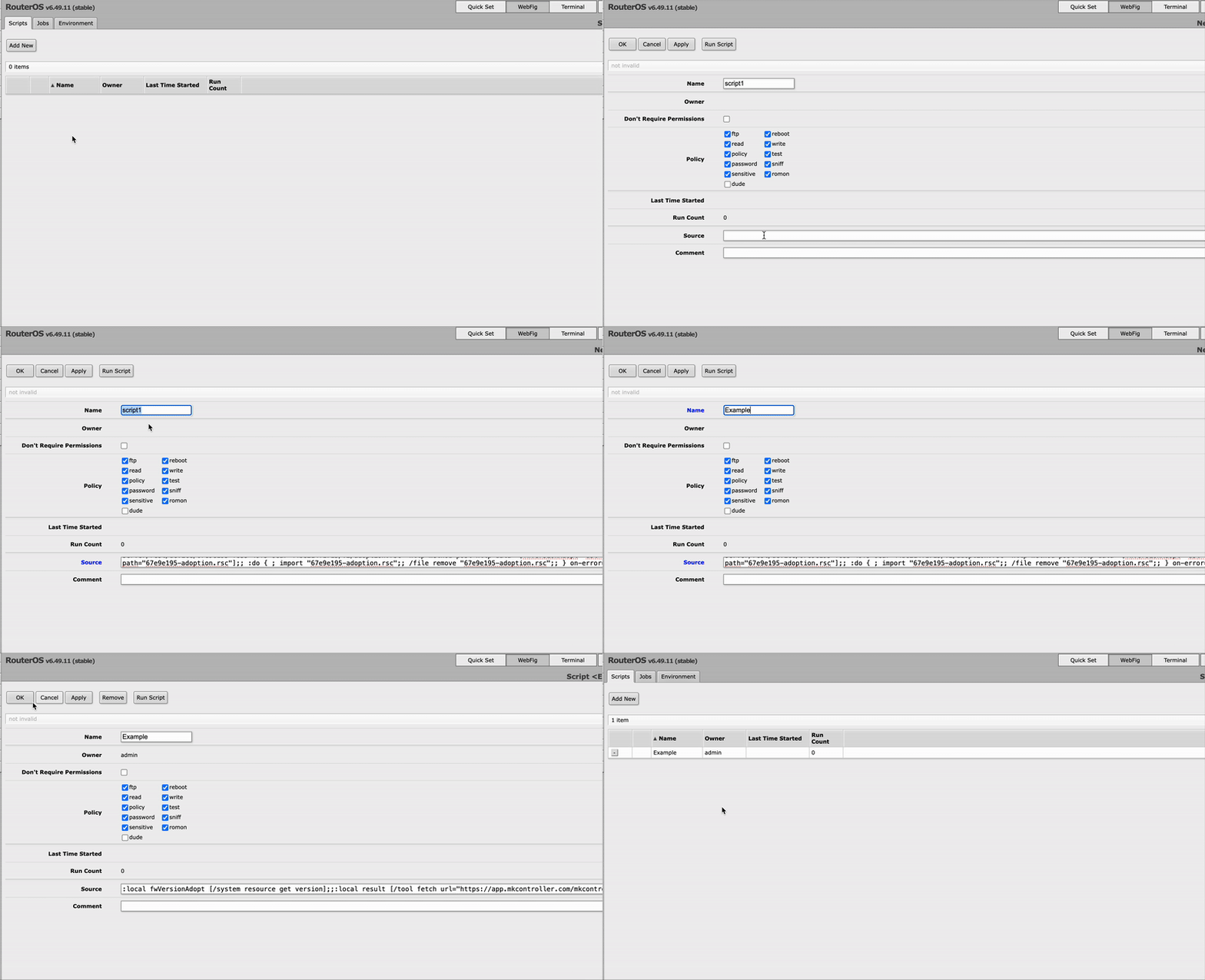
Clicca Aggiungi Nuovo, incolla lo script di adozione MKController nel campo Source e clicca Applica.
-
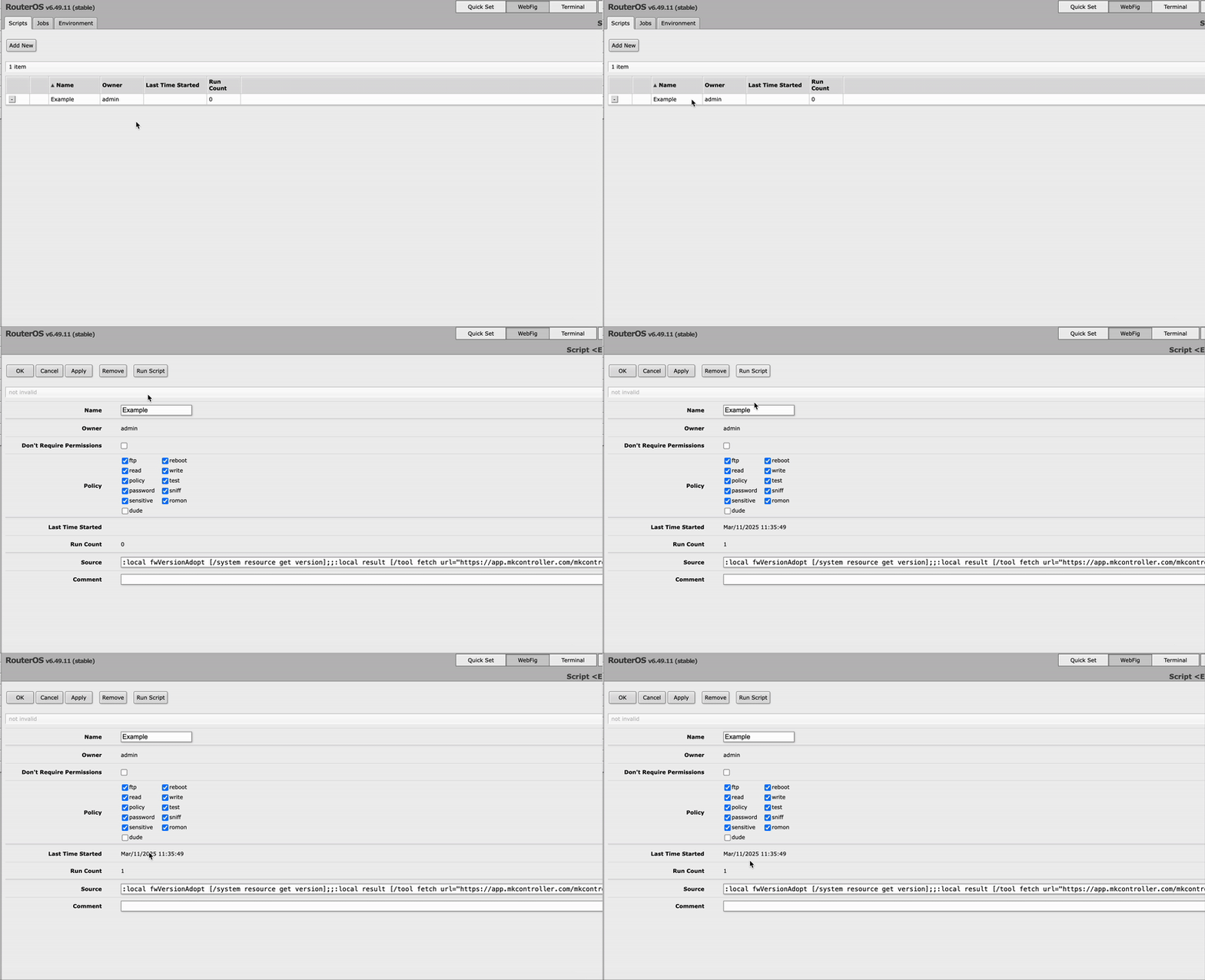
Esegui lo script.
-
L’assistente di adozione mostra un messaggio di attesa finché il dispositivo contatta i server MKController, poi passa a un indicatore di avanzamento.


Metodo B: Adotta tramite Winbox — client desktop
-
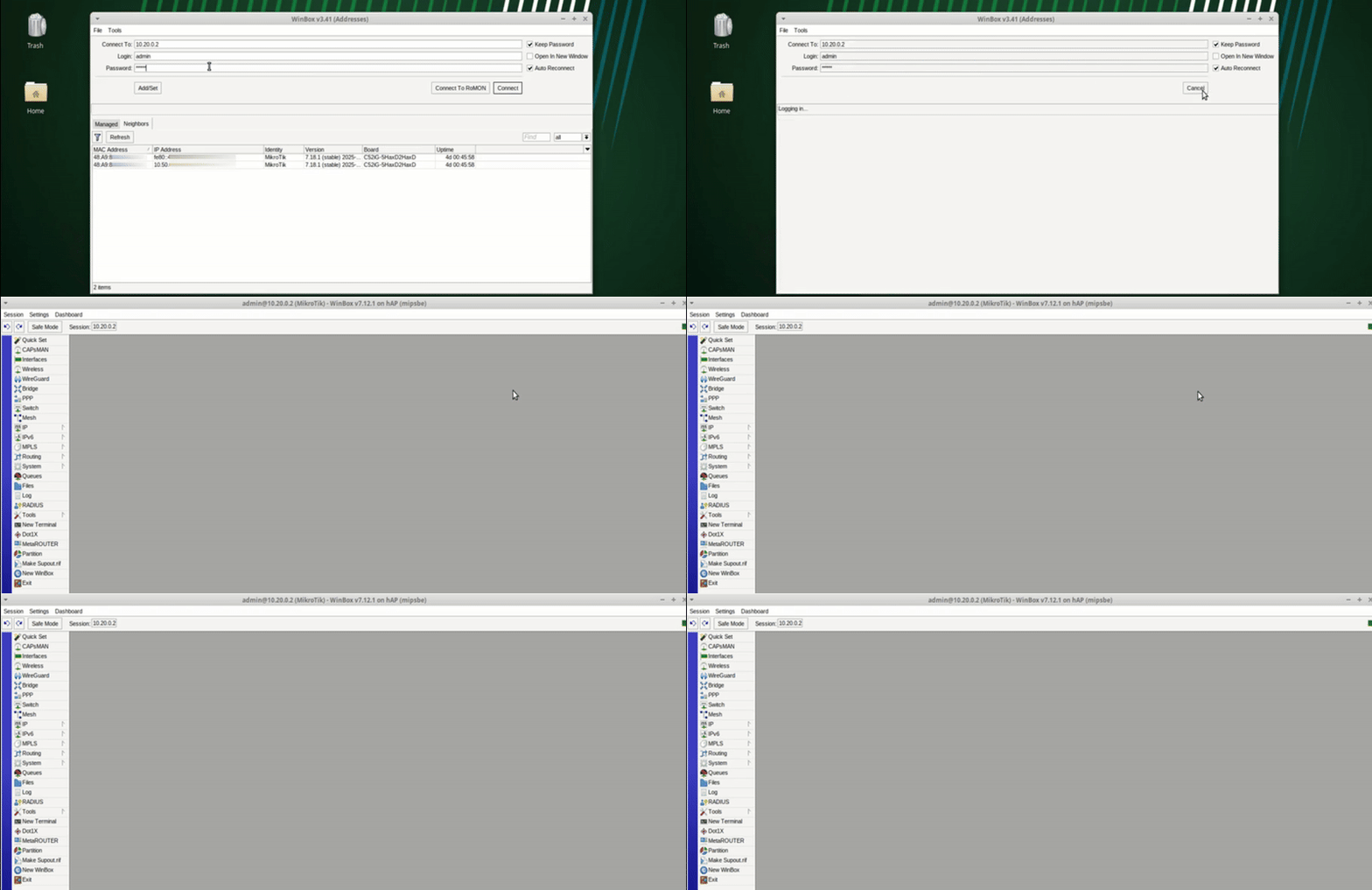
Apri Winbox e connettiti al tuo dispositivo MikroTik.
-
Vai su System → Scripts.
-
Clicca Aggiungi Nuovo, incolla lo script di adozione nel campo Source e clicca Applica.
-
Esegui lo script.
-
L’assistente di adozione conferma la connessione e mostra l’avanzamento.
Metodo C: Adotta tramite SSH — accesso terminale
-
Apri un terminale e connettiti:
Terminal window ssh admin@<IP-dispositivo>Inserisci la password quando richiesta.

-
Incolla ed esegui lo script di adozione MKController.

-
Osserva l’assistente di adozione MKController mostrare l’avanzamento.
Cosa Puoi Fare Subito Dopo l’Adozione?
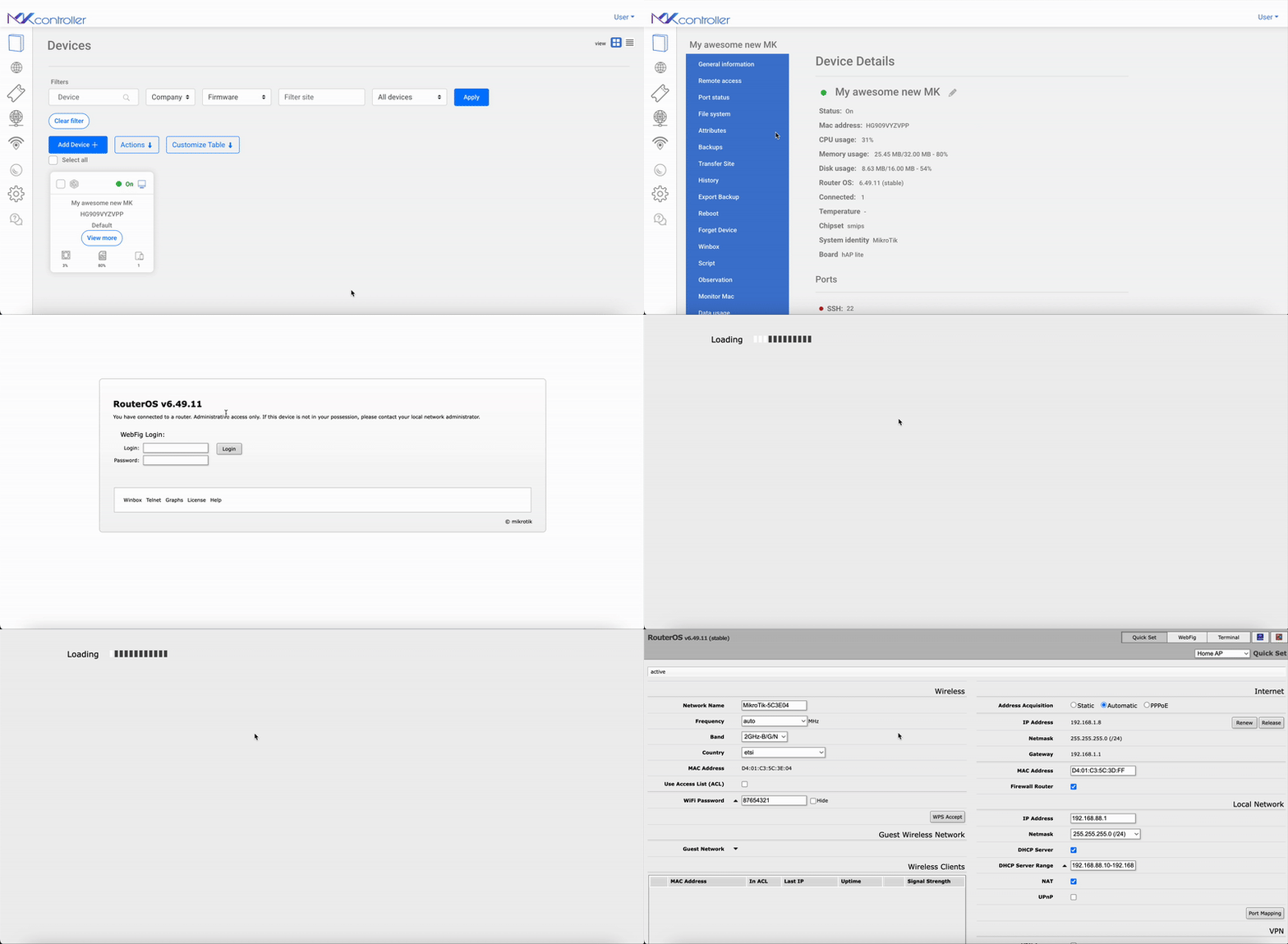
Section titled “Cosa Puoi Fare Subito Dopo l’Adozione?”La funzionalità più immediata è l’accesso remoto basato su browser — apri WebFig o una sessione terminale su qualsiasi dispositivo adottato dalla scheda Dispositivi, senza modifiche al firewall. Sono disponibili tre viste di accesso:
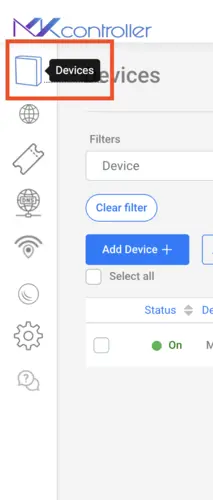
Accesso remoto dalla vista tabella
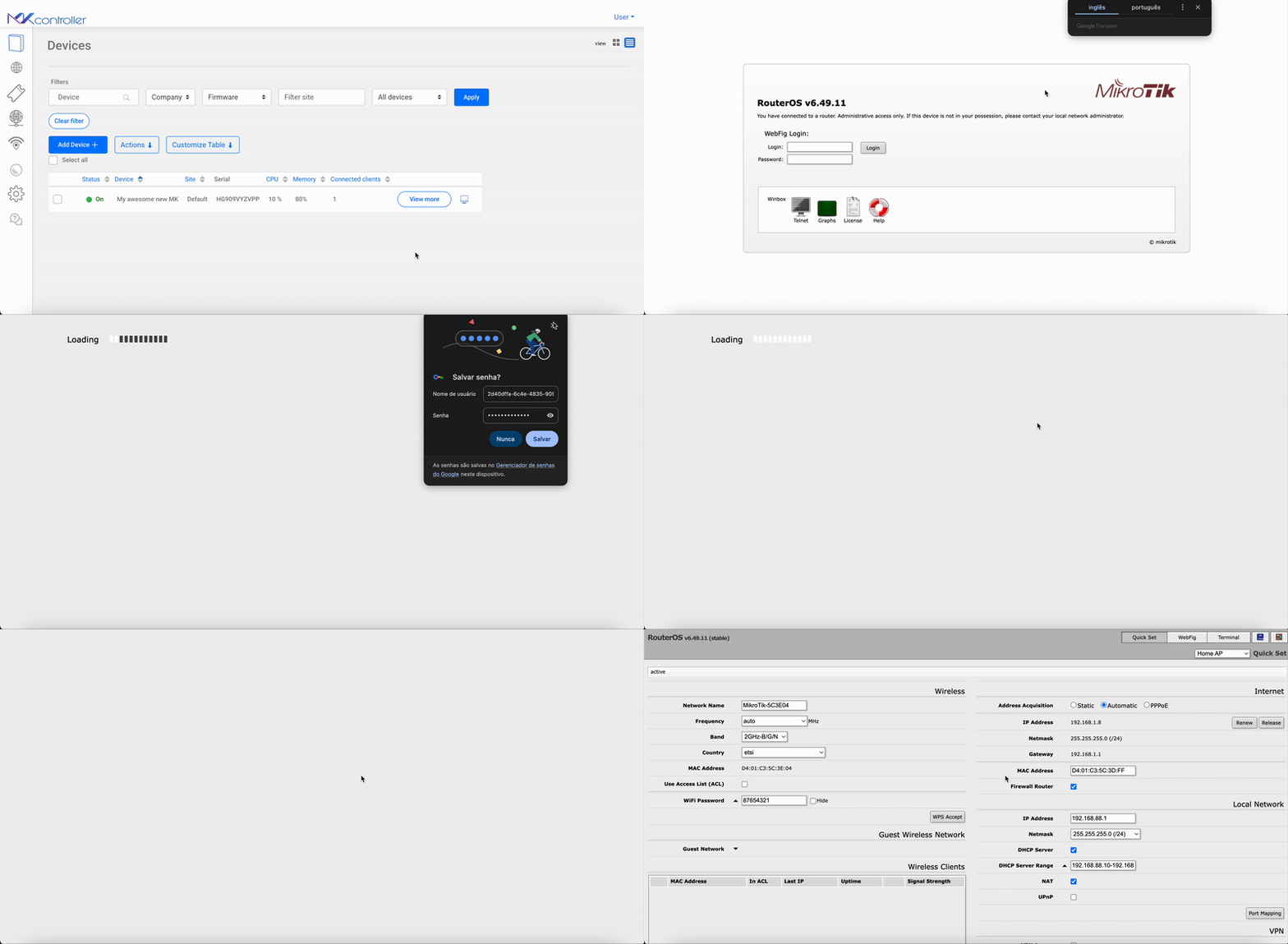
Accesso remoto dalla vista scheda
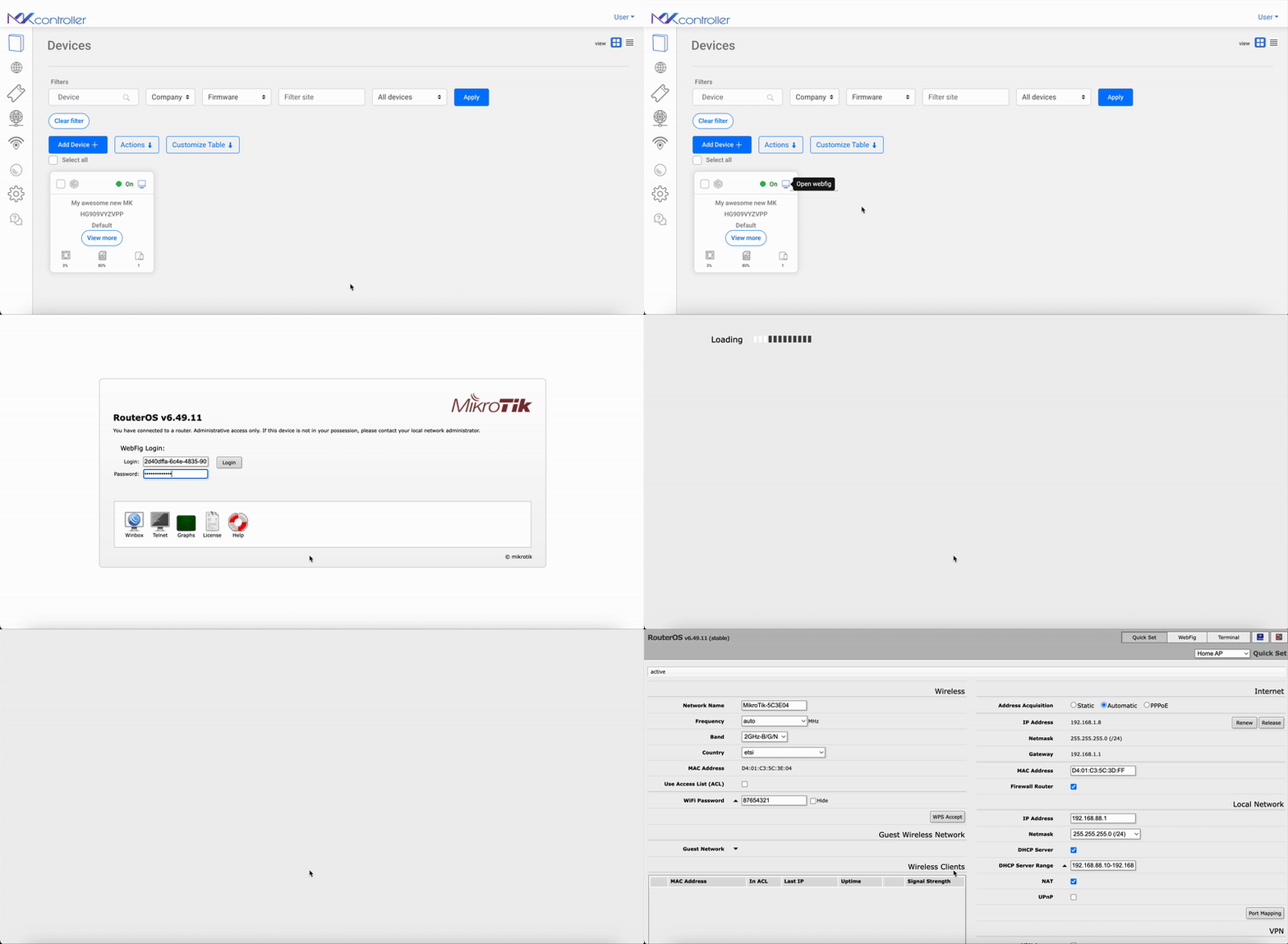
Accesso remoto dai dettagli dispositivo
Come Rimuovere un Dispositivo MikroTik?
Section titled “Come Rimuovere un Dispositivo MikroTik?”L’azione Dimentica Dispositivo rimuove definitivamente un dispositivo da MKController, eliminando tutte le configurazioni e la cronologia associate. Questa azione è irreversibile.
-
Nel menu Dispositivi, seleziona il/i dispositivo/i da rimuovere.
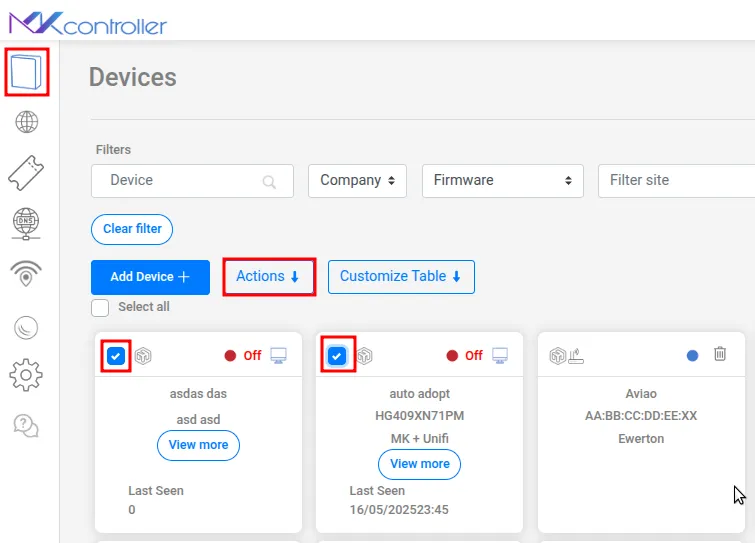
-
Clicca Azione → Dimentica Dispositivo.
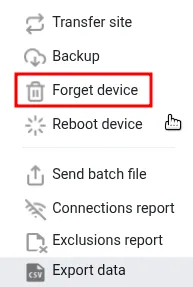
-
Verifica i nomi dei dispositivi elencati e clicca Dimentica.
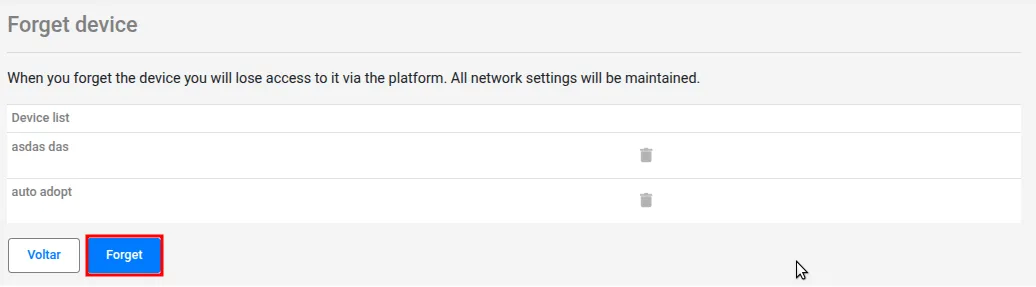
-
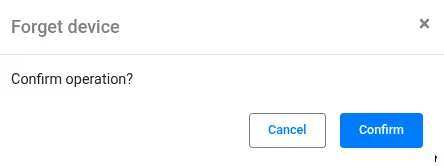
Clicca Conferma sulla seconda schermata di conferma.
-
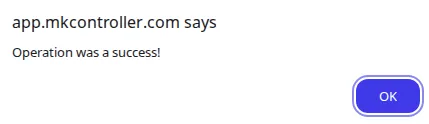
Il sistema restituisce “L’operazione è riuscita.” Clicca OK.
Domande sull’adozione? Parla con il nostro team di supporto su WhatsApp — i tempi di risposta sono tipicamente inferiori a 5 minuti durante l’orario lavorativo.