
Errori di Adozione - Come Risolverli
Sommario
Questa guida elenca i 5 problemi più comuni che impediscono l’adozione di dispositivi MikroTik in MKController e spiega come identificarli e risolverli. Include esempi di comandi RouterOS e best practice.
1. Verifica la versione di RouterOS
Sintomo
Anche dopo tutti i passaggi precedenti, l’adozione non avviene e il processo resta bloccato per diversi minuti nella fase creating VPN.
Diagnosi
Il dispositivo potrebbe usare una vecchia versione di RouterOS incompatibile con le funzioni richieste.
Passaggi per risolvere
- Controlla la versione installata e quella disponibile nel canale configurato:
{/system package update check-for-updates`}- Il sistema restituirà qualcosa come:
installed-version: 6.49.10
latest-version: 6.49.12
status: New version is available
- Se è disponibile un aggiornamento, applicalo:
{`/system package update install`}- Riavvia il dispositivo:
{`/system reboot`}2. Problemi durante l’esecuzione dello script
Sintomi
- Messaggio:
failure: could not resolve host name - Messaggio:
status: failed / reason: timeout
Diagnosi
Il MikroTik non ha accesso a internet o non riesce a risolvere il DNS. Entrambi sono requisiti essenziali per la comunicazione con MKController.
Passaggi per risolvere
- Verifica la connettività internet:
routeros ping 8.8.8.8
Se non ricevi risposta, verifica:
/ip route print → presenza della route predefinita
Regole NAT/firewall → blocco del traffico in uscita
Connessione fisica con il provider
- Una volta che il ping verso 8.8.8.8 funziona, come mostrato sotto, verifica il DNS:
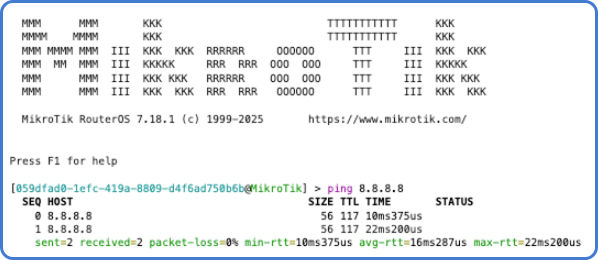
Esegui: ping app.mkcontroller.com
Se fallisce e il risultato è diverso dall’esempio sotto, configura i server DNS:

{/ip dns set servers=8.8.8.8,1.1.1.1/system reboot}3. Pacchetto PPP mancante
Sintomo
Errore durante l’esecuzione dello script:
expected end of command (line 6 column 33)
Diagnosi
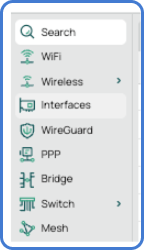
Il pacchetto PPP non è installato. È richiesto per creare il tunnel VPN usato nell’adozione.
Passaggi per risolvere
Vai sul sito di download archive di MikroTik e scarica il pacchetto compatibile con la tua versione di RouterOS.
Scarica il file Extra Packages (.zip) corrispondente all’architettura del tuo dispositivo (es. mipsbe, arm, smips, ecc.).
Estrai il file .zip sul tuo computer e individua ppp.npk.
Carica il file ppp.npk sul router:
In Winbox → scheda Files, oppure
Tramite FTP o SCP
- Al completamento del caricamento, riavvia il router:
/system reboot
Dopo il riavvio, il menu PPP dovrebbe apparire in WebFig/Winbox.
4. Device Mode disabilitato
Sintomo
Durante l’esecuzione di fetch, il log restituisce un errore device mode:
{executing script script1 from winbox failed, please check it manually
failure: not allowed by device-mode (/tool/fetch line 1)}
Diagnosi
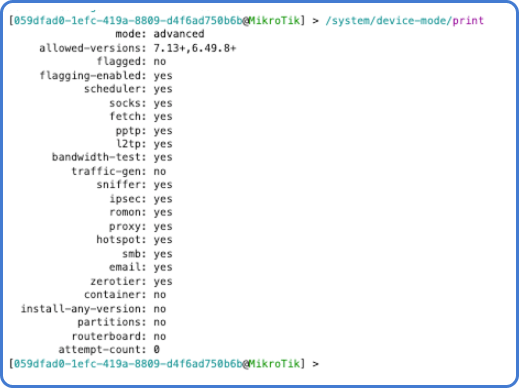
Il Device Mode in MikroTik sta bloccando funzioni come fetch, hotspot e scheduler.
Passaggi per risolvere
- Esegui i seguenti comandi:
/system device-mode print
/system device-mode update mode=advanced
/system reboot
- Dopo il riavvio, riprova il processo di adozione e verifica che le opzioni siano disponibili:
5. Spazio disco insufficiente
Sintomo
Errori durante l’esecuzione di fetch o l’installazione dei pacchetti.
Diagnosi
MikroTik richiede almeno 2 MB di spazio libero su disco.
Passaggi per risolvere
- Esegui il comando:
/system resource print
- Se free-hdd-space è inferiore a 2 MB:
/file print
/file remove <id>
- Elimina file vecchi o pacchetti non usati, poi riprova l’adozione.
Hai ancora domande?
Seguendo questi passaggi eliminerai i problemi principali nell’adozione.
Se i problemi persistono, contatta il nostro supporto. Possiamo controllare i log, rivedere lo script e aiutarti con aggiustamenti specifici.
Click here per ogni richiesta.