
Accesso Starlink temporaneo per i tecnici
Riepilogo Quando qualcuno deve entrare in un account Starlink, StarController gli fornisce un login Starlink temporaneo invece della password dell’account. Remote access è per te: credenziali monouso e un codice OTP sullo schermo, eliminati automaticamente al termine della sessione. Temporary access è per chi lavora sul campo: un link che apre una sua sessione a tempo limitato. Consegni l’accesso per il compito, non le chiavi dell’account.
Condividere un login master di Starlink con un appaltatore significa un accesso che non scade mai e che nessuno traccia. StarController lo sostituisce con una sessione che esiste solo per il lavoro in corso.
▶ Give a technician temporary Starlink access — video in inglese, con sottotitoli.
Remote access — per te
Section titled “Remote access — per te”Dalla pagina di un terminale (o dalla sua riga nella dashboard), fai clic su Remote access.

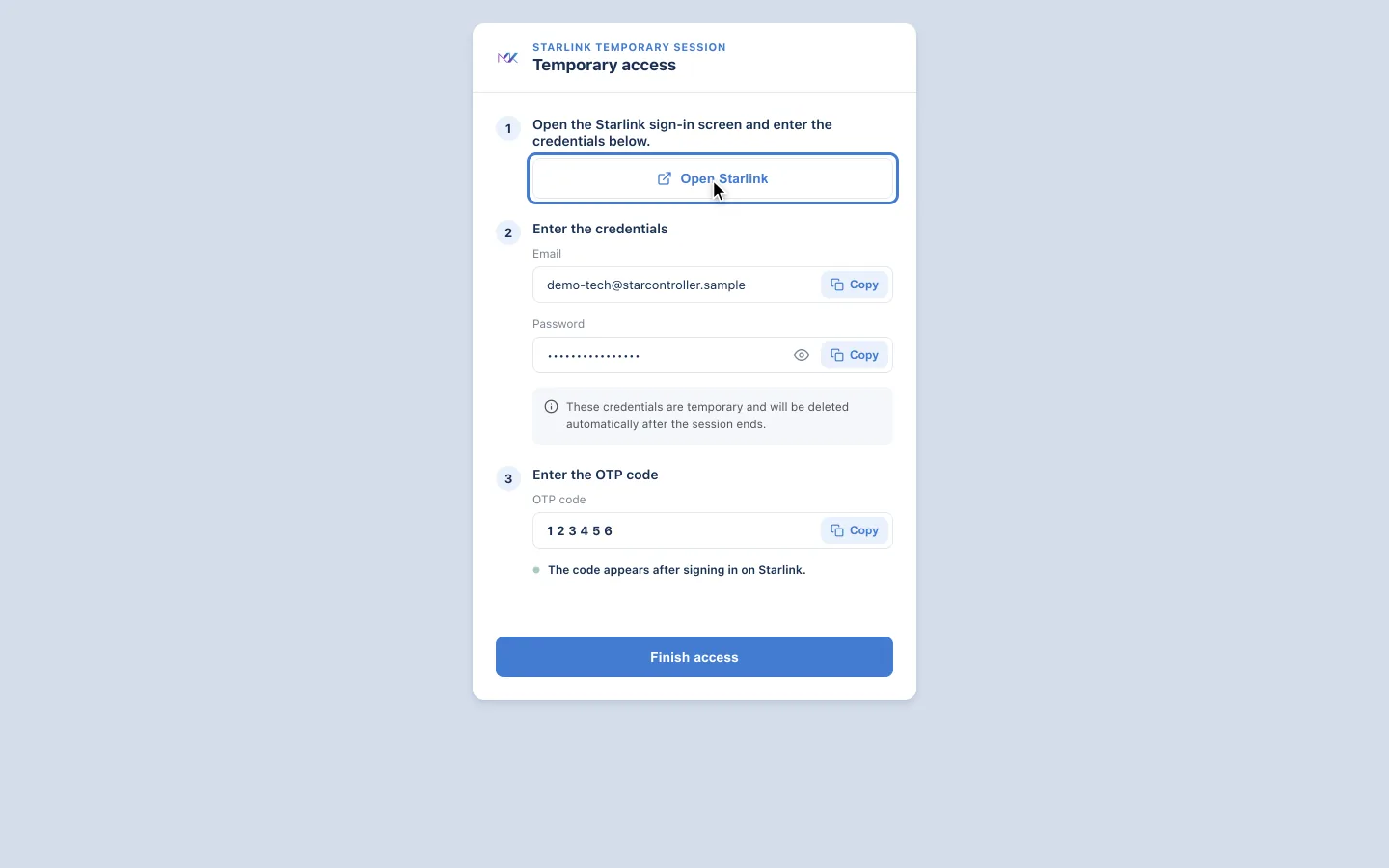
Il pannello guida attraverso tre passi:
- Apri la schermata di accesso di Starlink — il pulsante Open Starlink ti porta lì.
- Inserisci le credenziali — copia l’e-mail e la password temporanee con i pulsanti Copy. Una nota rende esplicito il modello: queste credenziali sono temporanee e vengono eliminate automaticamente al termine della sessione.
- Inserisci il codice OTP — copia il codice monouso. Ruota su un timer breve (un nuovo codice viene emesso di tanto in tanto), così c’è sempre un codice attuale da consegnare.
Quando il lavoro è finito, usa End access per chiudere immediatamente la sessione, oppure Finish access per concluderla. In entrambi i casi, le credenziali temporanee smettono di funzionare.
Temporary access — per un tecnico
Section titled “Temporary access — per un tecnico”Usalo per chi non deve conservare l’accesso dopo il lavoro. Dalla pagina del terminale, fai clic su Temporary access:
- Scegli una Session duration (durata della sessione): 15 minuti, 30 minuti, 1, 3, 12 o 48 ore.
- Se vuoi, attiva Protect the link with a password. Il tecnico deve inserirla per aprire il link — comunicagliela separatamente, per esempio al telefono.
- Se vuoi, attiva Choose the Starlink sign-in password per impostare una password semplice da dettare. Altrimenti viene generata una password casuale robusta.
- Fai clic su Generate link to share, poi su Copy e invia il link.

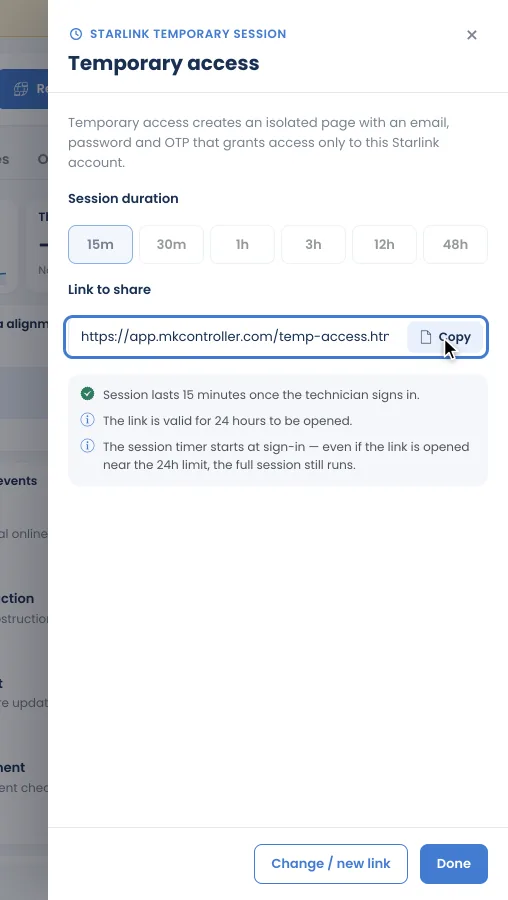
Il link è valido per 24 ore. Il timer della sessione parte solo quando il tecnico accede, quindi anche se apre il link vicino al limite delle 24 ore, la sessione dura comunque per intero.
Cosa vede il tecnico
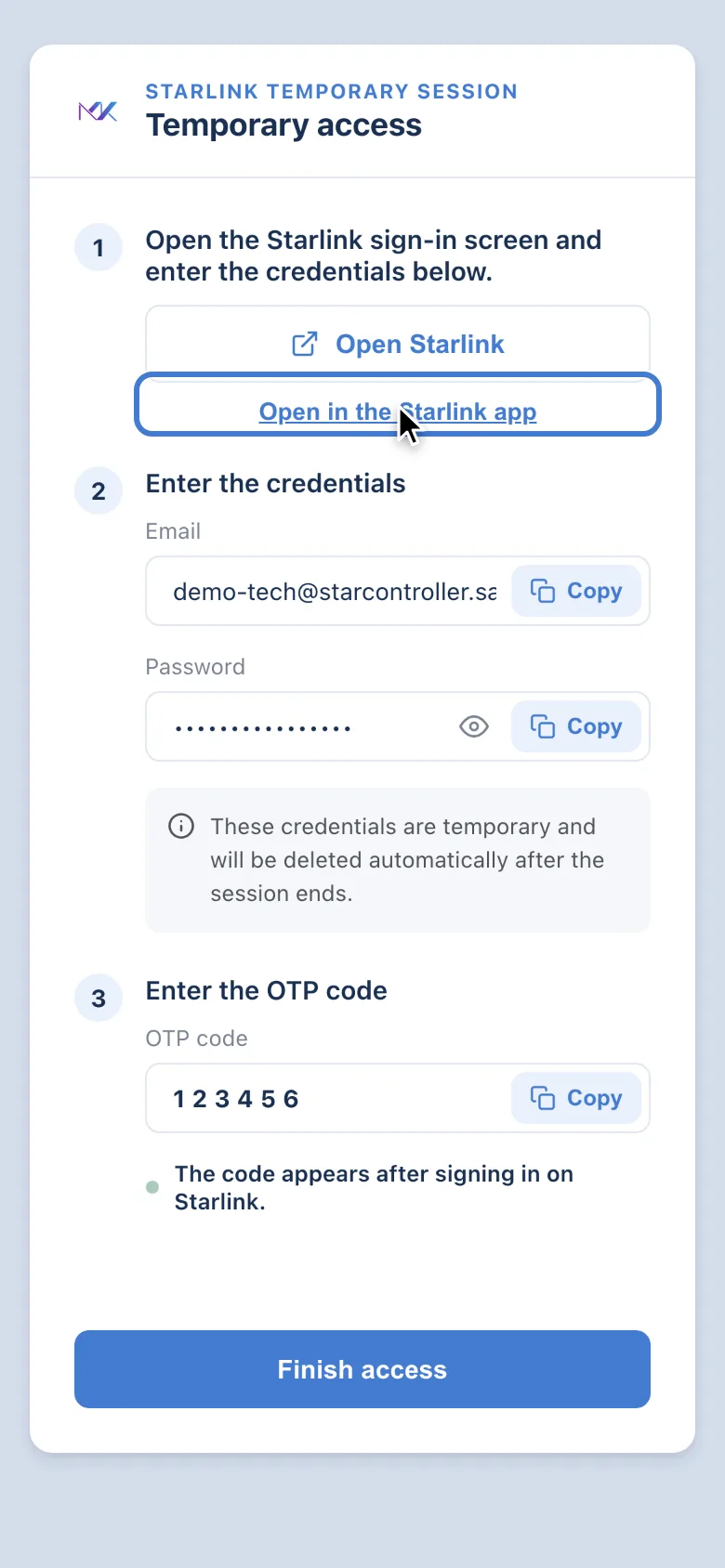
Section titled “Cosa vede il tecnico”Il link apre una pagina con gli stessi tre passi: Open Starlink — su un telefono anche Open in the Starlink app — l’e-mail e la password temporanee, e il codice OTP, che compare dopo che ha effettuato l’accesso su Starlink. Un pulsante Finish access la chiude. Le credenziali vengono eliminate automaticamente al termine della sessione.
Quando non c’è uno slot libero
Section titled “Quando non c’è uno slot libero”Una sessione remota o temporanea usa uno degli slot membro dell’account Starlink. Se non ce n’è nessuno libero, il link viene comunque creato ma mostra This link will not work yet, con l’elenco dei membri dell’account. Rimuovi un membro nelle impostazioni dell’account Starlink — oppure nella scheda Users del terminale — e il link funziona.

È per questo che agli account Residential si chiede di tenere uno slot libero disponibile per le sessioni di accesso (vedi Sincronizza i tuoi dispositivi Starlink).
Vedere e chiudere gli accessi
Section titled “Vedere e chiudere gli accessi”- End access, nel pannello Remote access, chiude immediatamente la tua sessione.
- La scheda Users di ogni terminale elenca gli accessi remoti e temporanei creati per quel terminale — tipo, responsabile, stato, data di creazione e di scadenza di ciascuno — e ti permette di rimuovere membri dall’account Starlink. Vedi Dentro un terminale.
Perché è più sicuro che condividere una password
Section titled “Perché è più sicuro che condividere una password”- Il tecnico non viene mai a conoscenza della password permanente del tuo account.
- L’accesso è legato al lavoro, non alla persona — termina quando termina la sessione.
- Rimani il titolare dell’account per tutto il tempo.
Sulla roadmap
Section titled “Sulla roadmap”Il modello di accesso di StarController diventa sempre più stretto. Questi elementi sono pianificati, non ancora rilasciati, e questa guida verrà aggiornata quando arriveranno:
- Ruoli delimitati a privilegio minimo — l’onboarding usa attualmente un ampio ruolo di Administrator Starlink; le sessioni future concederanno solo ciò di cui un compito ha bisogno.
- Log di audit degli accessi — un registro esportabile di chi ha avuto accesso a cosa e quando.
Passi successivi
Section titled “Passi successivi”- Dentro un terminale — dove si trova il pulsante Remote access.
- Gestione degli account — esamina chi detiene l’accesso su tutti gli account.
Non hai trovato quello che ti serviva? Hai domande o feedback? Contatta il Supporto MKController.
👉 Clicca qui per parlare con noi.