
Dashboard della flotta StarController per Starlink
Riepilogo La Dashboard è la schermata iniziale della tua flotta. Cinque KPI riassumono l’intera flotta — dispositivi, costo mensile, utilizzo dati, avvisi e finanza — sopra un elenco di ogni terminale con il suo stato, sito, piano e utilizzo. Passa a Map per vedere la stessa flotta per posizione, e usa i filtri di stato per andare dritto a ciò che richiede attenzione.
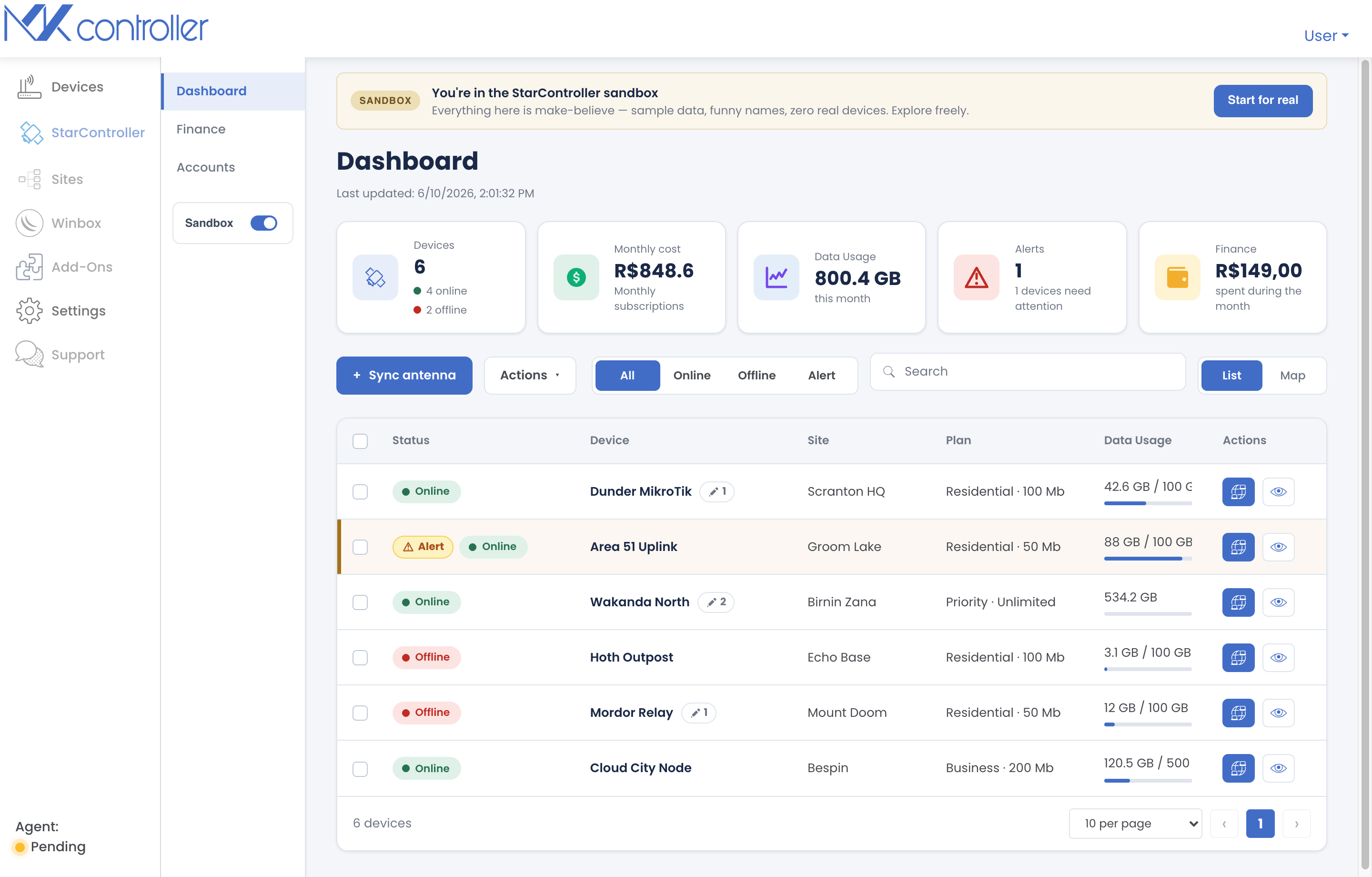
Aprila da Satellites → Dashboard. Tutto qui è cross-account: un’unica schermata per ogni terminale che hai sincronizzato, indipendentemente dall’account Starlink a cui appartiene.
La riga dei KPI
Section titled “La riga dei KPI”Cinque schede riassumono la flotta in alto:
| KPI | Cosa ti dice |
|---|---|
| Devices | Totale dei terminali, suddiviso in online e offline. |
| Monthly cost | Costo mensile di abbonamento combinato sull’intera flotta. |
| Data Usage | Totale dei dati consumati questo mese. |
| Alerts | Quanti dispositivi richiedono attualmente attenzione. |
| Finance | Importo speso durante il mese. |
L’elenco dei dispositivi
Section titled “L’elenco dei dispositivi”Sotto i KPI, ogni terminale è una riga:
- Status — Online, Offline, o un badge Alert quando un dispositivo è online ma richiede attenzione.
- Device — il nome del terminale, con un piccolo chip che mostra quante osservazioni ha.
- Site — dove serve.
- Plan — il piano Starlink (ad esempio Residential · 100 Mb, Business · 200 Mb).
- Data Usage — utilizzo in questo ciclo rispetto alla franchigia del piano.
- Actions — Remote access e View more rapidi (apre il dettaglio del terminale).
Trova in fretta ciò che conta
Section titled “Trova in fretta ciò che conta”- Filtri di stato — All / Online / Offline / Alert restringono l’elenco ai dispositivi che ti interessano adesso.
- Search — filtra per nome di dispositivo o di sito.
- Alerts segnalano perché un dispositivo richiede attenzione — ad esempio necessita di riposizionamento, degrado della connettività, un problema di fatturazione o di abbonamento, oppure una fattura scaduta — così un’antenna dall’aspetto verde non nasconde mai un problema reale.
Vista mappa
Section titled “Vista mappa”Sposta l’interruttore List / Map su Map per vedere ogni terminale tracciato per posizione, codificato a colori in base allo stato — online, offline o richiede attenzione. È il modo più rapido per capire se un problema riguarda un sito o un’intera regione.
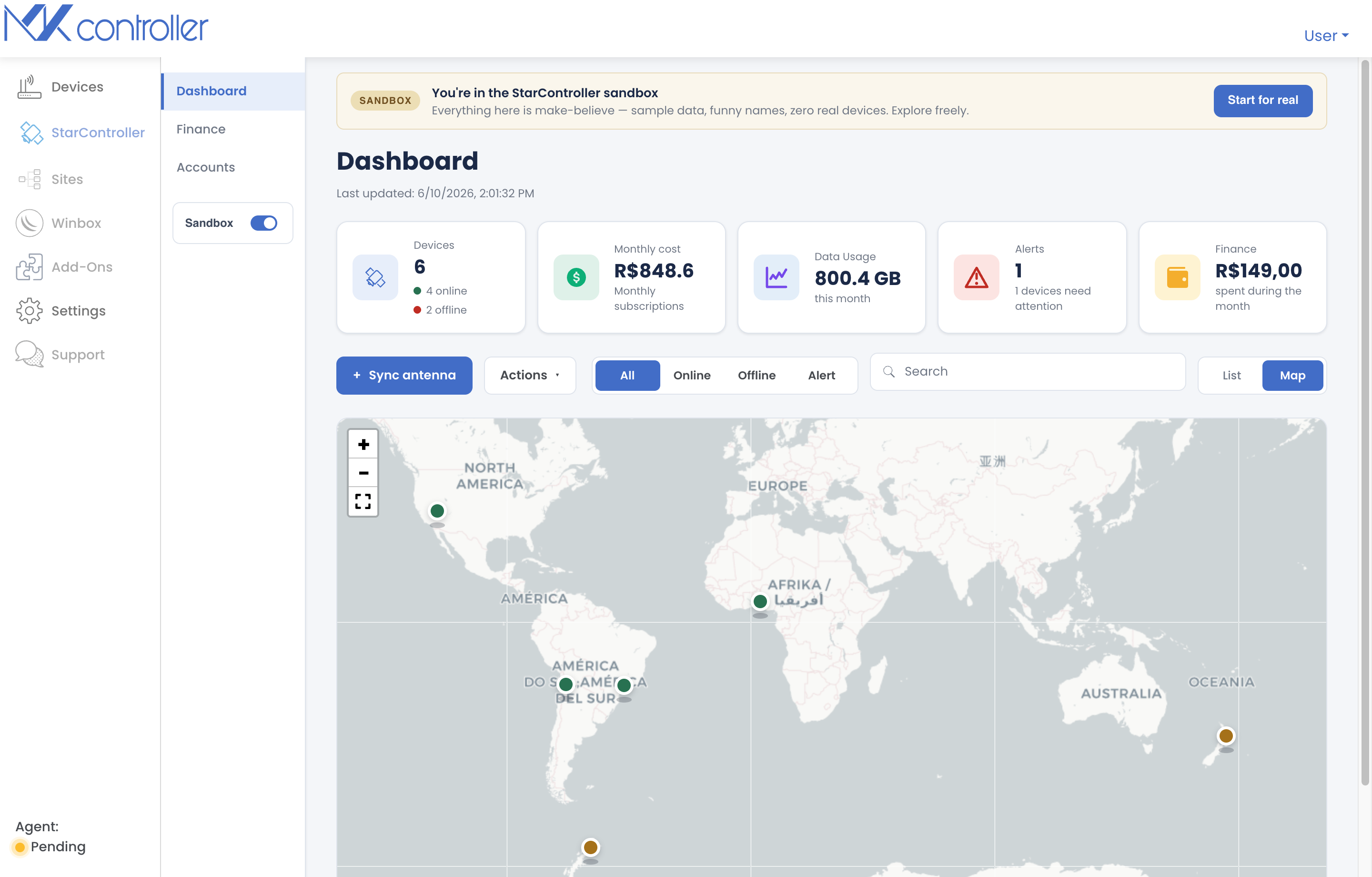
Fai clic su un marcatore per aprire la sua scheda di dettaglio e passare alla vista completa del terminale.
Passi successivi
Section titled “Passi successivi”- Dentro un terminale — apri il cockpit completo di un dispositivo.
- Finanza e fatture — approfondisci la fatturazione della flotta.
- Accesso remoto e temporaneo — connettiti a un terminale sul campo.
Non hai trovato quello che ti serviva? Hai domande o feedback? Contatta il Supporto MKController.
👉 Clicca qui per parlare con noi.