
Builder Voucher MikroTik — Portale
Sommario Il Captive Portal Builder di MKController è lo strumento di personalizzazione della pagina di accesso per gli hotspot MikroTik gestiti tramite il modulo Voucher. Ti permette di aggiungere un logo del brand, un messaggio di benvenuto, termini di utilizzo e un’immagine promozionale alla schermata di accesso Wi-Fi — il tutto senza modificare HTML o template RouterOS. Le modifiche si applicano immediatamente al captive portal live.
Cos’è il Captive Portal Builder di MKController?
Section titled “Cos’è il Captive Portal Builder di MKController?”Il Captive Portal Builder di MKController è un editor visivo che personalizza la pagina di accesso Wi-Fi mostrata agli utenti quando si connettono a un hotspot MikroTik e inseriscono il loro codice voucher. Ogni elemento — logo, testo di benvenuto, termini di utilizzo e immagine promozionale — può essere attivato o disattivato indipendentemente, in modo da poter costruire un portale brandizzato dall’aspetto professionale in pochi minuti.
Per ISP e WISP che offrono servizi hotspot alle strutture: un captive portal brandizzato offre ai clienti un’esperienza white-label senza alcuna modifica ai template o competenza RouterOS.
Per gli operatori di strutture (hotel, caffè, spazi di coworking): lo slot per l’immagine promozionale è un’opportunità per mostrare promozioni, eventi o account sui social media direttamente nella schermata di accesso che ogni cliente vede.
Prerequisito: è necessario che un hotspot sia già configurato e collegato a un dispositivo MikroTik prima di usare il Builder. Vedi la guida all’Onboarding Voucher.
Cosa puoi personalizzare con il Captive Portal Builder?
Section titled “Cosa puoi personalizzare con il Captive Portal Builder?”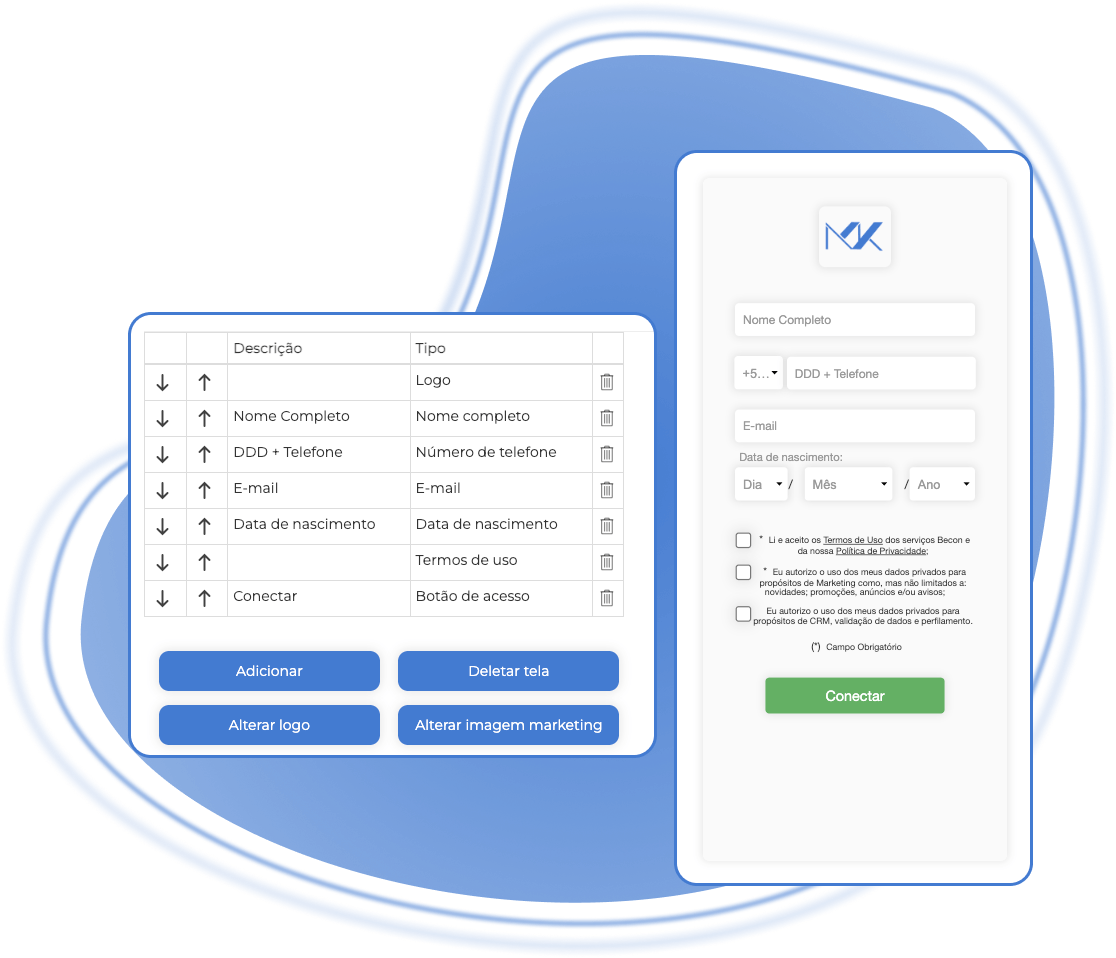
Come personalizzare il Captive Portal
Section titled “Come personalizzare il Captive Portal”Passo 1: Apri il Builder
Section titled “Passo 1: Apri il Builder”All’interno della sezione Voucher di MKController, clicca sull’opzione Builder per il tuo hotspot.
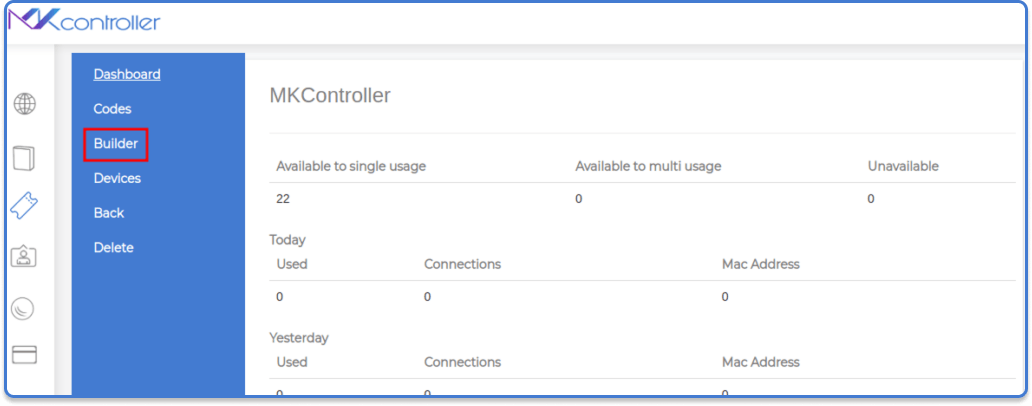
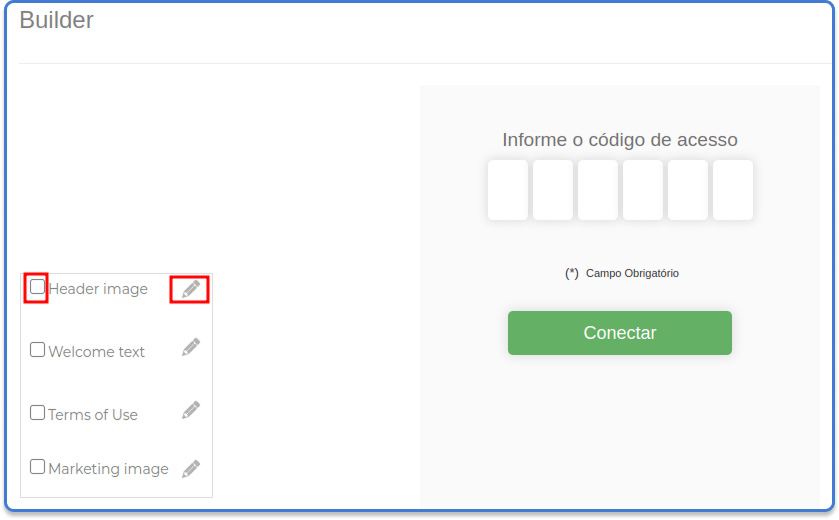
Passo 2: Aggiungi il tuo Logo
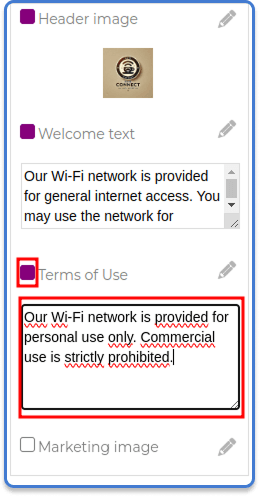
Section titled “Passo 2: Aggiungi il tuo Logo”Abilita il toggle Header Image (Immagine Intestazione), poi clicca sull’icona a matita per caricare il file del logo che rappresenta il tuo brand. Formato consigliato: PNG con sfondo trasparente, minimo 400 px di larghezza.
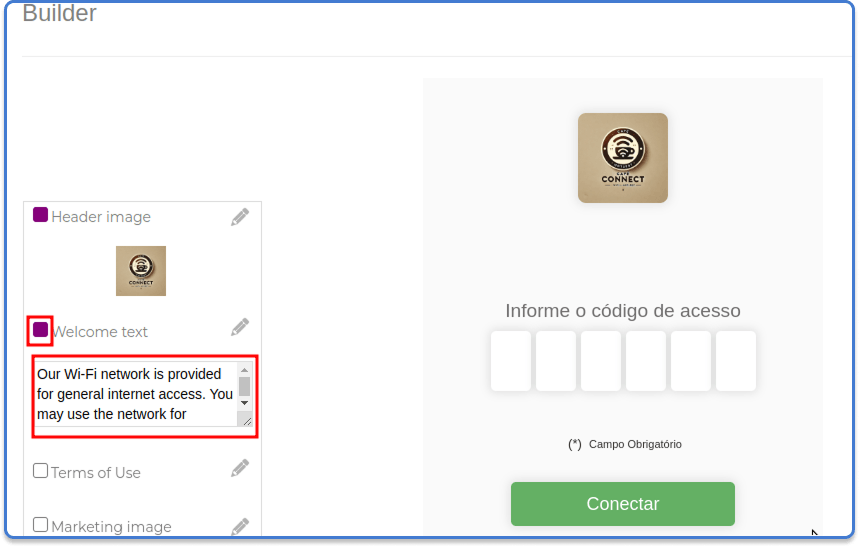
Passo 3: Aggiungi un Messaggio di Benvenuto
Section titled “Passo 3: Aggiungi un Messaggio di Benvenuto”Abilita il toggle Welcome Message (Messaggio di Benvenuto) e digita il messaggio che i tuoi clienti vedranno quando arrivano alla pagina di accesso — ad esempio: “Benvenuto in [Nome Struttura]! Inserisci il tuo codice voucher per connetterti.”
Passo 4: Aggiungi i Termini di Utilizzo
Section titled “Passo 4: Aggiungi i Termini di Utilizzo”Abilita il toggle Terms of Use (Termini di Utilizzo) e inserisci i termini che si applicano all’uso del Wi-Fi nella tua struttura. Includi eventuali requisiti legali pertinenti per il tuo paese e contesto d’uso (limiti di dati, politica di utilizzo accettabile, esclusioni di responsabilità).
Passo 5: Aggiungi un’Immagine Promozionale
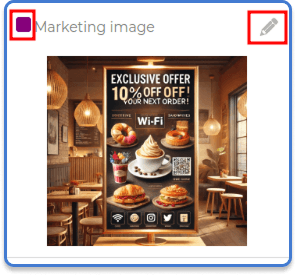
Section titled “Passo 5: Aggiungi un’Immagine Promozionale”Abilita il toggle Marketing Image (Immagine Promozionale) e carica un’immagine da visualizzare sotto il modulo di accesso. Usa questo spazio per mostrare una promozione attuale, l’annuncio di un evento, un QR code per un programma fedeltà o account sui social media.
Le modifiche vengono applicate in tempo reale al captive portal — i clienti che si connettono dopo il salvataggio vedranno immediatamente la pagina aggiornata.
Consigli per il design del Captive Portal
Section titled “Consigli per il design del Captive Portal”Mantieni il logo sotto i 500 KB. I file di immagini di grandi dimensioni aumentano il tempo di caricamento della pagina, il che è particolarmente evidente sui dispositivi mobili che si connettono tramite una rete hotspot congestionata.
Scrivi un messaggio di benvenuto specifico piuttosto che generico. “Benvenuto! Inserisci il tuo codice per connetterti.” funziona, ma “Benvenuto al Caffè Fiorino — goditi il caffè e il Wi-Fi gratuito!” offre al cliente una migliore esperienza e rafforza il tuo brand.
Usa lo slot dell’immagine promozionale per un QR code. Inserisci un QR code che rimanda al tuo Instagram, alla pagina delle recensioni Google o alla promozione attuale. Ogni cliente che accede al tuo Wi-Fi lo vede — è spazio di primo piano.
Mantieni i termini di utilizzo chiari e brevi. I clienti difficilmente leggeranno un documento legale denso. Includi l’essenziale: nessuna attività illegale, la larghezza di banda potrebbe essere condivisa, le sessioni scadono. Aggiungi un link a una pagina di policy completa se necessario.
Casi d’uso per il Captive Portal Builder
Section titled “Casi d’uso per il Captive Portal Builder”Hotel — Carica il logo dell’hotel, aggiungi un messaggio di benvenuto con la richiesta del numero di stanza e mostra un’immagine promozionale per il ristorante o la spa dell’hotel. Ogni edificio o piano può avere il proprio batch di voucher.
Caffè e ristoranti — Brandizza il portale con il logo del caffè e un QR code del menu nello slot dell’immagine promozionale. Genera batch di voucher giornalieri e scrivi il codice sullo scontrino.
WISP che offrono hotspot come servizio — Crea un portale brandizzato con il logo e i colori di ogni cliente. Il cliente vede il proprio brand; tu gestisci tutto da un unico account MKController.
Sedi eventi — Carica grafica specifica per l’evento, includi il nome dell’evento e l’hashtag nel messaggio di benvenuto, e genera un batch di voucher monouso per la durata dell’evento.
Risoluzione problemi del Captive Portal
Section titled “Risoluzione problemi del Captive Portal”La pagina del captive portal non appare quando gli utenti si connettono. Verifica che l’hotspot sia correttamente configurato sul MikroTik e che gli utenti si stiano connettendo all’SSID corretto. Verifica anche che il dispositivo MikroTik sia online in MKController e che il servizio Voucher sia attivo.
Il logo o l’immagine promozionale non vengono visualizzati. Assicurati che il file caricato sia sotto i 2 MB e in un formato supportato (PNG o JPG). I browser sui captive portal a volte memorizzano nella cache versioni più vecchie — prova a connetterti con un dispositivo nuovo o cancella la cache del browser.
Le modifiche apportate nel Builder non appaiono sul portale live. Le modifiche vengono applicate in tempo reale, ma lo stato DNS memorizzato nella cache o del browser sui dispositivi già connessi potrebbe mostrare la vecchia versione. Le nuove connessioni vedranno sempre il portale aggiornato.
Domande sulla personalizzazione del captive portal o sul branding? Contatta il supporto MKController su WhatsApp.