
Configura Voucher Hotspot MikroTik
Sommario La configurazione del Wi-Fi voucher MikroTik in MKController richiede due passaggi: configura un hotspot collegato a un dispositivo MikroTik, poi genera un lotto di voucher con le regole scelte. Questa guida illustra il processo completo — dalla creazione dell’hotspot e dalla configurazione del pool IP fino alla generazione del lotto voucher e alla stampa. Include la nota fondamentale per gli ambienti multi-AP che utilizzano la modalità bridge.
Cos’è il Wi-Fi Voucher MikroTik in MKController?
Section titled “Cos’è il Wi-Fi Voucher MikroTik in MKController?”Il Wi-Fi Voucher MikroTik in MKController è un sistema hotspot gestito nel cloud che consente agli operatori di creare, distribuire e monitorare codici di accesso Wi-Fi prepagati per hotspot MikroTik RouterOS. Invece di configurare l’hotspot manualmente in RouterOS, MKController gestisce il setup tramite un’interfaccia guidata e archivia tutti i dati dei voucher in modo centralizzato — offrendo agli operatori visibilità in tempo reale sull’utilizzo e sui ricavi.
I voucher MKController supportano l’uso singolo e simultaneo su più dispositivi, durate di sessione personalizzate, limiti dati configurabili e la stampa in PDF per la distribuzione fisica. La pagina di login del captive portal è completamente personalizzabile con logo, messaggio di benvenuto e termini di utilizzo.
Per ISP e WISP, il sistema voucher trasforma un CPE MikroTik standard in un hotspot generatore di ricavi senza hardware aggiuntivo. Per gli operatori di venue (hotel, bar, spazi coworking, parchi pubblici, scuole), sostituisce la condivisione manuale della password con codici di accesso prepagato scalabili e tracciabili.
Passo 1: Configura l’Hotspot su MKController
Section titled “Passo 1: Configura l’Hotspot su MKController”Passo 1.1: Crea l’Hotspot
Section titled “Passo 1.1: Crea l’Hotspot”-
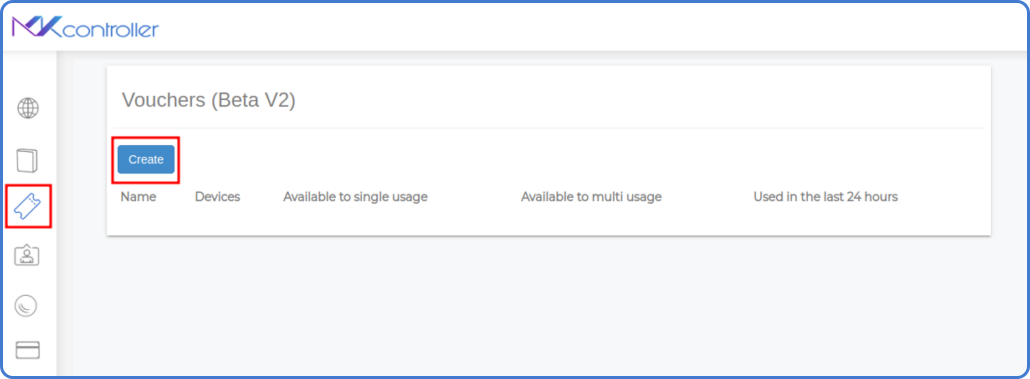
Accedi su app.mkcontroller.com e apri la sezione Voucher WiFi nel menu principale.
-
Clicca Crea per avviare la configurazione di un nuovo hotspot.
-
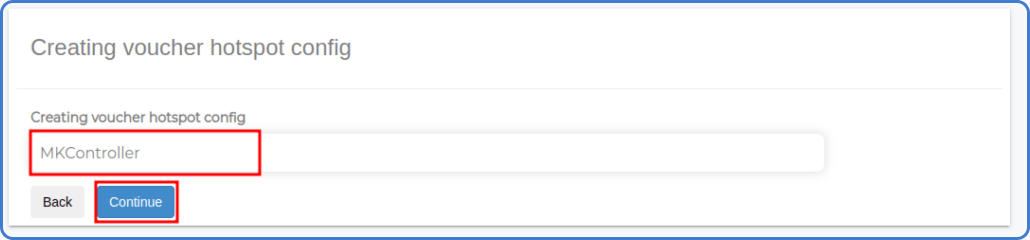
Assegna un nome al tuo hotspot (ad esempio: “Hotspot Negozio”, “Wi-Fi Ospiti” o il nome del tuo brand). Clicca Continua.
-
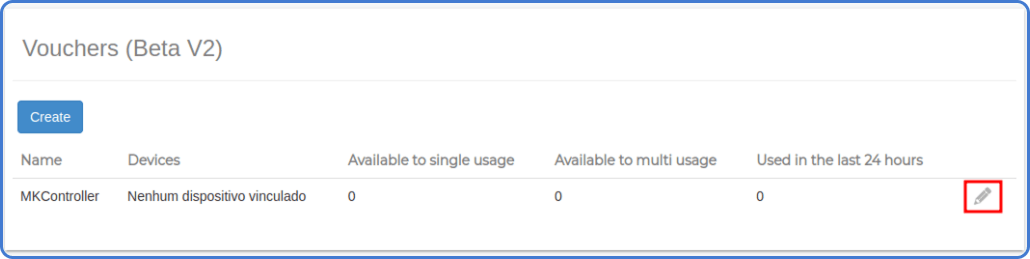
Clicca sull’icona a forma di matita (impostazioni) accanto al nome dell’hotspot per aprire il pannello di configurazione.
Passo 1.2: Collega l’Hotspot a un Dispositivo MikroTik
Section titled “Passo 1.2: Collega l’Hotspot a un Dispositivo MikroTik”-
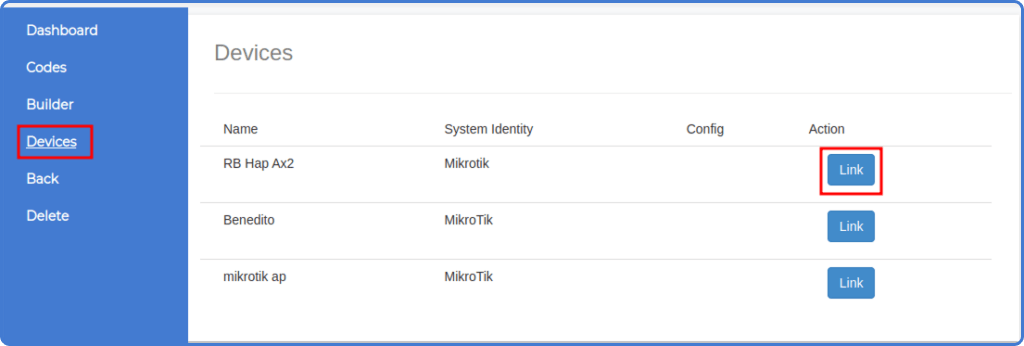
Seleziona l’opzione Dispositivi nelle impostazioni dell’hotspot.
-
Clicca Collega per connettere questo hotspot a un dispositivo MikroTik specifico.
-
Seleziona l’interfaccia del dispositivo MikroTik che i client hotspot utilizzeranno.
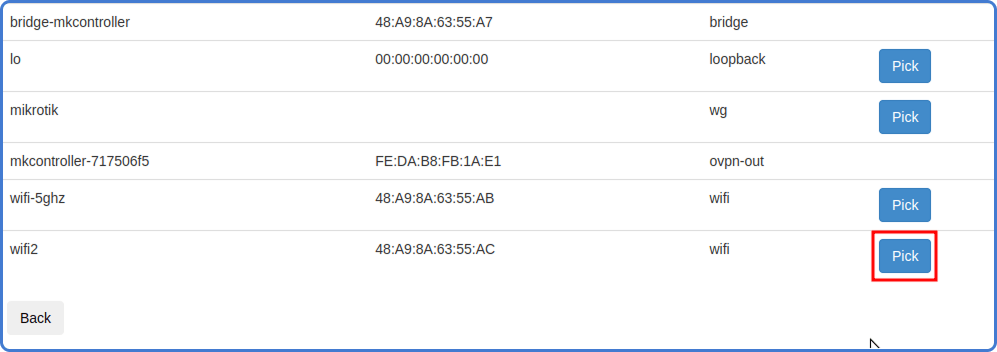
Passo 1.3: Configura il Pool IP
Section titled “Passo 1.3: Configura il Pool IP”-
Inserisci un indirizzo IP e una subnet mask per creare un pool personalizzato, oppure mantieni i valori predefiniti per utilizzare il pool suggerito dal sistema.
-
Clicca Avvia Impostazioni per inviare automaticamente la configurazione hotspot al dispositivo MikroTik.
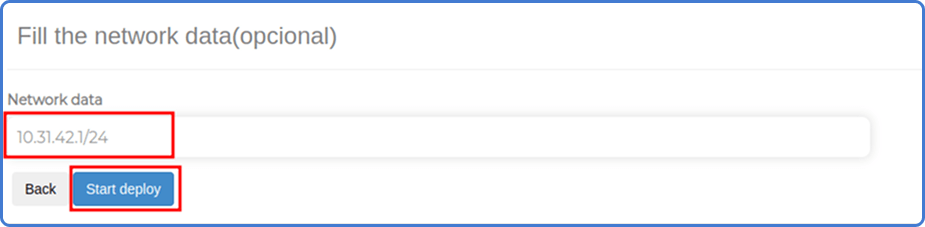
Passo 1.4: Conferma il Completamento della Configurazione
Section titled “Passo 1.4: Conferma il Completamento della Configurazione”Attendi che MKController finisca di configurare il dispositivo. La schermata confermerà il pool IP e l’interfaccia collegata all’hotspot.
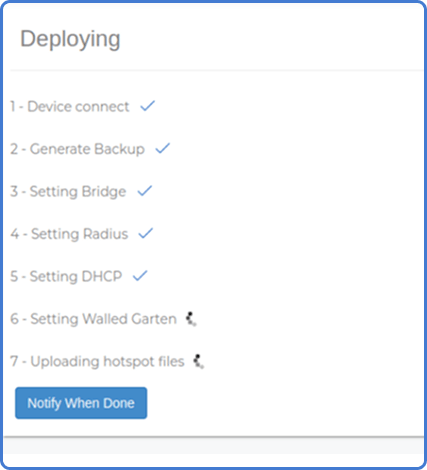
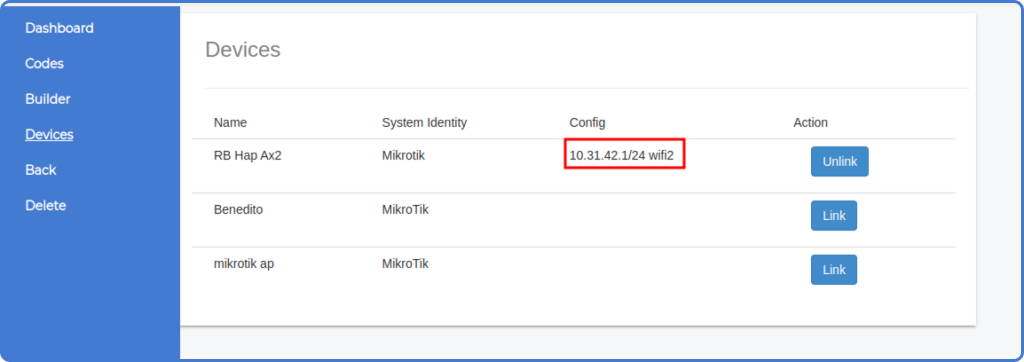
Passo 2: Genera i Lotti di Voucher MikroTik
Section titled “Passo 2: Genera i Lotti di Voucher MikroTik”Con l’hotspot configurato, puoi creare lotti di voucher. Ogni lotto è una raccolta di codici di accesso che condividono le stesse regole.
Passo 2.1: Apri il Generatore di Voucher
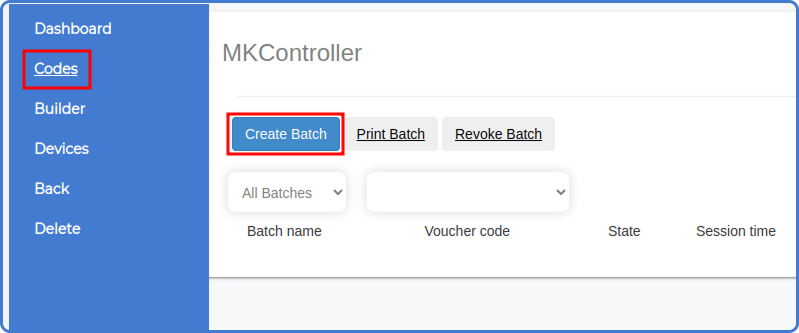
Section titled “Passo 2.1: Apri il Generatore di Voucher”Nella sezione Voucher WiFi, naviga nell’area di creazione voucher e clicca Crea Batch.
Passo 2.2: Definisci i Parametri del Voucher
Section titled “Passo 2.2: Definisci i Parametri del Voucher”Compila i seguenti campi:
- Nome Batch: Un identificatore per questo set di voucher (ad esempio: “Settimana 23 – Bar” o “Pass Evento – Giugno”).
- Numero di Codici: Quanti codici voucher generare.
- Modalità Uso Codice: Scegli tra “Una connessione per voucher” (uso singolo) o “Uso simultaneo su più dispositivi” (accesso condiviso).
- Durata Sessione: Il tempo di accesso internet per voucher, definito in minuti, ore o giorni.
- Prezzo: Imposta un prezzo per voucher per abilitare il tracciamento dei ricavi nel dashboard.
- Note: Riferimento interno facoltativo.
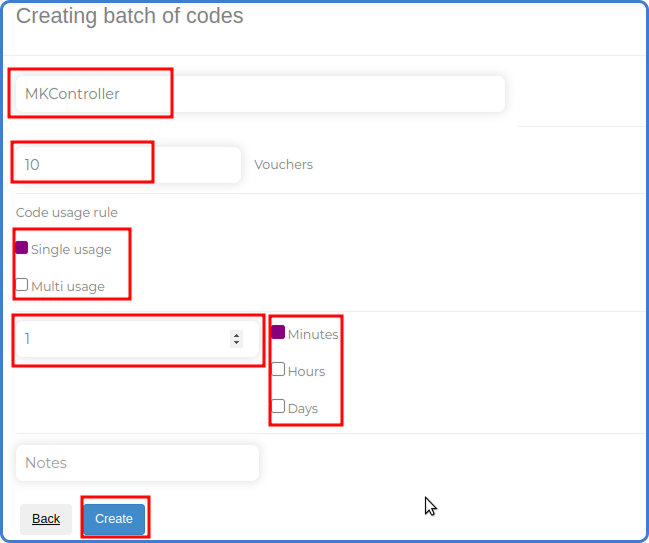
Clicca Crea per generare il lotto.
Ambienti Multi-AP: Usa la Modalità Bridge
Section titled “Ambienti Multi-AP: Usa la Modalità Bridge”Stampa o Esporta i Voucher
Section titled “Stampa o Esporta i Voucher”Per distribuire i voucher fisicamente:
- Seleziona Stampa Batch sul lotto che vuoi stampare.
- Clicca Stampa.
- Scegli Stampa Direttamente per la stampa immediata o Salva come PDF per la distribuzione successiva.
Pronto per iniziare a vendere Wi-Fi prepagato? Configura il tuo account MKController o parla con il nostro team su WhatsApp per assistenza nella configurazione dell’hotspot.
Domande? 📧 contato@mkcontroller.com
Domande Frequenti
Section titled “Domande Frequenti”Cos’è il sistema voucher MKController? Il sistema voucher MKController è un modulo di gestione dell’accesso hotspot costruito sopra il servizio HotSpot di MikroTik. Ti permette di creare codici di accesso prepagati con velocità, limiti di tempo e prezzi definiti, gestiti centralmente dal dashboard cloud MKController.
Posso personalizzare la pagina di login Wi-Fi per i voucher? Sì. MKController include un portal builder dove puoi impostare logo, colori e layout personalizzati per la pagina di login dell’hotspot. I clienti vedono il tuo branding invece di una pagina generica.
Come traccio i ricavi dei voucher in MKController? Apri il Dashboard Voucher all’interno di una configurazione voucher. Mostra i ricavi per dispositivo, per lotto e per intervallo temporale. Puoi filtrare per rivenditori o location specifici usando i filtri Lotto e Dispositivo.
Posso vendere voucher tramite rivenditori? Sì. Crea un lotto voucher, assegnalo a un rivenditore e potrà distribuire i codici in modo indipendente. Il Dashboard Voucher ti permette di tracciare le performance per lotto così puoi vedere esattamente come ogni rivenditore o location sta convertendo.
I voucher funzionano con più access point? Sì, a condizione che gli access point aggiuntivi siano configurati come bridge (non come router indipendenti) sulla stessa rete MikroTik. Un singolo voucher funziona quindi su tutte le antenne collegate a quel MikroTik.