
Progetta il tuo captive portal MikroTik (Builder)
Riepilogo Il Builder è il designer visuale del tuo captive portal — la pagina di login che gli ospiti vedono quando si connettono alla tua Wi-Fi. Aggiungi il tuo logo, il testo di benvenuto, i termini e un’immagine di marketing, e scegli quali dati raccogliere, il tutto con un’anteprima telefono in tempo reale accanto a te. Quando hai finito, un simulatore test-come-ospite ti permette di percorrere l’intero flusso prima che un vero ospite lo veda. Non serve codice.
Cos’è il Builder del captive portal?
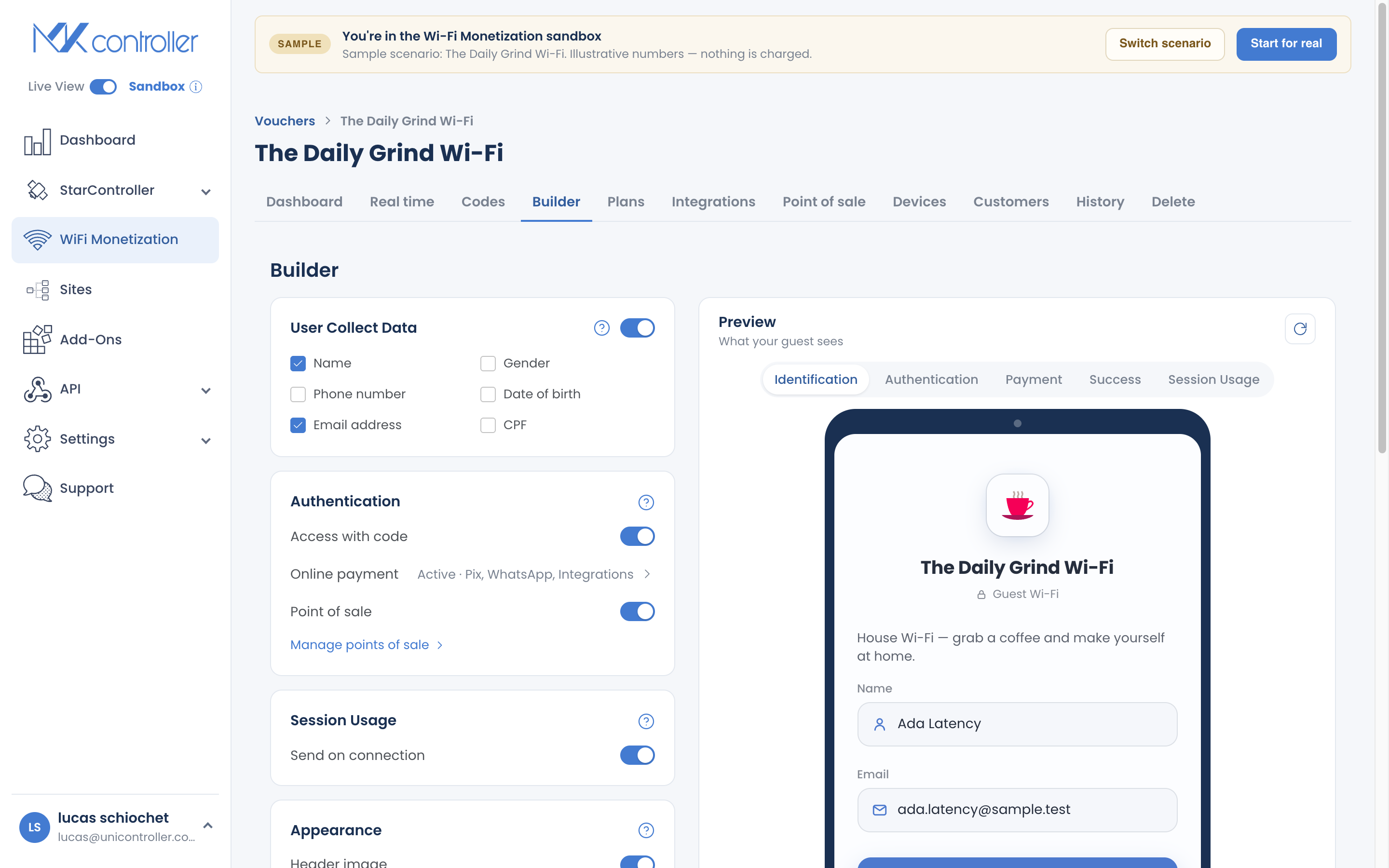
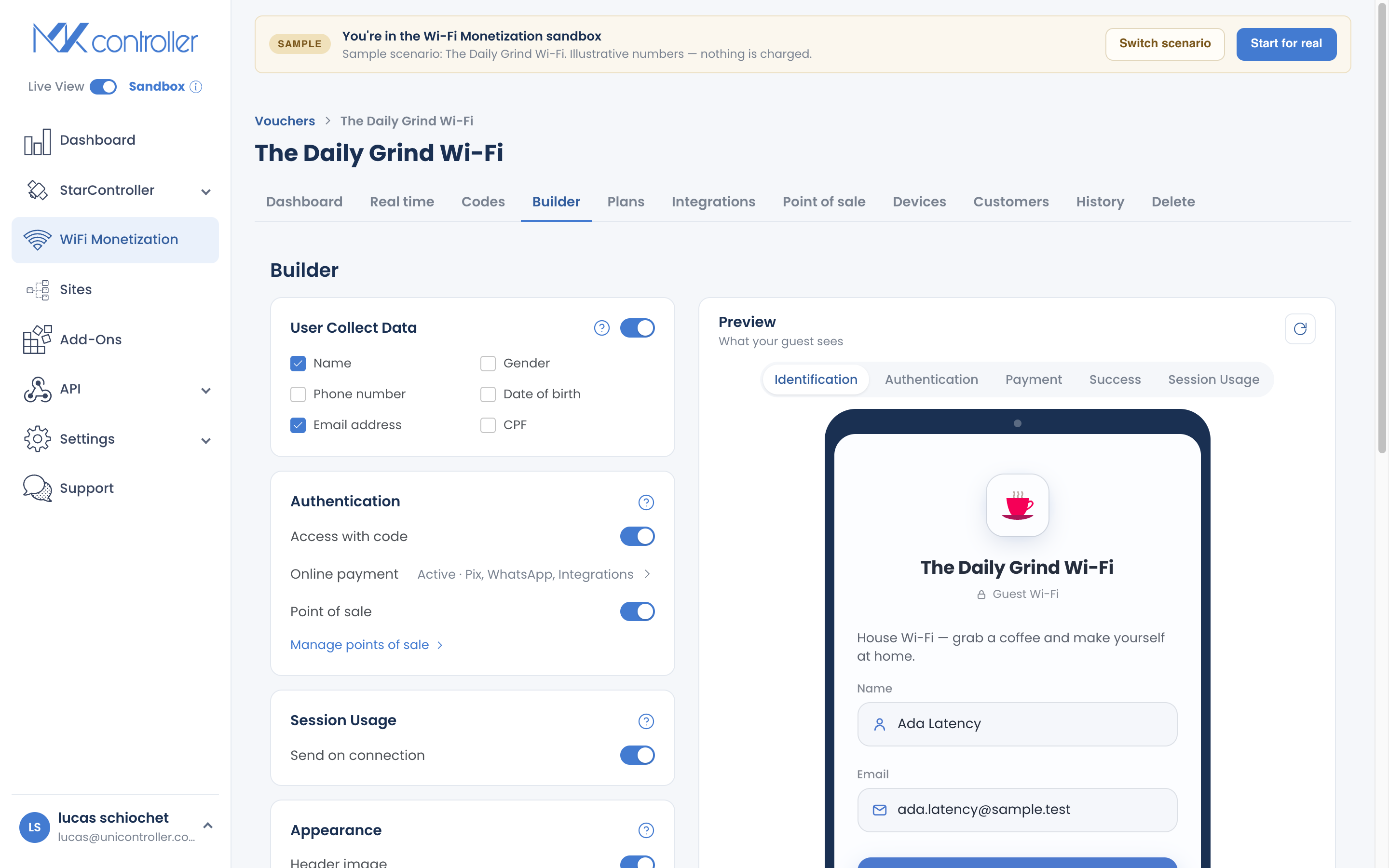
Section titled “Cos’è il Builder del captive portal?”Il Builder è dove progetti la pagina personalizzata su cui atterrano gli ospiti prima di andare online. Ha due metà: a sinistra, le righe di configurazione dove attivi le funzioni e le imposti; a destra, un’anteprima telefono in tempo reale che si aggiorna mentre modifichi, così vedi sempre ciò che vedrà un ospite.
L’anteprima ha delle schede di fase che rispecchiano il vero percorso dell’ospite — dati personali, inserimento del codice, pagamento, successo e pagina di stato — così puoi controllare ogni schermata, non solo la prima.
Cosa puoi personalizzare?
Section titled “Cosa puoi personalizzare?”- Logo — mostrato su ogni schermata dell’ospite.
- Messaggio di benvenuto — una breve riga sotto il logo (il tuo nome, un’offerta o un saluto).
- Termini di utilizzo — una casella di spunta più un link che gli ospiti possono aprire prima di connettersi.
- Immagine di marketing — un banner più grande sulle schermate di accesso e di successo.
- Raccolta di dati personali — attivala e scegli quali campi richiedere: nome, telefono, email, CPF, genere e data di nascita.
Ogni riga di configurazione si espande in linea solo mentre è attivata, così il pannello rimane ordinato.
Come progettare il tuo captive portal
Section titled “Come progettare il tuo captive portal”Passaggio 1: apri il Builder
Section titled “Passaggio 1: apri il Builder”Apri il tuo voucher e seleziona la sezione Builder. Se hai appena creato il voucher, sei già qui.
Passaggio 2: aggiungi il tuo logo
Section titled “Passaggio 2: aggiungi il tuo logo”Carica il tuo logo. Appare immediatamente nell’anteprima in cima a ogni schermata dell’ospite. Usa un’immagine nitida con un po’ di trasparenza per il miglior risultato sullo sfondo personalizzato.
Passaggio 3: aggiungi un messaggio di benvenuto e i termini
Section titled “Passaggio 3: aggiungi un messaggio di benvenuto e i termini”Scrivi un breve messaggio di benvenuto — una riga è sufficiente. Poi aggiungi i tuoi termini di utilizzo: gli ospiti devono spuntare la casella per continuare e possono aprire il testo completo dal link.
Passaggio 4: aggiungi un’immagine di marketing (facoltativo)
Section titled “Passaggio 4: aggiungi un’immagine di marketing (facoltativo)”Aggiungi un’immagine di marketing se vuoi un banner più grande — una promozione, uno sponsor o una foto del tuo locale — sulle schermate di accesso e di successo.
Passaggio 5: scegli quali dati degli ospiti raccogliere
Section titled “Passaggio 5: scegli quali dati degli ospiti raccogliere”Attiva la raccolta di dati personali e seleziona solo i campi che ti servono davvero.
Passaggio 6: collega il pagamento online (facoltativo)
Section titled “Passaggio 6: collega il pagamento online (facoltativo)”Per vendere l’accesso sul portale stesso, attiva il Pagamento online. Questo ti porta alla schermata Metodi di Pagamento, dove attivi Pix, un gateway per carta o mobile money, o WhatsApp. Vedi Ricevi pagamenti Pix e Configura i gateway di pagamento.
Anteprima e test come ospite
Section titled “Anteprima e test come ospite”L’anteprima in tempo reale a destra si aggiorna mentre modifichi. Usa le schede di fase per controllare ogni schermata che un ospite attraverserà — dati personali, codice, pagamento, successo e stato.
Quando il design ti sembra a posto, usa “Simular acesso” (test come ospite) per aprire il vero captive portal in una cornice telefono e percorrere l’intero flusso — inserisci un codice, scegli un piano e visualizza la pagina di stato — con dati di test sicuri e senza addebiti reali. È il modo più rapido per individuare un’etichetta poco chiara o un campo mancante prima di andare in produzione.
Scelte di design che convertono
Section titled “Scelte di design che convertono”Il Builder è facile da compilare; la domanda più difficile è cosa mettere sulla pagina. Usa le indicazioni qui sotto, poi confermale con il simulatore “test come ospite”.
Quali dati degli ospiti dovrei raccogliere?
Section titled “Quali dati degli ospiti dovrei raccogliere?”Chiedi un campo solo se lo userai. Ogni campo in più è un passaggio in più prima che un ospite vada online — e più dati personali da proteggere per te.
| Il tuo obiettivo | Raccogli | Salta |
|---|---|---|
| Connessione più rapida (Wi-Fi gratuita/comunitaria) | Niente, o solo il nome | Tutto il resto |
| Dare seguito a una vendita o inviare la ricevuta | Nome + telefono (o email) | Genere, data di nascita |
| Lista di marketing con consenso | Nome + email + un chiaro opt-in nei tuoi termini | CPF, data di nascita |
| Ricevute formali in Brasile | Aggiungi CPF | Campi che non userai |
Nel dubbio, raccogli meno. Puoi sempre aggiungere un campo in seguito se emerge una reale necessità.
Scrivi un messaggio di benvenuto che dà il tono
Section titled “Scrivi un messaggio di benvenuto che dà il tono”Una riga chiara fa più di un paragrafo. Alcuni schemi che funzionano:
- Caffè / bar: “Benvenuto da [Nome] — prendi un pass e goditi la Wi-Fi veloce.”
- Condominio / edificio: “Wi-Fi per residenti e ospiti di [Edificio]. Scegli un piano per connetterti.”
- Evento: “Wi-Fi di [Evento] — scegli un pass giornaliero e sei online in pochi secondi.”
Fai lavorare di più la pagina
Section titled “Fai lavorare di più la pagina”Piccole aggiunte che rendono:
- Aggiungi un’immagine di marketing per promuovere un piano, uno sponsor o la tua offerta fedeltà sulla schermata di successo — gli ospiti la vedono subito dopo essersi connessi.
- Usa i tuoi termini di utilizzo per dichiarare chiaramente l’essenziale (uso equo, gestione dei dati). Costruisce fiducia e ti tutela.
- Sii onesto. Offerte reali, informazioni reali — niente falsi conti alla rovescia o urgenza forzata. La fiducia è ciò che trasforma una prima vendita in una vendita ripetuta.
Prima di pubblicare
Section titled “Prima di pubblicare”Esegui “test come ospite” e percorri l’intero flusso su uno schermo delle dimensioni di un telefono. Se qualcosa fa esitare te, farà esitare anche un ospite — sistemalo ora, mentre non costa nulla.
Domande frequenti
Section titled “Domande frequenti”Devo conoscere CSS o HTML? No. Il Builder è completamente visuale e l’anteprima in tempo reale mostra le tue modifiche istantaneamente.
Quali lingue supporta il captive portal? Il portale ospite è localizzato in portoghese, spagnolo e inglese, e rileva automaticamente la lingua del dispositivo dell’ospite.
Posso vedere in anteprima cosa vedono gli ospiti prima di andare in produzione? Sì. L’anteprima in tempo reale mostra ogni fase e il simulatore “test come ospite” percorre l’intero flusso con dati di test e senza addebiti.
Dove pagano effettivamente gli ospiti? Il pagamento si configura nella schermata Metodi di Pagamento, raggiungibile dalla riga Pagamento online del Builder. Vedi Ricevi pagamenti Pix.
Esplora poi: Crea e vendi piani online · Ricevi pagamenti Pix · Come gli ospiti si connettono e pagano · Onboarding della WiFi Monetization
Pronto a progettare il tuo portale? Crea il tuo account MKController gratuito oppure parla con il nostro team su WhatsApp.