
Collega un dispositivo MikroTik al tuo hotspot
Riepilogo Collegare un MikroTik connette un router fisico al tuo voucher di WiFi Monetization (Monetizzazione del Wi-Fi) così che possa servire il captive portal. La procedura guidata di deploy sceglie l’interfaccia, imposta una subnet IP e configura per te hotspot, RADIUS, DHCP e walled garden — senza scripting RouterOS. Gli access point aggiuntivi sono supportati purché funzionino in modalità bridge.
Cosa fa il collegamento di un dispositivo?
Section titled “Cosa fa il collegamento di un dispositivo?”Un voucher è la tua campagna Wi-Fi; un dispositivo collegato è il MikroTik che effettivamente la trasmette. Quando colleghi un MikroTik, MKController distribuisce al router, tramite il tunnel crittografato, tutto ciò di cui l’hotspot ha bisogno: l’interfaccia hotspot, il presence-gate RADIUS che convalida l’accesso, il DHCP per gli indirizzi IP degli ospiti e il walled garden che consente il caricamento della pagina di login prima che un ospite si autentichi.
Puoi collegare più di un MikroTik allo stesso voucher — utile quando una campagna copre diversi router — e puoi scollegare o trasferire un dispositivo in seguito.
Prima di collegare
Section titled “Prima di collegare”- Il MikroTik deve già essere adottato in MKController. Se non lo è, adottalo prima: Aggiungi il tuo primo dispositivo MikroTik.
- Decidi quale interfaccia useranno gli ospiti per connettersi (ad esempio, un’interfaccia wireless o un bridge che raggruppa i tuoi access point).
- Il dispositivo dovrebbe essere online in MKController così che la procedura guidata possa applicare la configurazione.
Come collegare un dispositivo MikroTik
Section titled “Come collegare un dispositivo MikroTik”Passaggio 1: apri la sezione Dispositivi
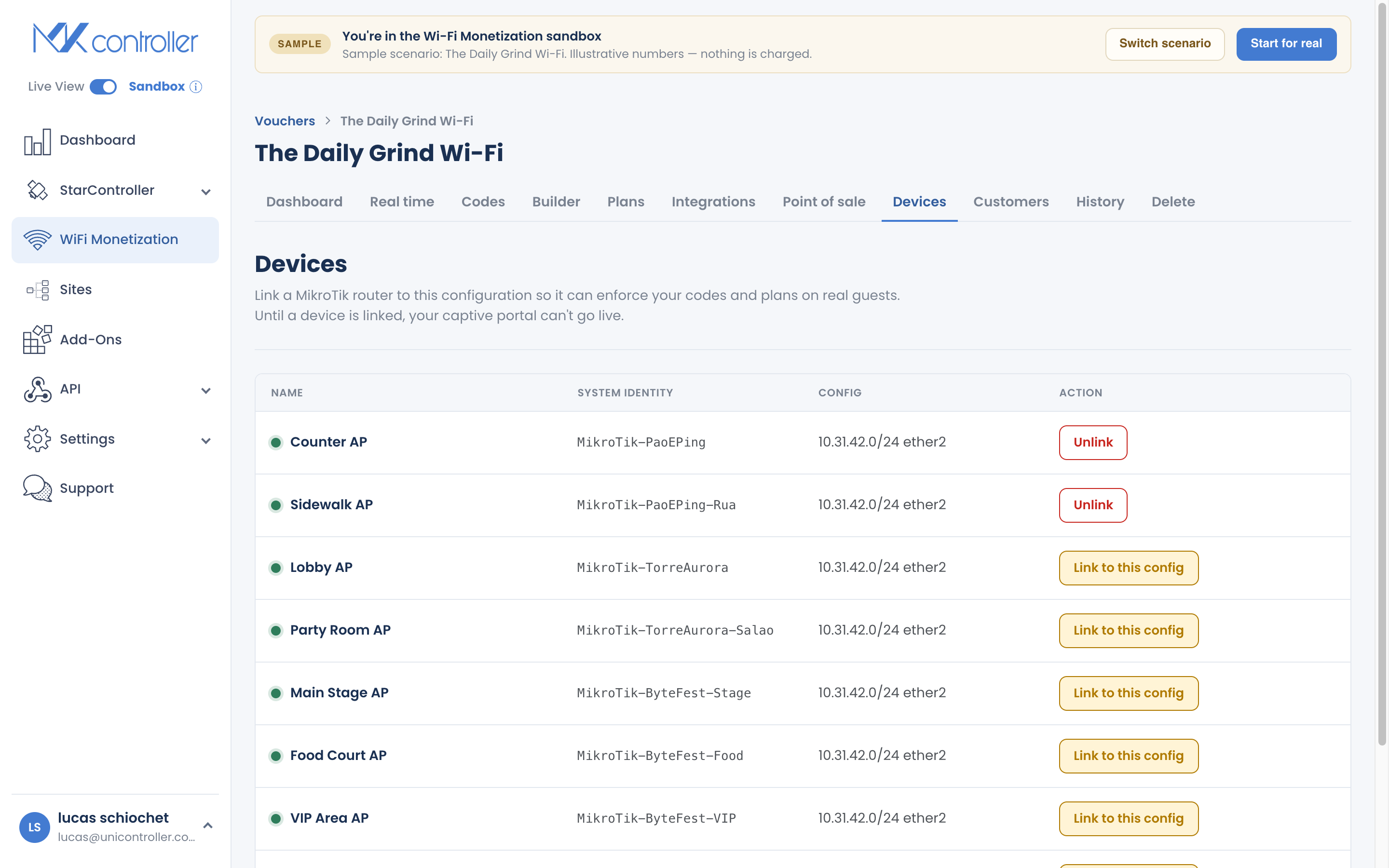
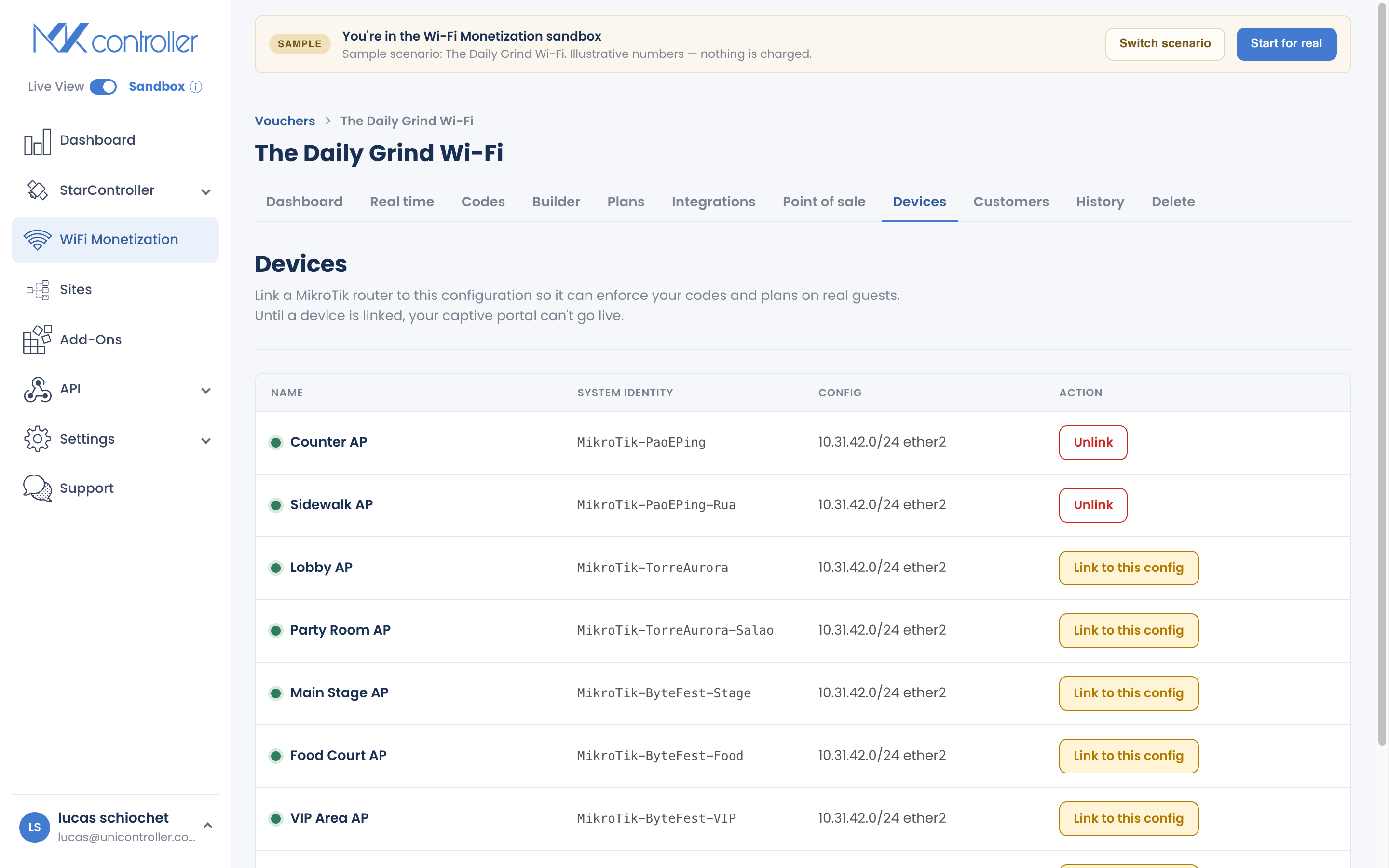
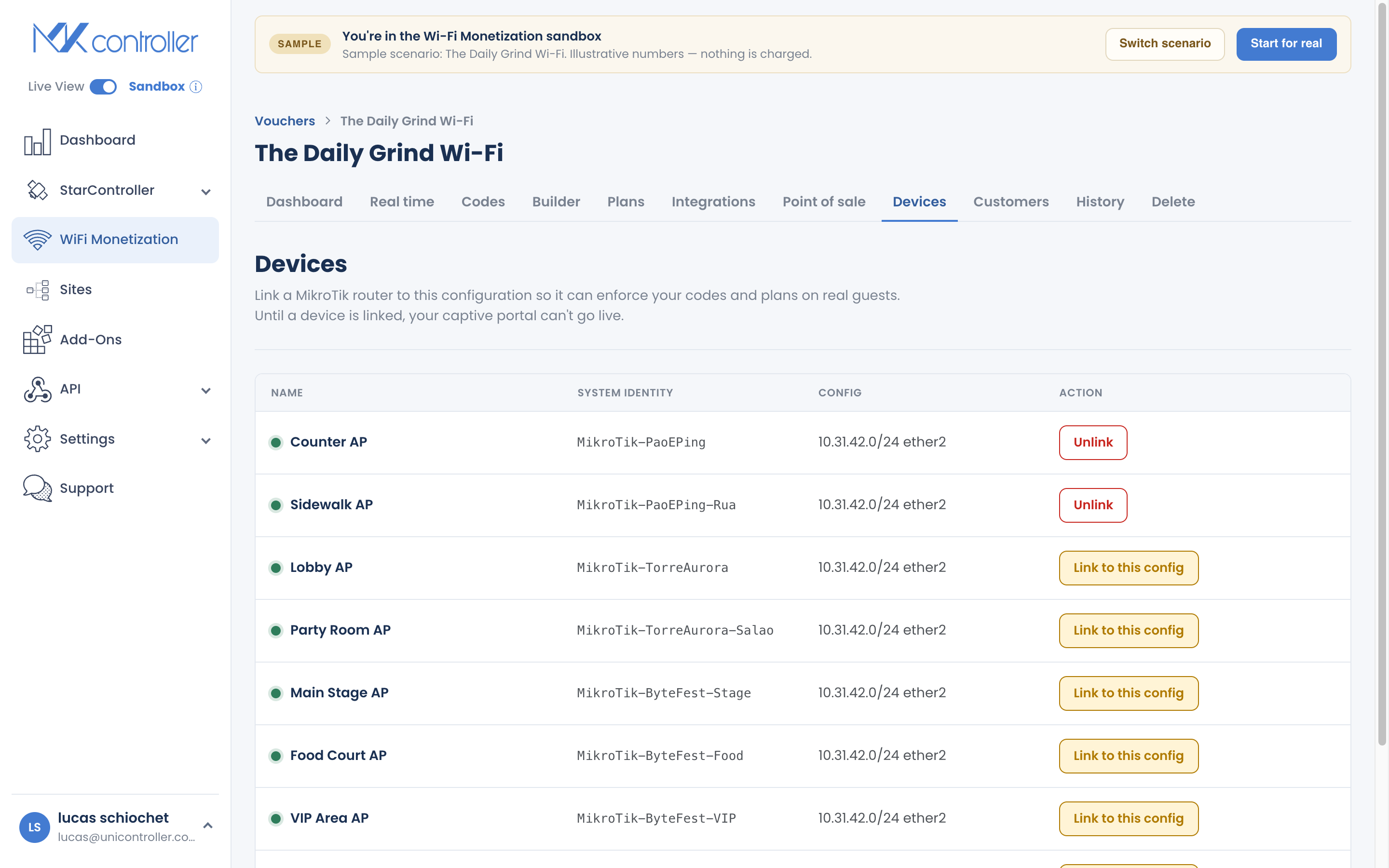
Section titled “Passaggio 1: apri la sezione Dispositivi”All’interno del tuo voucher, apri la sezione Dispositivi. Elenca i MikroTik già collegati a questo voucher con il loro stato online od offline. Scegli il dispositivo che vuoi collegare e avvia la procedura guidata di deploy.
Passaggio 2: scegli l’interfaccia
Section titled “Passaggio 2: scegli l’interfaccia”La procedura guidata rileva automaticamente le interfacce sul router e suggerisce quella che gli ospiti dovrebbero usare. Se la tua configurazione è insolita, passa alla selezione manuale e scegli tu stesso l’interfaccia.
Passaggio 3: imposta la subnet
Section titled “Passaggio 3: imposta la subnet”Mantieni la subnet suggerita — la predefinita 10.31.42.1/24 funziona per la maggior parte delle installazioni e ti offre 254 indirizzi per gli ospiti — oppure inserisci la tua se va in conflitto con una rete esistente sul router.
Passaggio 4: esegui il deploy
Section titled “Passaggio 4: esegui il deploy”Avvia la distribuzione. La procedura guidata procede attraverso passaggi in fasi e mostra l’avanzamento di ciascuno:
- Backup della configurazione attuale del router (così nulla va perso).
- Configura l’interfaccia.
- Imposta RADIUS.
- Configura DHCP.
- Applica il walled garden.
- Carica tutto sul dispositivo.
Attendi che la procedura guidata raggiunga Fatto. Il tuo MikroTik ora sta servendo il captive portal.
Usare access point aggiuntivi (modalità bridge)
Section titled “Usare access point aggiuntivi (modalità bridge)”In pratica: raggruppa i tuoi access point in un bridge sul MikroTik e collega l’hotspot a quell’interfaccia bridge nel Passaggio 2. Un solo voucher copre così l’intera area di copertura.
Gestire i dispositivi collegati
Section titled “Gestire i dispositivi collegati”Dalla sezione Dispositivi puoi:
- Collegare un altro MikroTik allo stesso voucher.
- Trasferire un dispositivo tra voucher.
- Scollegare un dispositivo quando non vuoi più che serva questo hotspot.
Se il deploy segnala un errore
Section titled “Se il deploy segnala un errore”A differenza dell’interfaccia più vecchia, la procedura guidata mostra i guasti reali invece di mostrare un falso “fatto”. I due più comuni:
- Errore del filesystem — il router non è riuscito a scrivere i file richiesti (spesso poco spazio libero). Libera spazio sul MikroTik e riprova.
- Errore dello script — un passaggio di configurazione non è stato applicato (ad esempio, un conflitto di interfaccia o di indirizzo). Controlla la scelta dell’interfaccia e la subnet, poi riprova.
Riprovare riapplica la configurazione; il dispositivo risulta collegato solo quando conferma il successo.
Domande frequenti
Section titled “Domande frequenti”Un solo voucher può usare più MikroTik? Sì. Collega quanti ne servono allo stesso voucher. Ciascuno appare nella sezione Dispositivi con il proprio stato online.
Posso usare access point aggiuntivi? Sì — configurali come bridge, non come router, e collega l’hotspot all’interfaccia bridge. Un solo voucher funziona così su tutti.
Il collegamento cambia le altre impostazioni del mio router? La procedura guidata aggiunge la configurazione di hotspot, RADIUS, DHCP e walled garden ed esegue prima il backup del router. La tua configurazione esistente rimane invariata.
Cosa succede quando scollego un dispositivo? La configurazione hotspot e RADIUS distribuita da MKController viene rimossa. Il router continua a funzionare; smette semplicemente di servire questo captive portal.
Esplora poi: Progetta il tuo captive portal · Crea e stampa i codici voucher · Onboarding della WiFi Monetization · FAQ sulla WiFi Monetization
Ti serve una mano per collegare un dispositivo? Parla con il nostro team su WhatsApp oppure crea il tuo account MKController gratuito.