
Configura i voucher hotspot MikroTik — Onboarding
Riepilogo Questa guida porta un hotspot MikroTik da zero alla sua prima connessione a pagamento in sei passaggi: abilita WiFi Monetization (Monetizzazione del Wi-Fi), collega un dispositivo, progetta il captive portal, crea un piano o dei codici, attiva un metodo di pagamento e vai in produzione. Ogni passaggio rimanda a una guida più approfondita, e i passaggi sono ordinati in modo che le azioni più facili e più chiare vengano per prime.
Cosa configurerai
Section titled “Cosa configurerai”WiFi Monetization (in precedenza Voucher) trasforma un MikroTik in un hotspot Wi-Fi a pagamento gestito interamente dal cloud. Invece di configurare RouterOS a mano, segui un flusso guidato: MKController invia al dispositivo la configurazione di hotspot, RADIUS e walled garden al posto tuo, poi progetti la pagina di login e inizi a vendere l’accesso per tempo, dati e velocità.
Al termine di questa guida avrai un captive portal funzionante, almeno una cosa da vendere (un piano o un lotto di codici) e un metodo di pagamento attivo — così un ospite può connettersi e pagare.
Prima di iniziare
Section titled “Prima di iniziare”Ti servono tre cose:
- Un router MikroTik con RouterOS, già adottato in MKController tramite il suo tunnel cifrato. Se non hai ancora adottato un dispositivo, segui prima Aggiungi il tuo primo dispositivo MikroTik.
- Un piano di livello ADVANCED, che include la funzione WiFi Monetization. Agli account che ne sono privi viene richiesto di effettuare l’upgrade quando aprono la funzione.
- Un’idea di massima di cosa vuoi vendere — per esempio un pass di 2 ore, un pass giornaliero o un piano mensile per ospiti. Puoi modificarlo in qualsiasi momento.
Non è richiesto alcun IP pubblico, port forwarding o hardware aggiuntivo.
Passaggio 1: abilita WiFi Monetization e crea un voucher
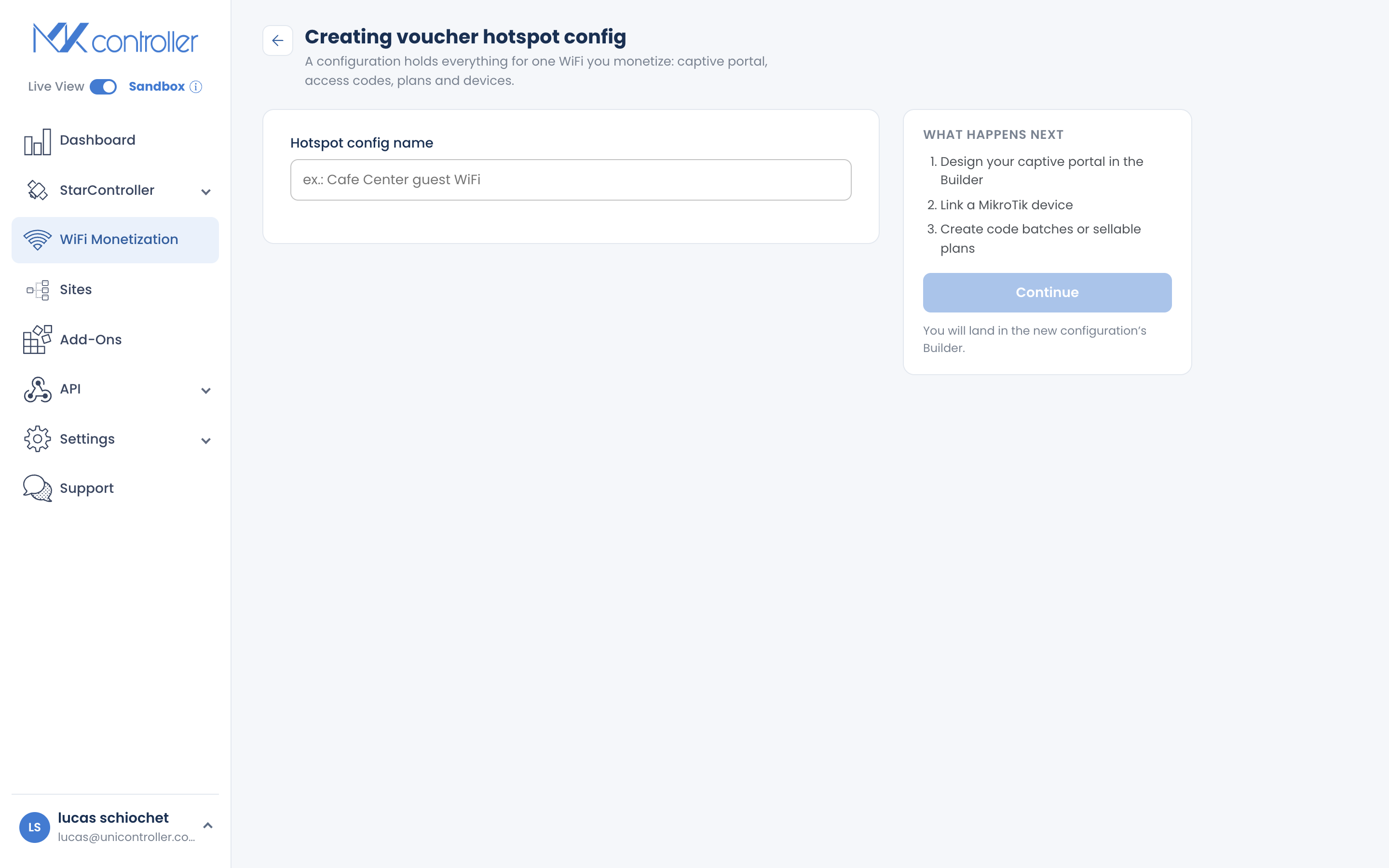
Section titled “Passaggio 1: abilita WiFi Monetization e crea un voucher”Apri WiFi Monetization dal menu principale e seleziona Crea. Assegna al tuo voucher un nome chiaro — questa è la campagna Wi-Fi, come “Wi-Fi Banco Caffè” o “Ospiti Aurora Towers” — e continua. MKController ti porta direttamente nel Builder del tuo nuovo voucher.
Pensa a un voucher come a una campagna hotspot: contiene i dispositivi, il design del captive portal, i piani e i report per una singola location o offerta.
Passaggio 2: collega il tuo dispositivo MikroTik
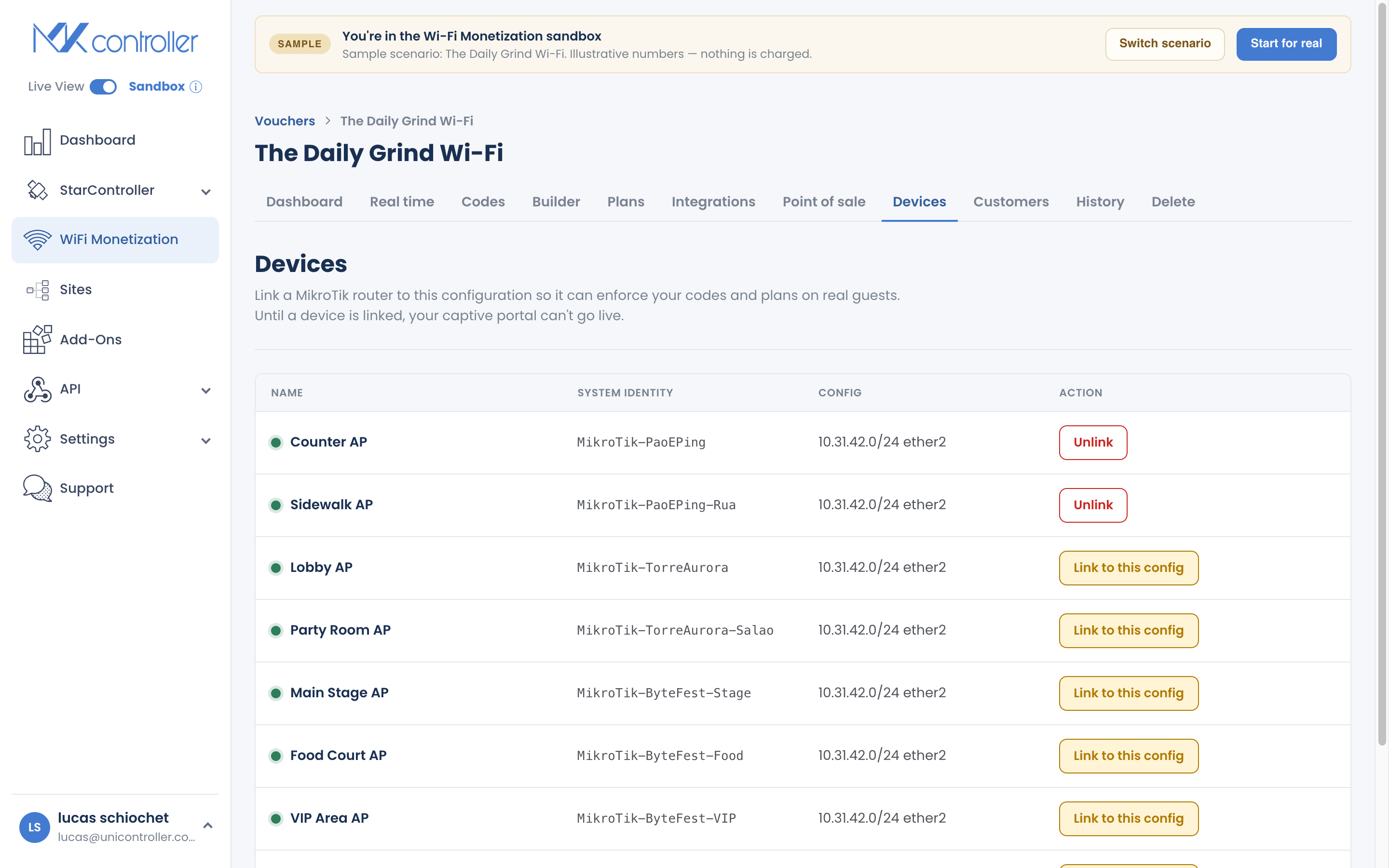
Section titled “Passaggio 2: collega il tuo dispositivo MikroTik”Apri la sezione Dispositivi del tuo voucher e avvia la procedura guidata di deploy. Essa:
- Rileva l’interfaccia attraverso cui si collegheranno gli ospiti (con un fallback manuale se necessario).
- Suggerisce una sottorete IP — il valore predefinito
10.31.42.1/24funziona per la maggior parte delle configurazioni. - Esegue il backup del router, configura l’interfaccia, il RADIUS, il DHCP e il walled garden, e carica tutto tramite il tunnel.
Attendi che la procedura guidata raggiunga Fatto. Se segnala un errore, la procedura ti indica quale fase è fallita, così puoi riprovare — non mostrerà un falso successo.
Guida completa, incluse le configurazioni multi-access-point: Collega un dispositivo MikroTik.
Passaggio 3: progetta il tuo captive portal
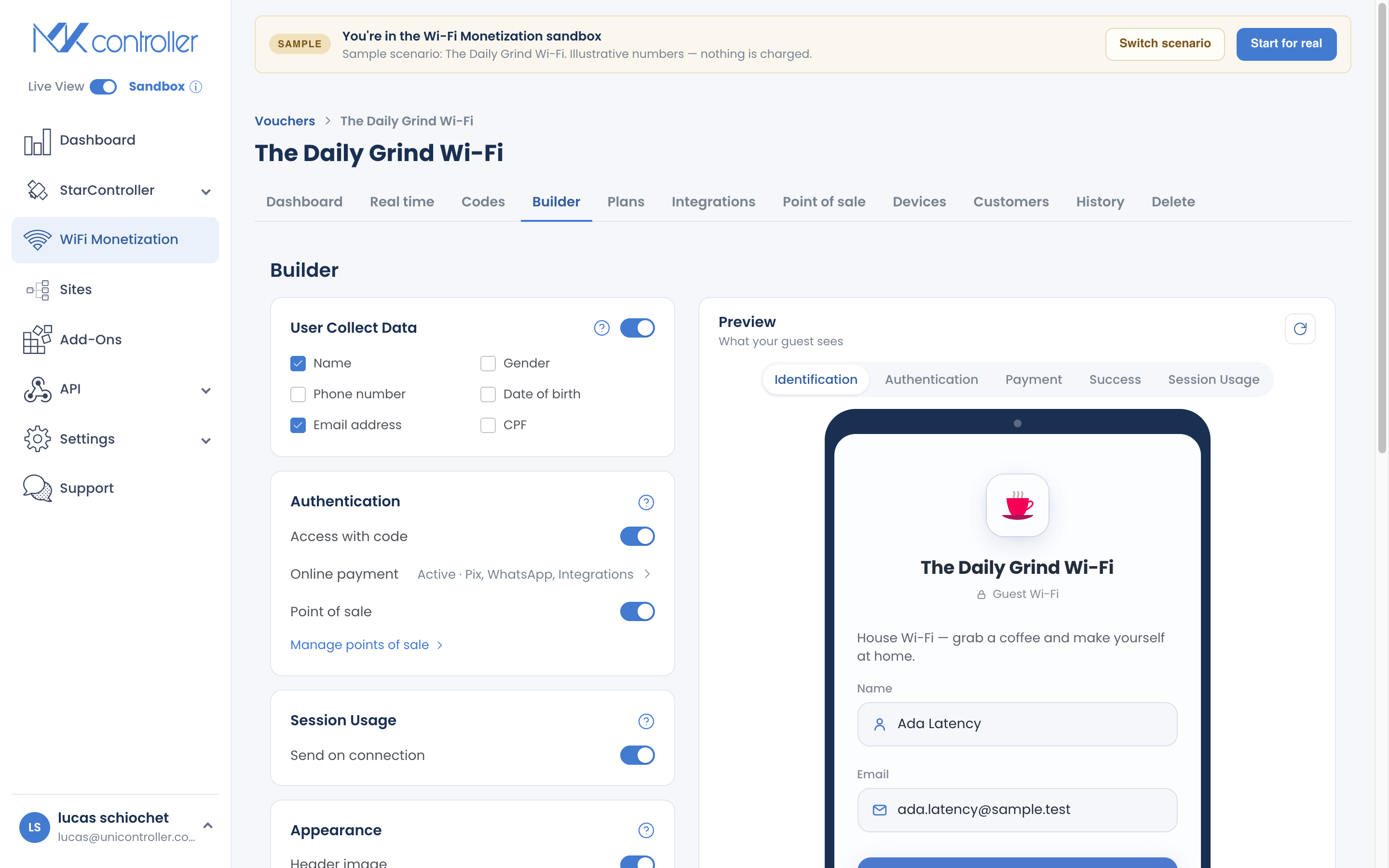
Section titled “Passaggio 3: progetta il tuo captive portal”Nel Builder, aggiungi il tuo logo, un breve messaggio di benvenuto, i tuoi termini di utilizzo e un’eventuale immagine di marketing. Scegli quali dati personali raccogliere dagli ospiti (nome, telefono, email e così via) — raccogli solo ciò che ti serve.
Il Builder mostra un’anteprima in tempo reale della pagina di login mentre la modifichi. Quando sei pronto, il simulatore “prova come ospite” ti permette di percorrere l’intero flusso — inserimento del codice, pagamento, successo e pagina di stato — prima che un ospite reale lo veda.
Guida completa: Progetta il tuo captive portal.
Passaggio 4: crea un piano o un lotto di codici
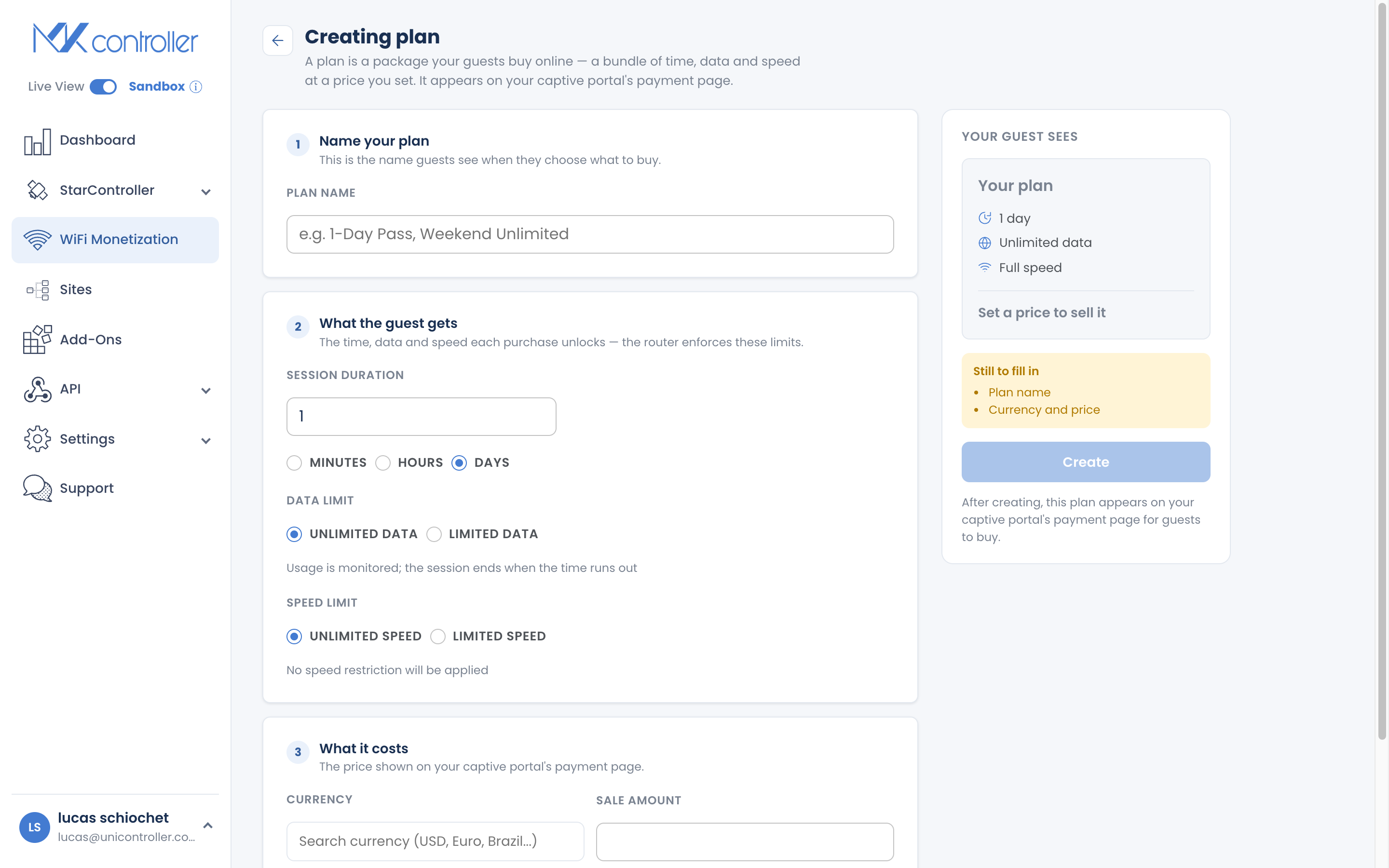
Section titled “Passaggio 4: crea un piano o un lotto di codici”Ora crea qualcosa da vendere. Hai due opzioni, e puoi usarle entrambe:
- Piano online — un pacchetto di tempo, dati e velocità a un prezzo che gli ospiti acquistano sul captive portal (per esempio, “R$5 acquistano 1 ora a 5 Mbps”). Vedi Crea e vendi piani online.
- Lotto di codici — schede stampate che distribuisci o vendi al banco. Scegli quanti codici, monouso o multiuso, le regole di sessione e un prezzo. Vedi Crea e stampa codici voucher.
Imposta sempre un prezzo, anche nominale, così i ricavi vengono tracciati sulla Dashboard.
Passaggio 5: attiva un metodo di pagamento
Section titled “Passaggio 5: attiva un metodo di pagamento”Apri Metodi di pagamento e abilita il modo in cui gli ospiti pagheranno:
- Pix — pagamenti brasiliani istantanei tramite la piattaforma di MKController (si applica una commissione predefinita del 5%). Vedi Ricevi pagamenti Pix.
- Carta o mobile money — collega il tuo account Stripe, Asaas o M-Pesa. Vedi Configura i gateway di pagamento.
- WhatsApp — aggiungi un numero venditore così gli ospiti possono concordare il pagamento direttamente con te.
Se abiliti Pix ma non hai ancora piani, la schermata te lo ricorda — non c’è nulla da vendere finché non esiste un piano.
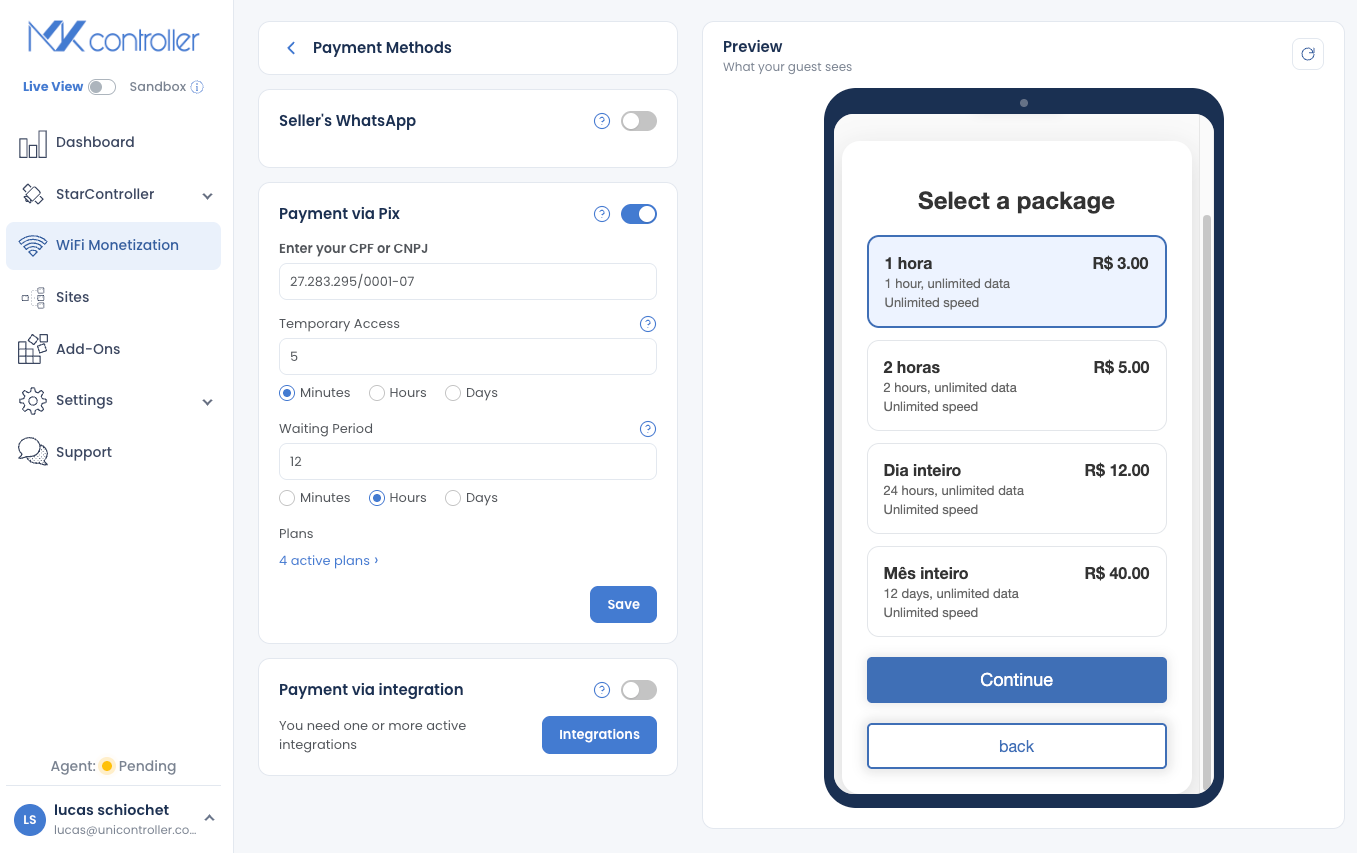
Passaggio 6: prova come ospite e vai in produzione
Section titled “Passaggio 6: prova come ospite e vai in produzione”Di nuovo nel Builder, usa “Simular acesso” (prova come ospite) per vivere esattamente ciò che vede un acquirente — inserire un codice, scegliere un piano e visualizzare la pagina di stato — usando dati di prova sicuri senza addebiti reali.
Quando ha l’aspetto giusto, sei in produzione: collega un telefono al tuo Wi-Fi e il captive portal si apre automaticamente. Osserva connessioni, ricavi e sessioni attive in tempo reale sulla Dashboard.
Ambienti multi-AP: usa la modalità bridge
Section titled “Ambienti multi-AP: usa la modalità bridge”Stampa o esporta le schede voucher
Section titled “Stampa o esporta le schede voucher”Per distribuire i codici fisicamente:
- Apri il lotto che vuoi distribuire e seleziona Stampa lotto.
- Scegli Stampa direttamente per la stampa immediata, oppure Salva come PDF per distribuire in seguito.
Domande frequenti
Section titled “Domande frequenti”Cosa mi serve prima di iniziare? Un MikroTik con RouterOS adottato in MKController e un piano di livello ADVANCED. Non è richiesto alcun IP pubblico né port forwarding.
Posso personalizzare la pagina di login Wi-Fi? Sì. Il Builder ti consente di impostare il tuo logo, un messaggio di benvenuto, i termini e un’immagine di marketing, e di scegliere quali dati degli ospiti raccogliere.
I voucher funzionano su più access point? Sì — purché gli access point aggiuntivi siano configurati come bridge, non come router, un unico voucher funziona su ogni antenna collegata a quel MikroTik.
Come traccio i ricavi? Apri la Dashboard all’interno del tuo voucher. Mostra i ricavi per piano, per lotto e per intervallo temporale, oltre alle sessioni attive in tempo reale.
I rivenditori possono vendere i miei codici? Sì. Configura un rivenditore Point of Sale, assegna piani e una commissione, e traccia le sue vendite. Vedi Vendi contanti con Point of Sale.
Esplora dopo: Collega un dispositivo MikroTik · Progetta il tuo captive portal · Crea e vendi piani online · Ricevi pagamenti Pix · FAQ WiFi Monetization
Pronto a vendere il tuo primo accesso Wi-Fi? Crea gratis il tuo account MKController oppure parla con il nostro team su WhatsApp.