ISP Managerの請求メールをカスタマイズする
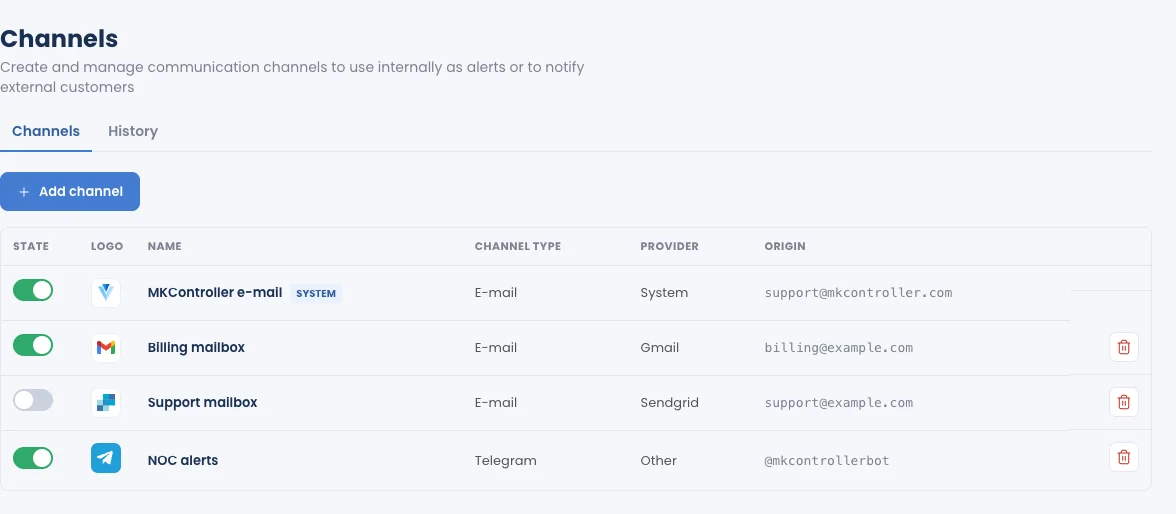
Customizationタブでは、オペレーションが送るすべての督促メールに、あなたのロゴ、色、名前を入れます。Integrations › Channelsを使うと、それらのメールを自分のアドレスから送信できます。 オペレーションを開き、Customizationをクリックします。
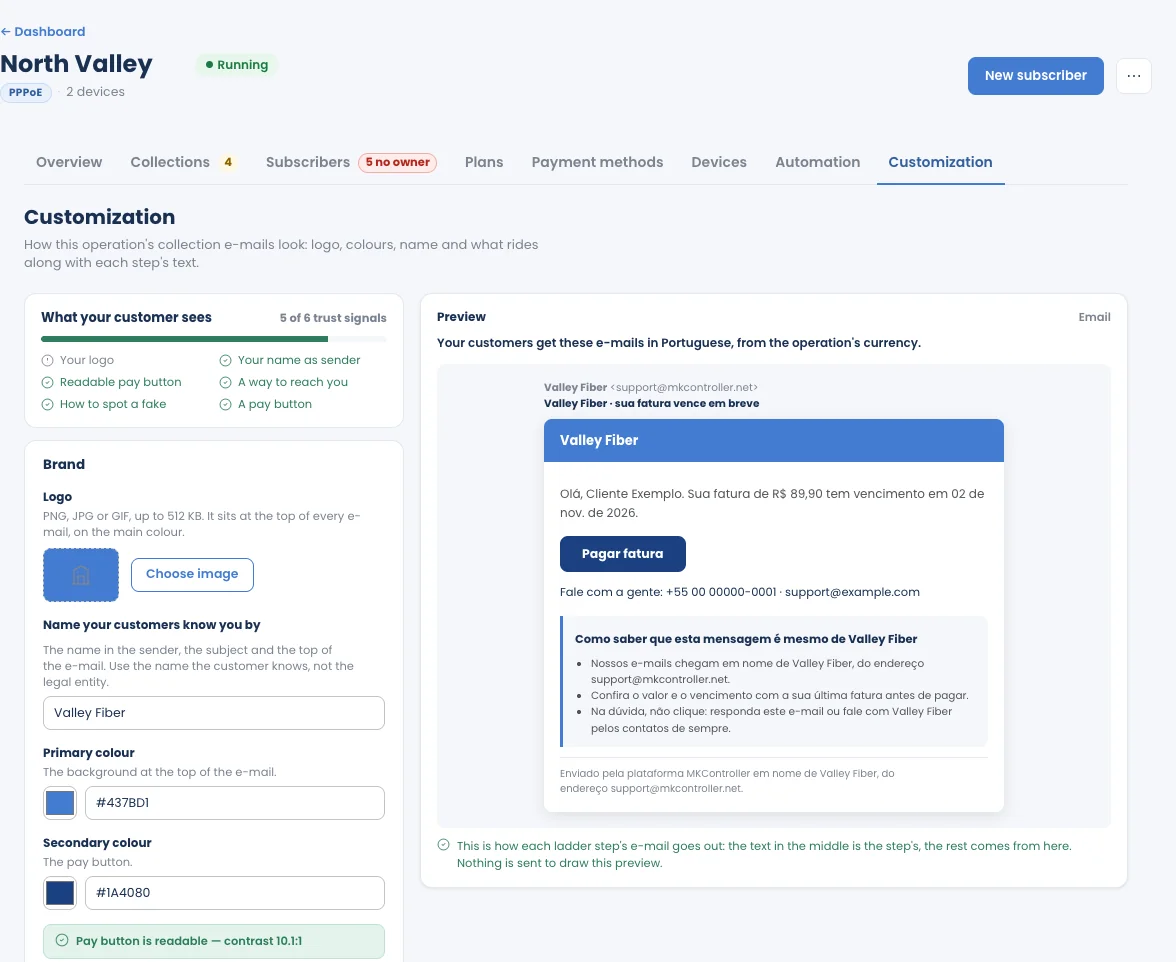
- Logo: PNG、JPG、GIF、最大512 KB。すべてのメールの上部に、メインカラーの上に表示されます。
- Name your customers know you by: 送信者名、件名、メールの上部に使われます。法人名ではなく、顧客が知っている名前を使ってください。
- Primary colour: メール上部の背景色。
- Secondary colour: 支払いボタンの色。ボタンが読みやすいままかどうかをタブがチェックします。
What your customer seesは、メールに含まれる信頼のシグナルの数を数えます(あなたのロゴ、送信者としてのあなたの名前、読みやすい支払いボタン、あなたへの連絡手段、偽物の見分け方、支払いボタン)。
プレビューは、各督促ステップが送るメールそのものです。中央のテキストはそのステップのもので、それ以外はこのタブの設定から来ています。プレビューの表示のために何かが送信されることはありません。
加入者に届く言語
Section titled “加入者に届く言語”加入者へのメッセージは加入者の言語で書かれます。この言語は、あなたがMKControllerを使っている言語ではなく、オペレーションの通貨によって決まります:
| オペレーションの通貨 | 加入者の言語 |
|---|---|
| ブラジル・レアル(BRL) | ポルトガル語 |
| スペイン語圏の国の通貨(MXN, COP, ARS, CLP, PEN, UYU, PYG, BOB, VES, CRC, GTQ, HNL, NIO, DOP, CUP, PAB) | スペイン語 |
| USDやEURを含む、その他すべての通貨 | 英語 |
通貨はオペレーションの作成時に選択します。
自分のアドレスから送信する
Section titled “自分のアドレスから送信する”デフォルトでは、請求メールはMKControllerのアドレスから、あなたの名前で送信されます。返信があなたの受信トレイに届くよう、自分のアドレスから送るには:
- Integrations › Channelsでメールアカウントを接続します(Gmail(英語)またはSendGrid(英語)を参照)。
- オペレーションのAutomationタブのBilling e-mailで、Connect my e-mailをクリックします。