
Mikrotikのバイナリバックアップ管理と自動化
概要 MKControllerは、アダプト済みのすべてのMikroTikデバイスに対して毎日自動的にバイナリバックアップを作成し、最新5世代をクラウドに保存します。バイナリバックアップは、RouterOSの設定全体を1つのファイルにキャプチャするため、ハードウェア障害や設定変更ミスからの完全復旧における最速の手段となります。本ガイドでは、バイナリバックアップを使用すべきタイミング、MKControllerによる管理方法、そしてデバイスの復元手順について解説します。
MikroTikバイナリバックアップとは?
Section titled “MikroTikバイナリバックアップとは?”MikroTikバイナリバックアップとは、RouterOSデバイスの設定全体をバイナリ形式(.backup)で保存した完全なスナップショットです。コマンドのテキストスクリプトを生成するエクスポートバックアップとは異なり、バイナリバックアップはIP設定、ファイアウォールルール、ユーザーアカウント、VPNトンネル、インターフェース、システム環境設定など、あらゆる項目を1つの復元可能なファイルにまとめてキャプチャします。
バイナリバックアップは、デバイスを完全に復旧する必要がある場合や、再設定をまったく行わずに同一ハードウェアへ設定をクローンしたい場合に標準的に選ばれる手段です。
バイナリバックアップを使用すべき場面は?
Section titled “バイナリバックアップを使用すべき場面は?”| ユースケース | バイナリバックアップは適切か? |
|---|---|
| ハードウェア障害後の完全災害復旧 | Yes — 最速の完全復元 |
| 設定変更ミスのロールバック | Yes — ワンクリックで直前の正常状態へ復元 |
| 同一の代替機器への設定クローン | Yes — MACアドレスも含まれるため、復元後はネットワーク状態を必ず確認 |
| 異なるハードウェアモデルへの設定移行 | 非推奨 — モデル間の移行にはエクスポートバックアップが望ましい |
| 設定変更内容の監査 | 不向き — 代わりにMKControllerのエクスポートバックアップ差分機能を使用 |
ISPやWISPにとって、毎日の自動バックアップは、手作業なしにフリート内のすべてのデバイスについて復旧ポイントを確保できることを意味します。個人技術者にとっては、完全なCPE設定を一から再構築するのではなく数秒で復元できる能力が、5分の修理と3時間の現地訪問との分かれ目になり得ます。
MKControllerはMikroTikバイナリバックアップをどのように管理するのか?
Section titled “MKControllerはMikroTikバイナリバックアップをどのように管理するのか?”MKControllerは、アダプト済みのすべてのMikroTikデバイスに対し、1日1回自動的にバイナリバックアップを実行します。プラットフォームはデバイスごとに最新5世代のバックアップを保存し、5日間分のローリング履歴を提供します。自動バックアップと手動バックアップは同じ一覧に表示されます。
ステップバイステップ:バックアップへのアクセスと管理
Section titled “ステップバイステップ:バックアップへのアクセスと管理”-
app.mkcontroller.comにログインします。
-
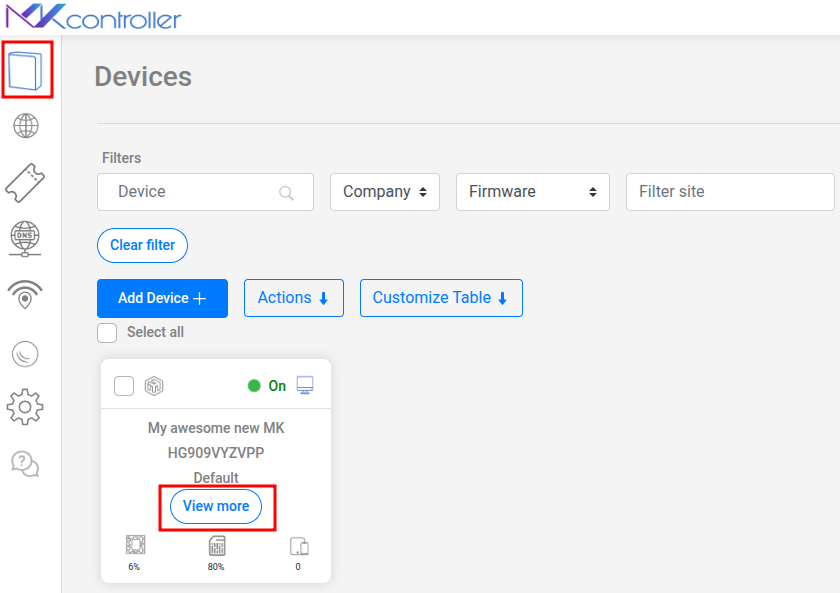
Devicesメニューに移動し、管理したいMikroTikデバイスを探します。
-
該当デバイスのView Moreをクリックします。
-
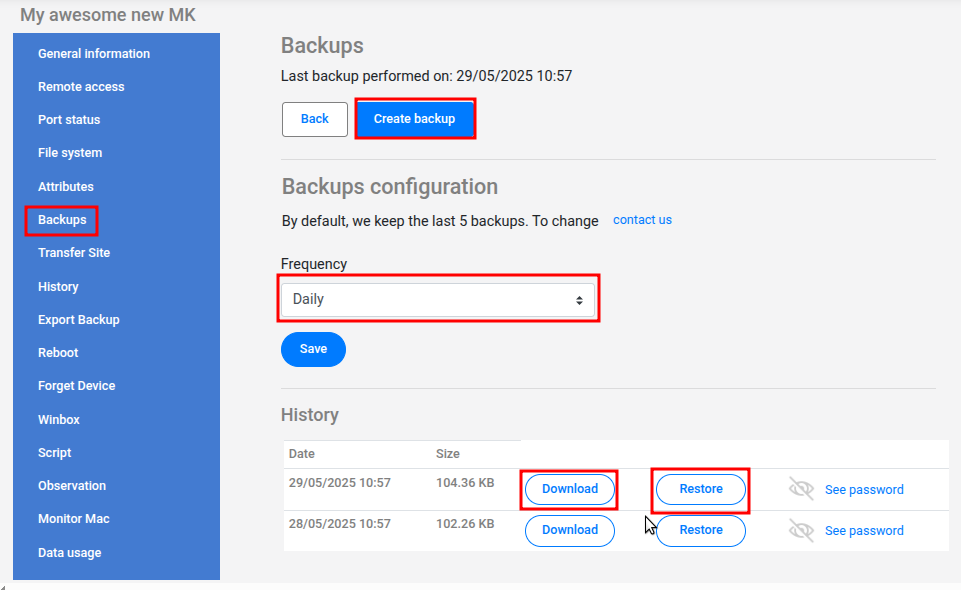
Backupsセクションを選択します。バックアップ一覧には、利用可能なすべてのファイル(自動・手動の両方)がタイムスタンプ付きで表示されます。
-
オンデマンドでバックアップを作成するには(重要な設定変更前に推奨)、Create Backupをクリックします。MKControllerが新しい
.backupファイルを即座に生成します。 -
一覧内の各バックアップには、2つの操作が用意されています。
- Download:
.backupファイルをローカルに保存し、オフライン保管や分析に利用できます。ダウンロードしたバックアップは安全な場所に保管してください。 - Restore: バックアップをデバイスにアップロードして適用し、現在の設定を上書きします。最良の結果を得るためには、バックアップ作成時と同じRouterOSバージョンに復元してください。
- Download:
MikroTikバイナリバックアップのベストプラクティス
Section titled “MikroTikバイナリバックアップのベストプラクティス”- 重要な変更を行う前には必ず手動バックアップを作成する — ファイアウォールルールの追加、VPN設定、RouterOSアップグレードなどの前にクリーンなロールバックポイントを確保しましょう。
- 別のデバイスに復元する前に、RouterOSのバージョンを確認すること。バイナリバックアップはアーキテクチャ固有であり、
armデバイスのバックアップをmipsbeデバイスへ正しく復元できない場合があります。 - MKControllerが保持するクラウドコピーに加え、重要デバイスのバックアップは定期的にローカルコピーをダウンロードしておきましょう。
- ハードウェア交換にはバイナリバックアップを活用:故障したルーターを同じモデルに交換する際、バイナリバックアップを復元すれば、交換機を数分で同一構成にできます。
よくあるご質問
Section titled “よくあるご質問”バイナリバックアップを別のMikroTikモデルに復元できますか?
バイナリバックアップはアーキテクチャ固有です(例:arm、mipsbe、x86)。異なるアーキテクチャや大きく異なるモデルへの復元は、失敗したり、不安定な設定になったりする可能性があります。モデル間の移行には、代わりにエクスポートバックアップを使用し、ハードウェア固有の設定を手動で調整してください。
バイナリバックアップの復元はMKControllerトンネルに影響しますか? アダプト後に取得したバックアップを復元する場合、MKControllerトンネル設定が含まれているため、デバイスは自動的に再接続するはずです。アダプト前に取得したバックアップを復元する場合は、トンネル設定が存在しないため、接続を回復するためにアダプションスクリプトを再実行する必要があります。
バックアップを正しく復元するために必要なRouterOSバージョンは? 最良の結果を得るには、バックアップ取得時と同じRouterOSバージョンが稼働しているMikroTikにバイナリバックアップを復元してください。メジャーバージョンをまたぐ復元(例:6.xのバックアップを7.xへ復元)は失敗する可能性があります。アップグレードと移行を同時に行う必要がある場合は、まず設定をエクスポートし、RouterOSをアップグレードしてから、エクスポートをインポートしてください。
バックアップをダウンロードしてローカルに保存できますか?
はい、可能です。Backupsセクションで任意のバックアップの横にあるDownloadをクリックしてください。ダウンロードした.backupファイルは、外付けドライブ、クラウドストレージサービス、または社内資産管理システムなどの安全な場所に、MKControllerのクラウドストレージに加えた二重コピーとして保管してください。
異なるハードウェアモデル間で使用できるテキストベースの可搬性あるバックアップが必要な場合は、エクスポートバックアップガイドをご覧ください。一般的なバックアップ失敗のトラブルシューティングについては、バックアップトラブルシューティングをご参照ください。
バックアップやデバイス復元についてご質問がありますか?WhatsAppでMKControllerサポートにお問い合わせください — バックアップの整合性確認や復元手順のご案内をお手伝いします。