
MKControllerのデバイス観察機能の活用方法
概要
デバイス観察機能は、Dashboard 3.0のカードモードでデバイスカードにクリック可能なメモを添付し、運用状況の共有を容易にします。
MKControllerのデバイス観察機能
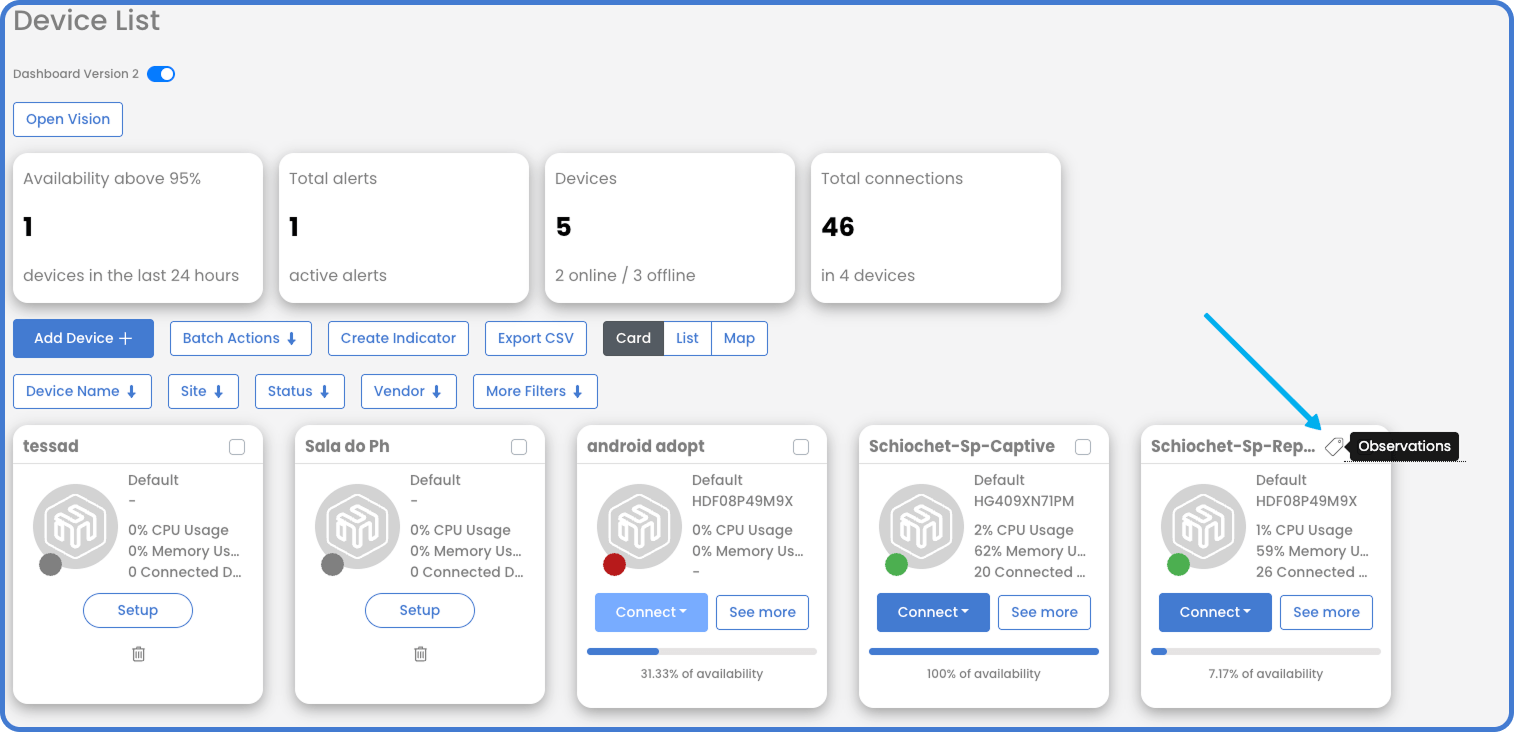
デバイス観察は、日々の運用でデバイスの状況把握を明確にするためのMKControllerの新機能です。具体的には、重要な情報をすぐ閲覧できるよう、デバイスカードにクリック可能なタグを追加できます。
この機能はDashboard 3.0のカードモード専用です。カードモードは高速な視覚的操作向けに設計されているため適しています。Dashboard 3.0 完全ガイドで詳細を確認可能です。
なぜデバイス観察を使うのか
デバイスには名前やステータスアイコンだけでなく、追加の情報が必要な場合があります。チームは機器周辺の状況を短くすぐ思い出せるメモを求めています。
デバイス観察を使うと、以下のような短い運用メモを記録できます。
- プロジェクト終了後でオフライン、再配置待ちの機器
- 特定の住所に設置された機器の担当者情報
- チーム向けの簡単な説明付きで既知の問題がある機器
- チャットや記憶に埋もれない一時的な現場メモ
シンプルですが効果的です。問い合わせや別記録を探す代わりに、タグをクリックすればすぐ内容を確認できます。日常運用に直結した小さな機能です。
ヒント: 観察メモは技術者や管理者が迅速に判断するための、短く価値の高い内容に最適です。
観察メモの作成方法
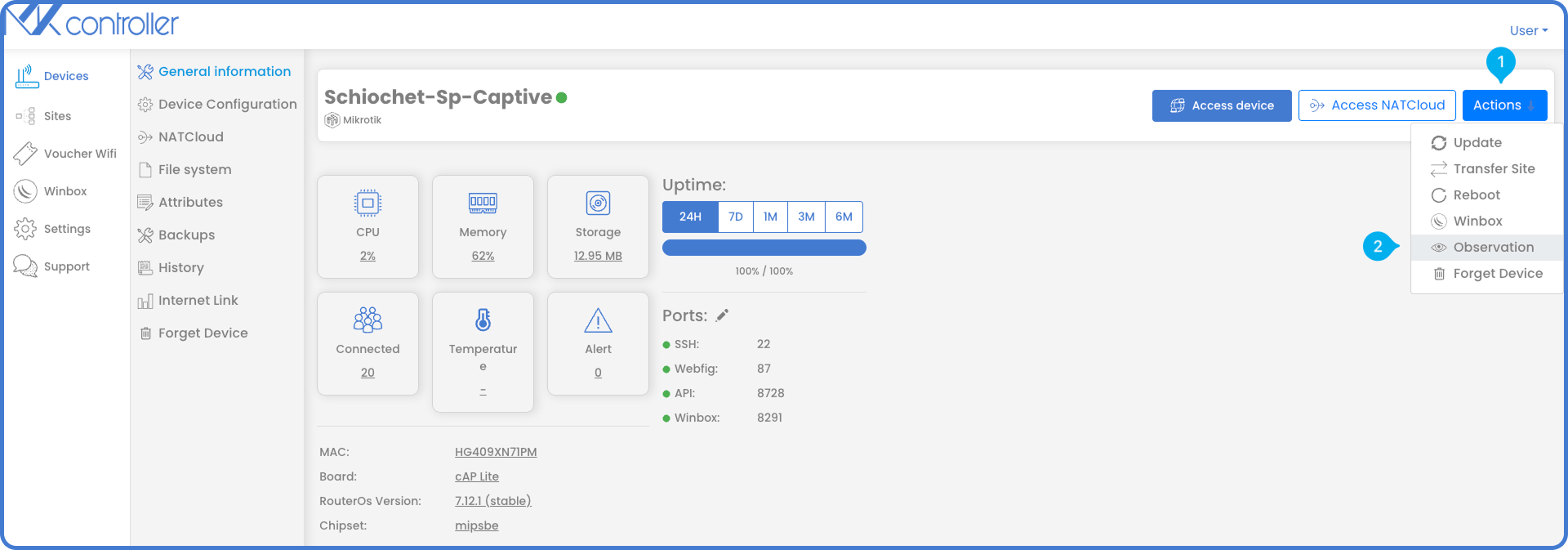
観察メモは簡単に作成でき、まずはMKControllerで対象デバイスを開きます。
- Actions ボタンをクリック。
- Observation を選択。
選択した機器のデバイス観察欄に移動します。
観察内容の入力
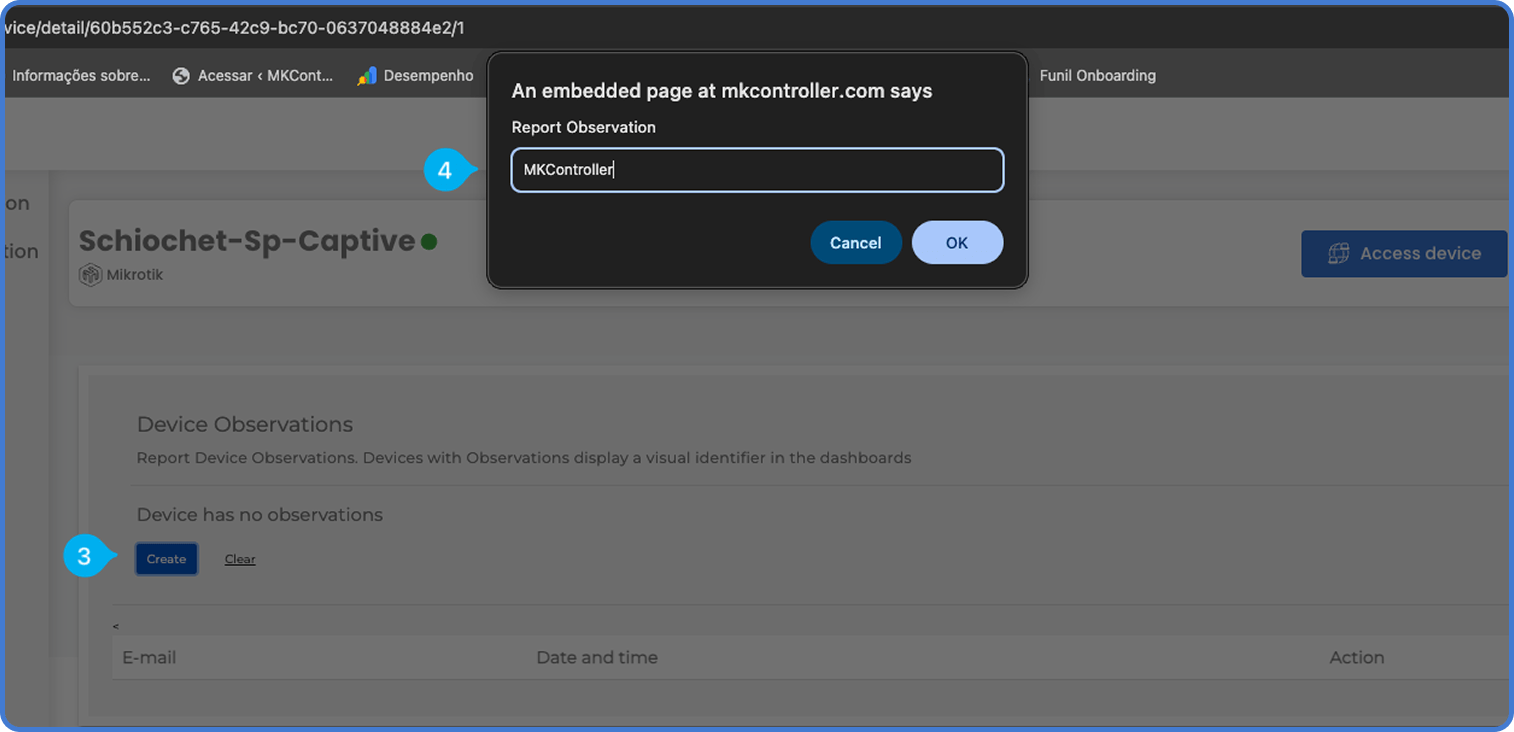
デバイス観察欄に入ったら次の操作はすばやく行います。
- 青いCreateボタンをクリック。
- 保存したいテキストを入力し、メモを保存。
入力したテキストがデバイスカードの観察タグをクリックした際に表示される内容となります。わかりやすく有用なメッセージにすることが望ましいです。
例:「顧客承認待ち」「支店の受付に設置」「ポート3で断続的エラー発生中」
複数の観察メモの管理
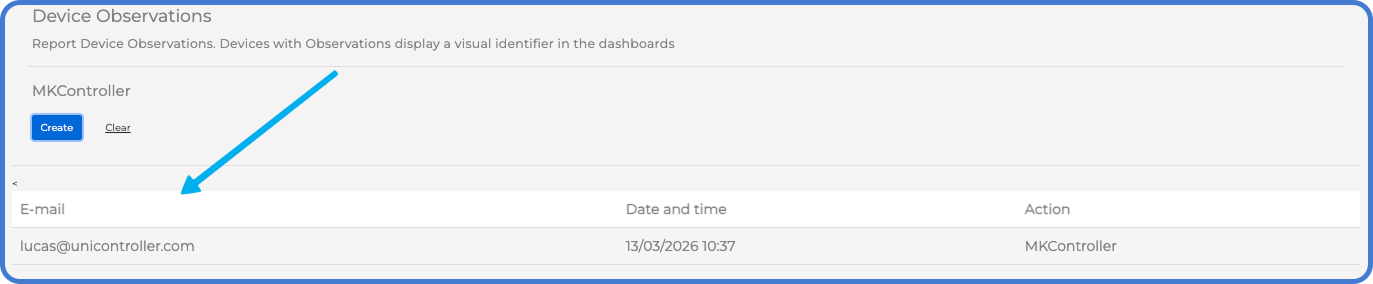
1台のデバイスには、時間経過で複数のタグを登録可能です。デバイス履歴の変化や、異なる運用段階で複数のメモが必要な場合に便利です。
ただし重要なのは、カードには最新の観察メモのみ表示されることです。カード表示をすっきり保ち、視覚的な混雑を避けます。
メモを削除したい場合はClearオプションでその機器の全タグをクリアできます。
注意: 最新タグのみ表示することで、多数の機器が存在する環境でもカードモードの表示速度と読みやすさを維持します。
観察メモの確認方法
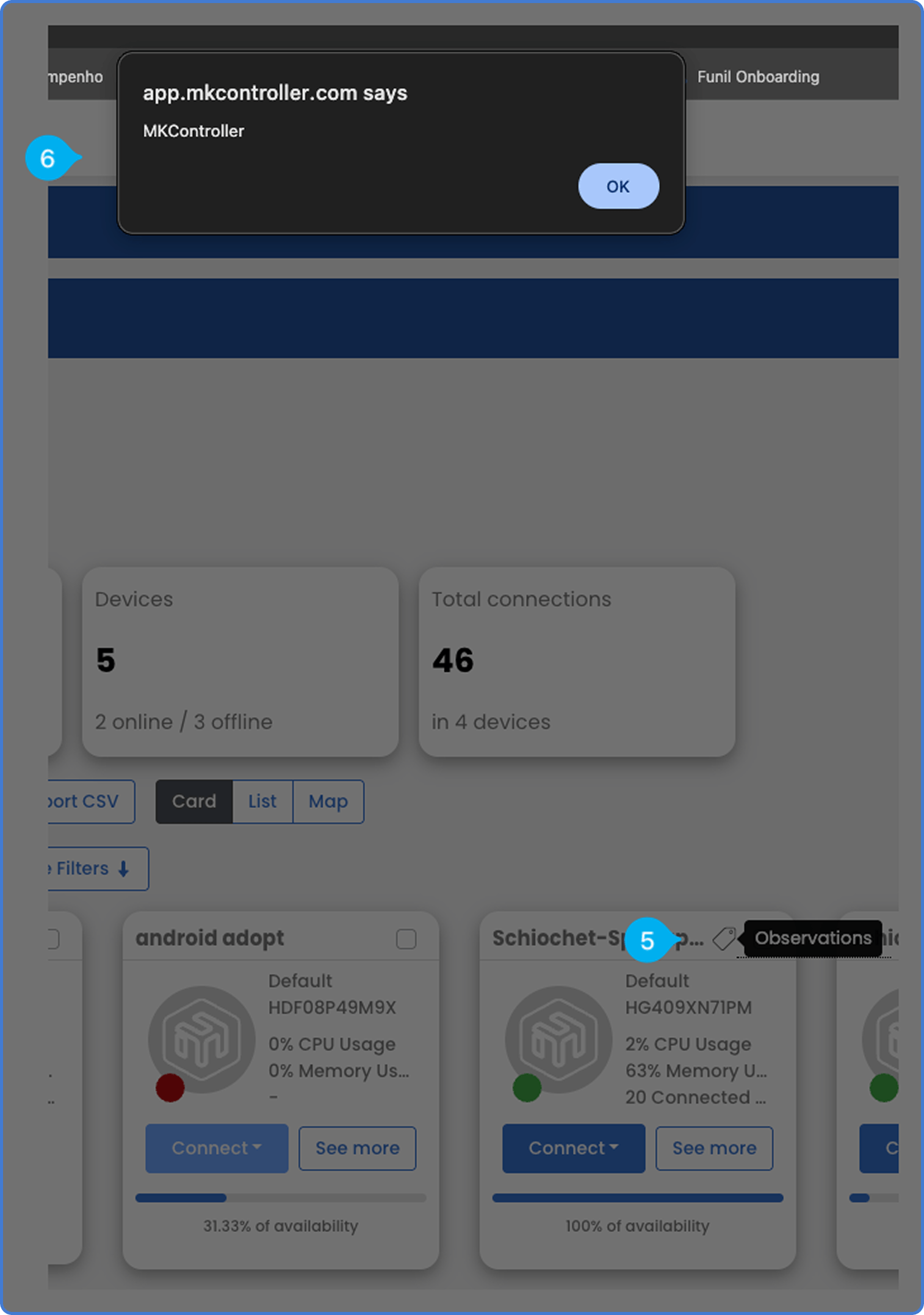
タグがカードに表示されたら使い方は簡単です。デバイスカードのObservations(5番アイテム)タグをクリックします。
設定済みのテキストがポップアップ(6番アイテム)で表示されます。ダッシュボードから離れず運用状況をすばやく確認でき、サポートチームやNOCアナリスト、現場技術者の時間節約とミス削減に寄与します。
より良いチームコミュニケーションのための実践
デバイス観察機能を最大限活用するには、いくつかの習慣を心がけましょう。
簡潔な表現を使う。短いメモは見やすいです。状況が変わればメモを更新する。不要になったメモは削除する。何より、運用の明確化に役立つ情報を記録してください。
この機能は完全なドキュメントの代替ではなく、あくまでダッシュボード上の簡易ラベルです。デバイス群の付箋のようなものですが、よりクリーンで高速かつ全チーム共有型です。
MKControllerが支援する点: デバイス観察はDashboard 3.0に軽量な運用背景を直接追加し、カードモードの視覚的シンプルさを損なうことなく迅速な行動を促します。
デバイス観察についてさらに質問がある、導入支援をご希望、必要な情報が見つからなかった、他に質問がある、資料改善に協力したい場合は、ぜひMKControllerまでご連絡ください! こちらをクリック してお問い合わせください。