
Mikrotikのバックアップをエクスポートする方法
概要
MKControllerを使い柔軟にMikrotikの.rscをエクスポート。設定の編集、分析、移行が簡単。毎日のテキストバックアップを自動化しネットワークを管理。
バイナリバックアップに加えて、Mikrotik RouterOSには設定を保護・管理するもう一つの強力な手段があります。それが設定のエクスポートです。バイナリ形式で完全かつ忠実なコピーを作成するバックアップとは異なり、エクスポートはデバイスの設定を再現するRouterOSコマンドの一連を含むテキストファイル(.rsc)を生成します。
設定エクスポート(.rsc)の利点
エクスポート方式の主な利点は、その柔軟性と透明性にあります。読みやすいテキストファイルであるため以下が可能です:
- 監査と分析: 設定内容を手動で確認したり、diffツールなどで異なるバージョンと比較したり、ネットワークドキュメントを作成したりできます。
- 選択的編集: インポート前に
.rscファイルを編集でき、特定の設定のみを変更、追加、削除が可能で、全バックアップの復元が不要です。 - 移植性: 同じハードウェアでの復元が理想なバイナリバックアップと異なり、注意は必要ですが異なるモデルを含むルーターへ適用可能です。移行や複数機器の標準化に非常に有用です。
- 部分復元: エクスポートスクリプトはルーターに設定を追加するため、コマンドの順序や依存関係を理解していれば、設定の一部だけ復元できます。
同一ハードウェア障害時の迅速な完全復元を担うバイナリバックアップに代わるものではありませんが、多くの管理作業に不可欠な制御と柔軟性を提供します。MKControllerプラットフォームもこれらエクスポートバックアップの管理を支援し、自動作成とダウンロードを可能にします。
MKControllerでのエクスポートバックアップ(.rsc)管理:手順
https://app.mkcontroller.com にアクセスし、MKControllerアカウントにログインします。
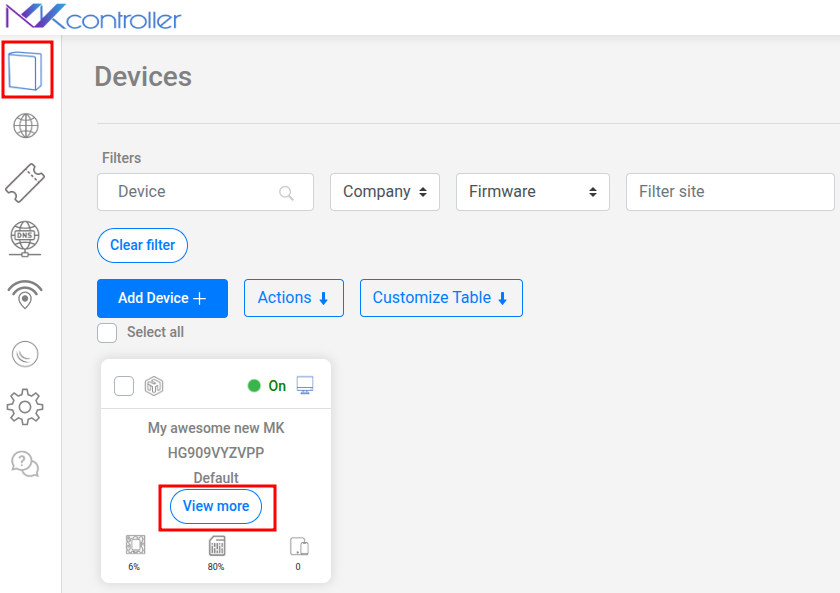
メインメニューの「Devices」セクションで管理中のMikrotikルーター一覧を表示します。
エクスポートバックアップを管理したい特定のMikrotikデバイスを見つけ、「View more」ボタンをクリックして詳細オプションに進みます。
デバイスのオプション内にある「Export Backups」などの項目を見つけてクリックします。ここは.rsc形式のバックアップ専用領域です。
MKControllerは既定で毎日自動的にMikrotikの設定エクスポート(.rsc)を行います。プラットフォームはこれらの自動バックアップを保存し、最新でアクセスしやすいスクリプト形式の履歴を保持しています。
バイナリバックアップと同様に、大きな変更前や特定の記録目的で一時的なエクスポートを作成するのも有用です。「Create export file」ボタンを使うと、MKControllerがMikrotikに現在の設定で新しい.rscファイル生成を依頼します。
リストには自動及び手動生成された.rscファイルが表示されます。各エクスポートファイルで主に使用できる操作は:
- ダウンロード:
.rscファイルをコンピュータに保存します。テキストエディタで開き分析・編集・比較したり、ネットワーク資料として保管可能です。
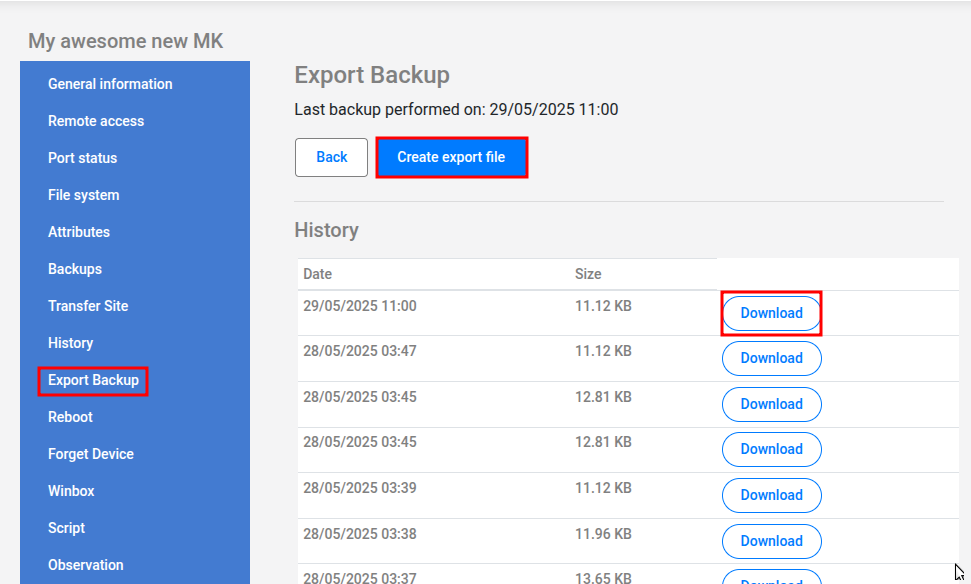
.rscファイルをMikrotikルーターにインポートすると(ターミナル、Winboxなど経由で)、スクリプト内のコマンドが既存設定に追加されるため、復元や移行に使う際は計画的に行ってください。
MKControllerによりエクスポートバックアップ管理が体系化・自動化され、バイナリバックアップの安全性を補完します。
結論:Mikrotik設定の制御性と柔軟性を最大化する
Mikrotik RouterOSの設定エクスポート(.rsc)は、バイナリバックアップに匹敵する補完手段であり、設定の柔軟性、透明性、制御性に優れた手法です。テキストスクリプトで設定を閲覧・編集・選択的適用できることで、詳細な監査、多様なハードウェア間の移行、複数デバイスの効率的標準化が可能になります。
同一ハードウェアでの迅速復旧にはバイナリバックアップ、分析・移行・詳細管理にはエクスポートバックアップを使い分けることで堅牢かつ柔軟なバックアップ戦略を構築できます。MKControllerのエクスポート機能を活用し、文書化促進や移行支援、Mikrotikルーターの設定詳細管理を強化し、インフラ管理の安定性と効率性を高めてください。