
Mikrotikのバックアップをエクスポートする方法
MKControllerは、MikroTikの
.rsc設定ファイルを毎日自動的にクラウドへエクスポートします — バージョン管理され、ダウンロード可能で、差分比較もすぐに行えます。本記事では、.rscエクスポートバックアップの仕組み、ほとんどのワークフローにおいてバイナリバックアップ以上に重要である理由、そしてMKControllerでの管理方法について解説します。
MikroTik設定エクスポートバックアップとは、RouterOS設定をプレーンテキストの.rscスクリプトファイルとして、毎日クラウドに保存するコピーです。ハードウェア固有のスナップショットであるバイナリ.backupファイルとは異なり、.rscファイルは人間が読めるRouterOSコマンドで構成されており、任意のテキストエディタで開いたり、diffで比較したり、異なるハードウェアへ部分的に適用することができます。
MKControllerは、アダプト済みのすべてのデバイスに対してこのエクスポートを自動化します。スケジューリングも、SSHスクリプトも、cronジョブも一切不要です。
なぜほとんどのISPや技術者のワークフローでは.rscエクスポートがバイナリバックアップより優れているのか?
Section titled “なぜほとんどのISPや技術者のワークフローでは.rscエクスポートがバイナリバックアップより優れているのか?”バイナリバックアップは、同一ハードウェアで障害が発生した後の復元が高速です。それ以外のすべてはエクスポートバックアップが担います。
| ユースケース | .backup(バイナリ) | .rsc(エクスポート) |
|---|---|---|
| 同一ハードウェアでの完全復元 | ✅ 最良の選択肢 | ⚠️ より低速 |
| 異なるMikroTikモデルへの設定移行 | ❌ ハードウェア依存 | ✅ 対応可能 |
| 2つの日付間の変更内容の監査 | ❌ 差分が読めない | ✅ diff v1.rsc v2.rsc |
| 部分復元(1つのファイアウォールルールやVLAN) | ❌ 全か無か | ✅ ブロック単位でコピー&ペースト |
| gitやバージョン管理への保存 | ❌ バイナリファイル | ✅ プレーンテキスト、差分比較可能 |
| コンプライアンス文書化 | ❌ 人間に読めない | ✅ 可読な設定記録 |
同一ハードウェアでの災害復旧にはバイナリバックアップを、それ以外のすべてのケースにはエクスポートバックアップを使用してください。
MKControllerはどのように.rscエクスポートバックアップを自動化するのか?
Section titled “MKControllerはどのように.rscエクスポートバックアップを自動化するのか?”MKControllerは、アダプト済みのすべてのMikroTikで毎日.rscエクスポートを実行し、その結果をクラウドに保存します。各エクスポートにはタイムスタンプが付与されて保管されるため、お客様側でのセットアップやスケジューリングなしに、ルーターの設定履歴をバージョン管理されたアーカイブとして蓄積していきます。
ファイアウォールの大幅な見直し、PPPoEの移行、RouterOSのアップグレードなど、大きな変更を行う直前に使えるオンデマンドエクスポートボタンも提供されています。
MKControllerでエクスポートバックアップを管理する方法
Section titled “MKControllerでエクスポートバックアップを管理する方法”ステップ1 — デバイスを探す
Section titled “ステップ1 — デバイスを探す”app.mkcontroller.comにログインし、Devicesへ移動して該当のMikroTikを探し、View moreをクリックします。
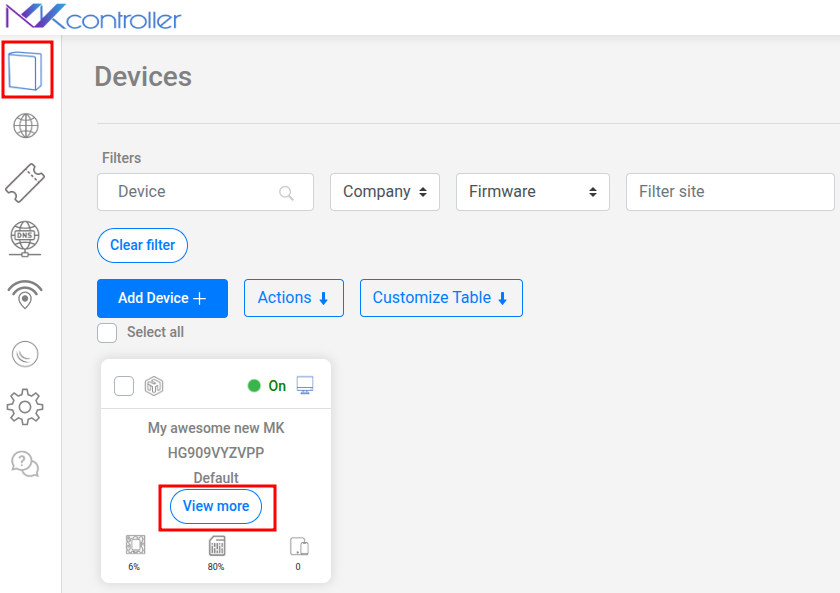
ステップ2 — Export Backupsを開く
Section titled “ステップ2 — Export Backupsを開く”デバイスパネル内でExport Backupsを選択します。自動生成された日次.rscファイルのバージョン履歴全体と、手動で作成したスナップショットが一覧で表示されます。
ステップ3 — オンデマンドスナップショットを作成する(任意ですが推奨)
Section titled “ステップ3 — オンデマンドスナップショットを作成する(任意ですが推奨)”重要な設定変更の前に、Create export fileをクリックします。MKControllerが即座にデバイスから新しい.rscを取得し、現在のタイムスタンプとともに履歴に追加します。
ステップ4 — 任意のバージョンをダウンロードする
Section titled “ステップ4 — 任意のバージョンをダウンロードする”任意のバックアップの横にあるDownloadをクリックします。.rscファイルを任意のテキストエディタで開き、内容を確認したり、比較したり、設定ブロックを選択的にコピーすることができます。
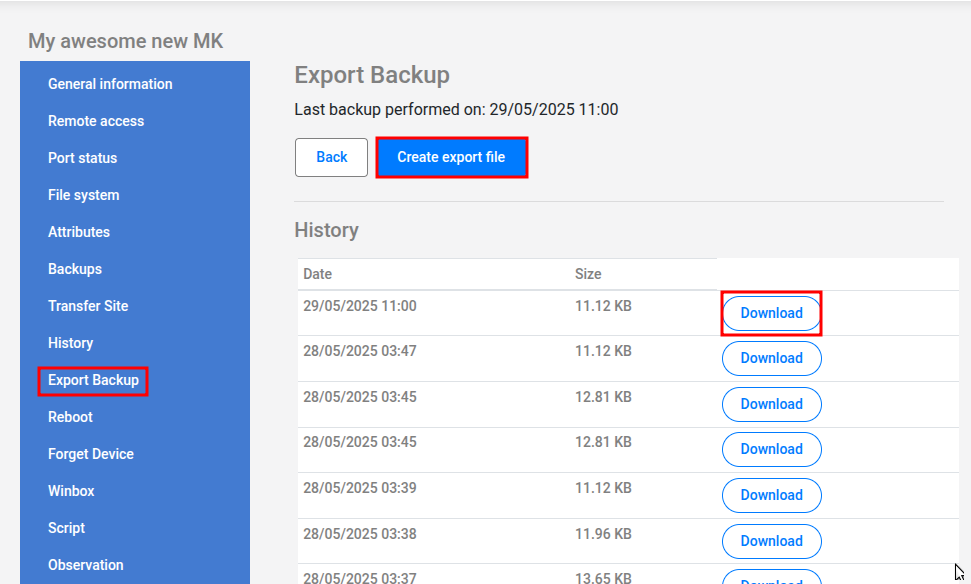
自動.rscエクスポートバックアップで最も恩恵を受けるのは誰か?
Section titled “自動.rscエクスポートバックアップで最も恩恵を受けるのは誰か?”大規模CPEフリートを持つISP — デバイスごとの日次.rscアーカイブがあれば、任意の日付におけるルーター設定が何であったかを容易に証明できます。SLAコンプライアンス、インシデント事後検証、規制監査などに不可欠です。
個人技術者やフリーランス — クライアントのMikroTikに触れる前に、オンデマンドのエクスポートスナップショットを取得しておきましょう。問題が発生しても、変更前の状態の正確なテキスト記録が手元にあり、デバイス全体をロールバックする代わりに、影響を受けたブロックだけを復元できます。
変更管理ポリシーを持つ企業 — MKControllerにおける.rsc履歴は、軽量な自動変更ログとして機能します。設定履歴機能と組み合わせれば、追加ツールなしで完全な監査証跡を実現できます。
よくあるご質問
Section titled “よくあるご質問”MKControllerはエクスポートバックアップを何世代保持しますか? MKControllerは、アダプト以降のエクスポートバックアップ履歴をバージョン管理して保持します。バイナリバックアップ(最新5世代を保持)とは異なり、エクスポートバックアップはより長いローリングウィンドウで保持されます。現在のプランの上限については、プランと料金ページをご確認ください。
.rscエクスポートバックアップを使って、ワイプされたデバイスを復元できますか?
はい、ただし注意点があります。.rscファイルは現在の設定を置き換えるのではなく、コマンドを追加します。初期化直後のMikroTik(デフォルト構成)に復元する場合は、WinboxのNew Terminal → /importコマンドで.rscファイルをインポートしてください。ルーターのモデルによっては、一部の項目(MAC固有設定、PPPoE認証情報)の調整が必要になる場合があります。
オンデマンドエクスポートと日次の自動エクスポートの違いは何ですか?
生成される.rscファイルは同一です。違いはタイミングだけで、自動エクスポートは1日に1回固定スケジュールで実行されるのに対し、オンデマンドエクスポートはボタンをクリックした正にその瞬間の設定をキャプチャします。
MikroTikのエクスポートバックアップをバージョン管理(git)に置けますか?
はい — そしてこれは.rscエクスポートの最も強力なユースケースの1つです。ファイルをダウンロードしてリポジトリにコミットし、git diffで任意の2バージョン間を比較してください。プレーンテキスト形式により、コミット間でどの行(ルールや設定)が追加・削除されたのかを正確に示す、意味のある差分が得られます。
MikroTik設定を自動で保護し始めましょう
Section titled “MikroTik設定を自動で保護し始めましょう”MKControllerにアダプトされたすべてのMikroTikは、セットアップ不要で毎日.rscエクスポートバックアップが取得されます。3日間の無料トライアルを開始 — クレジットカード不要 — 数分以内に最初のバックアップを取得できます。