
デバイスのWebfigリモートアクセス方法
MKController経由のWebFigリモートアクセスは、アドプト済みのあらゆるMikroTikのRouterOSブラウザインターフェースを、どこからでも開けるようにします。グローバルIPもポートフォワーディングもVPNクライアントも不要です。MKControllerパネルでのワンクリックだけで利用できます。
MKController経由のWebFigリモートアクセスは、MKControllerのインフラストラクチャを通じて安全にトンネリングされる、MikroTikのRouterOS設定インターフェースへのブラウザベースの接続です。公開されるポートは一切ありません。WebFigはRouterOS標準のWebインターフェースであり、ローカルネットワークで普段使っているのと同じパネルを、世界中のどのブラウザからでも利用できるようになります。
MKController WebFigは直接アクセスやポートフォワーディングと比べてどう違うのか?
Section titled “MKController WebFigは直接アクセスやポートフォワーディングと比べてどう違うのか?”| 方式 | グローバルIPが必要 | 公開されるポート | CGNAT配下で動作 | セットアップの難易度 |
|---|---|---|---|---|
| MKControllerリモートアクセス | ❌ 不要 | ❌ なし | ✅ はい | 低 — ワンクリック |
| ローカルでの直接アクセス | — | — | — | ゼロ(同一ネットワーク) |
| ポートフォワーディング(80/443/8728) | ✅ 必要 | ✅ 公開 | ❌ いいえ | 中 |
| 手動VPN経由のWebFig | ✅ 必要(VPNサーバー) | ❌ なし | ❌ 通常は不可 | 高 |
MKControllerは、慣れ親しんだWebFigインターフェースを維持しつつ、グローバルIPと公開ポートの要件を取り除きます。
MikroTik WebFigにリモートでアクセスする方法
Section titled “MikroTik WebFigにリモートでアクセスする方法”ステップ1 — デバイスを見つけてView moreをクリックする
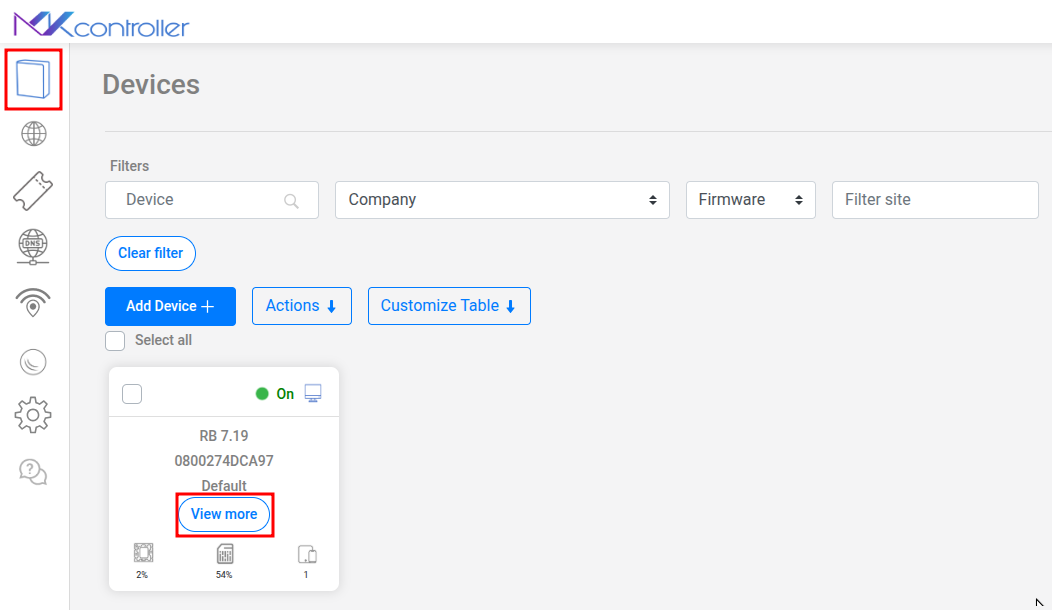
Section titled “ステップ1 — デバイスを見つけてView moreをクリックする”app.mkcontroller.comにログインし、Devicesへ移動して目的のMikroTikを見つけ、View moreをクリックします。
ステップ2 — Remote Accessをクリックする
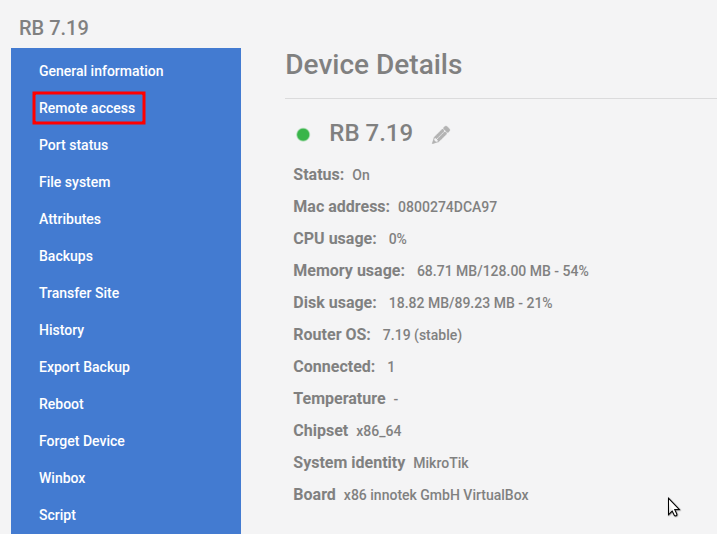
Section titled “ステップ2 — Remote Accessをクリックする”デバイスパネルでRemote Accessを選択します。
ステップ3 — ブラウザでWebFigが読み込まれる
Section titled “ステップ3 — ブラウザでWebFigが読み込まれる”MKControllerが安全なトンネルを確立し、ブラウザをRouterOSのWebFigインターフェースへリダイレクトします。読み込みには接続環境に応じて数秒かかります。
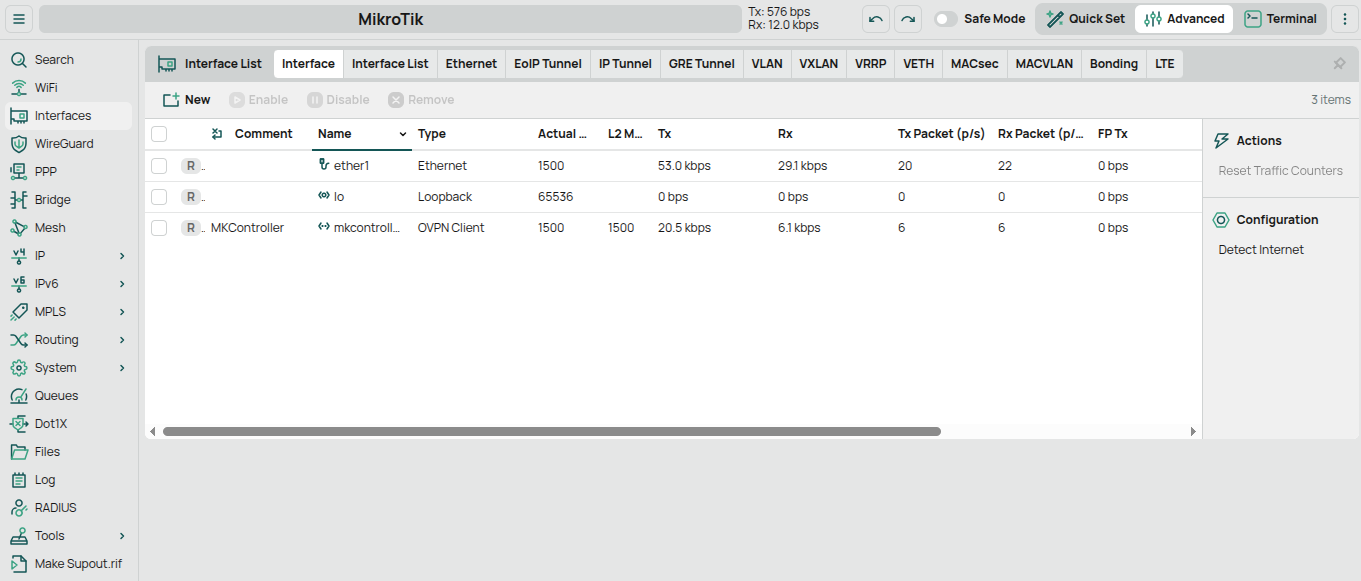
読み込みが完了すると、ファイアウォールルール、IPアドレス、キュー、インターフェース、DHCP、PPPoEなど、RouterOSのすべての設定オプションに、ローカルネットワーク上にいるのとまったく同じようにフルアクセスできます。
MKController WebFigリモートアクセスは誰が使うのか?
Section titled “MKController WebFigリモートアクセスは誰が使うのか?”外出先のネットワーク技術者 — Winboxも、Windowsノートパソコンも必要ありません。スマートフォン、タブレット、借り物のパソコンなど、どんなデバイスのブラウザからでも、管理下のあらゆるMikroTikにRouterOSのフルアクセスが可能になります。
リモートサポートを行うISP — グローバルIPを必要とせず、また顧客にポートフォワーディングの設定を依頼することもなく、顧客側のCPEをWebFigで開けます。CGNAT配下のデバイスに対して特に強力です。
全員がWinboxを使えるわけではないチーム — WebFigはどのブラウザでも動作するため、ジュニア技術者やWindows以外のユーザーでも、ソフトウェアのインストールなしでルーターへのフルアクセスを得られます。
MKController経由のWebFigとWinboxリモートアクセス比較
Section titled “MKController経由のWebFigとWinboxリモートアクセス比較”MKControllerは、Windowsネイティブアプリを好む技術者向けにWinboxリモートアクセスも提供しています。どちらの方式もMKControllerの暗号化されたインフラストラクチャを通じてトンネリングされるため、いずれもグローバルIPを必要としません。
| WebFig(ブラウザ) | Winbox | |
|---|---|---|
| 対応OS | あらゆるOS(ブラウザベース) | Windows(またはLinux/Mac上のWine) |
| 必要なソフトウェア | なし | Winboxのダウンロード |
| モバイル端末対応 | ✅ あり(ブラウザ) | ❌ なし |
| RouterOS全機能へのアクセス | ✅ あり | ✅ あり |
| 現場での迅速なチェックに適している | ✅ 最適 | ❌ ノートPCが必要 |
リモートでフルなWinboxアクセスが必要な技術者の方は、MKControllerによるMikroTik Winboxリモートアクセスを参照してください。
MikroTikへのリモートアクセスに関するセキュリティ上の考慮事項
Section titled “MikroTikへのリモートアクセスに関するセキュリティ上の考慮事項”MKController WebFigリモートアクセスを使用する際、ルーター側で追加のセキュリティ対策を行う必要はありません。トンネル自体が認証と暗号化を処理します。ただし、一般的なベストプラクティスとして次の点を推奨します。
- アドプト前、もしくは直後にRouterOSのデフォルト管理者パスワードを変更すること
/ip service内の未使用サービス(Telnet、FTP)を無効化すること。これらはMKControllerの接続には必要ありません- 他の連携のためにRouterOS APIを使用していない場合は、API アクセスをMKControllerのトンネルIPに制限すること
MKController自身のアクセスは、お客様のMKControllerアカウント認証情報(オプションの二要素認証を含む)によって保護されています。
WebFigリモートアクセスのトラブルシューティング
Section titled “WebFigリモートアクセスのトラブルシューティング”WebFigのセッションの読み込みが遅い、またはタイムアウトする。 これは通常、MikroTikデバイスのアップストリーム帯域が限られているか、高負荷状態にあることを意味します。ピーク時間帯を避けてアクセスするか、WebFigセッションを開く前にMKControllerダッシュボードでデバイスのCPU負荷を確認してみてください。
WebFigが開くが、空白ページや認証エラーが表示される。
RouterOSのwwwサービスが無効になっている可能性があります。MKControllerでも利用可能なRouterOSターミナル経由でデバイスに接続し、/ip service enable wwwを実行してWebインターフェースを再度有効化してください。
デバイスはMKControllerでオンライン表示されているが、Remote Accessオプションが利用できない。 デバイスのRouterOSバージョンが6.43以上であることを確認してください。それ以前のバージョンでは、MKControllerが使用するトンネルパラメータがサポートされていない場合があります。RouterOSをサポートされているバージョンへアップデートしてから再試行してください。
どこからでもMikroTikにブラウザベースのアクセスを
Section titled “どこからでもMikroTikにブラウザベースのアクセスを”3日間の無料トライアルを開始する — クレジットカード不要です。MikroTikをアドプトすれば、どのブラウザからでもわずか数分でWebFigを開けるようになります。