
サイト - デバイス・ユーザー・設定のグループ化
概要
MKControllerのサイト機能でMikrotikルーターを論理的に整理し、可視性、管理の分割、拡張性を向上。簡単に作成・管理・移行可能。
サイトでデバイスを整理する
増え続けるMikrotikルーターの管理は、複数のクライアントや支店、広範囲に分散する拠点などのシナリオで非常に複雑になります。可視性を確保し、一貫した設定を適用し、素早くインシデントに対応するには強力な組織構造が必要です。ここでMKControllerのサイト機能が頼りになる戦略的ツールとして活躍します。
なぜルーターをサイトごとにまとめるのか?
サイト機能は単なるデバイスのリストを超え、実際の運用やクライアントの構造を反映した論理的なグループ化を可能にします。地理的な場所(市区町村、地区、建物)、クライアント(会社A、クライアントB)、サービス種別など、任意の基準でサイトに分けることで以下の利点があります。
- 視認性の向上: 膨大で無秩序なリストではなく、デバイスを論理的にグループ化して表示し、機器の状態や所在地を素早く特定可能。
- 管理の分割: 特定のルーター群(サイト全体)に対し、設定、オートメーション、セキュリティポリシー、更新を目的別に適用し、一貫性を保って個別設定のミスを減らせる。
- 拡張性の簡素化: ネットワーク拡大時も予め定義したサイトに新規デバイスを追加するだけで、導入が迅速かつ整理された状態を維持。
- 権限委譲とアクセス制御(将来対応可): 上級プラットフォームや将来バージョンでは、サイト単位で権限を割り当て、特定チームや技術者に管理を限定可能。
- 効率的な診断: 問題調査時に特定サイトのみを対象にすることで、関連した障害や地域限定の問題特定が迅速化。
MKControllerのサイト機能は単なる見た目の整理を超え、運用効率を最適化し、迅速な対応力を高め、ネットワークインフラの持続的かつ管理された成長を支える戦略的な決断です。下記セクションではMKController上でサイトを作成・管理・活用する方法を詳しく説明します。
MKControllerでのサイト作成と管理:ステップバイステップ
ブラウザでhttps://app.mkcontroller.comにアクセスします。
アカウントの認証情報(ユーザー名とパスワード)でログインします。
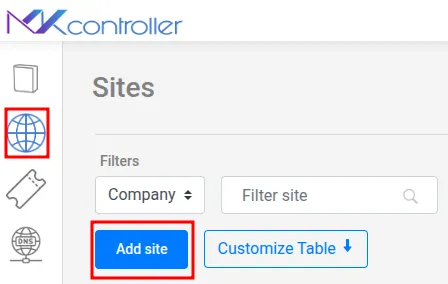
プラットフォームのメインメニュー(通常は左側)で「Sites」を探しクリックします。サイト管理画面に移動します。
「Sites」セクション内で「Add site」(または「New Site」「+」など)ボタンを探しクリックし、作成フォームを開始します。
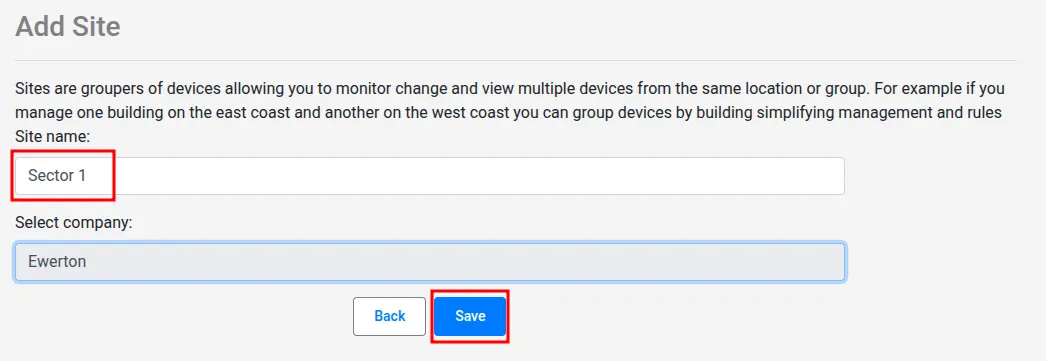
わかりやすく説明的なサイト名を入力します。迅速に識別できる命名規則(例:「Client XYZ - HQ」「Downtown Branch」「South Neighborhood Tower」「IT Lab」)を選びます。
MKControllerアカウントが複数企業のデバイスを管理している場合(MSPがよく使う機能)、このサイトを関連付ける企業を選択するフィールドが表示されます。該当する企業をドロップダウンから選びます。単一企業の場合はこの項目は表示されないか自動入力されます。
必要情報を入力後、「Save」(または「Create」「Confirm」)を押して新しいサイトを登録します。
以上で、MKControllerを使ったMikrotikデバイス管理のための基本的な組織構造をサイト単位で構築でき、効率的かつ拡張性の高い管理が可能になります。
MKControllerでのMikrotikルーター(RB)のサイト間移動
ネットワークの進化やクライアント組織の変更に伴い、MKController内でMikrotikルーターをあるサイトから別のサイトへ移動させる必要が生じることがあります。この操作は簡単で、管理構造を常に最新に保てます。
RBを別サイトに移動する手順は以下の通りです。
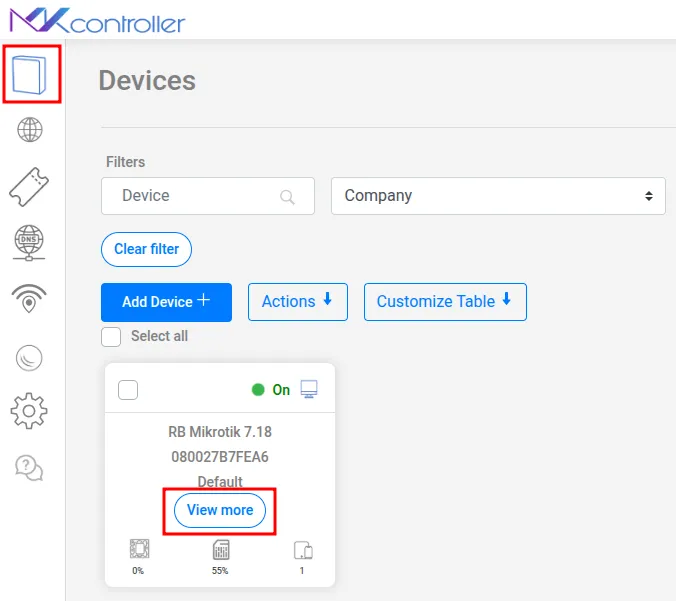
メインメニューから「Devices」セクションを開き、アカウント管理下のすべてのMikrotikルーター一覧を表示します。
移動したい対象のルーター(RB)を探します。
該当ルーターのカードで「View more」ボタンを押し、詳細オプションへアクセスします。
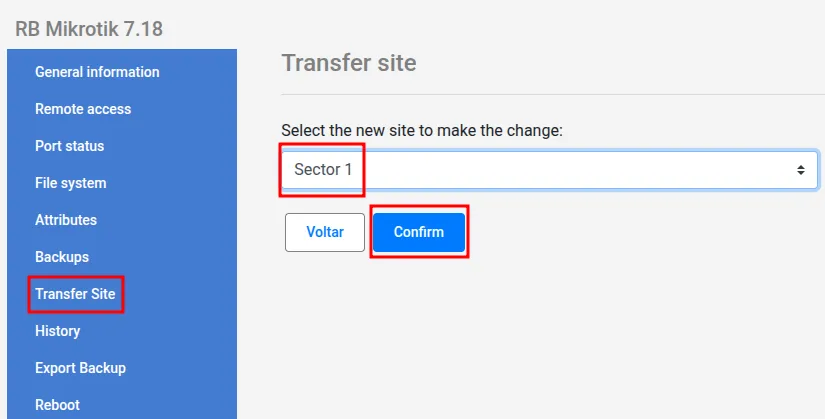
詳細オプション内で「Transfer Site」または類似の項目を探します。
転送先サイトを選択するフィールド(通常はドロップダウンリスト)が表示されます。
移動先サイトをリストから選択します。
「Confirm」ボタンをクリックし処理を進めます。
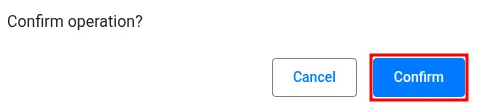
誤操作防止のため、最後の確認ダイアログが表示されるので内容を確認し、再び「Confirm」をクリックします。
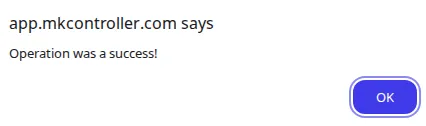
最終確認後、プラットフォームが転送処理を実行し、成功メッセージが表示されます。
「OK」を押してメッセージを閉じます。
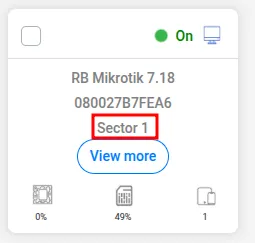
「Devices」一覧または転送したルーターのカードを確認すると、関連付けられたサイト情報が新しい移動先サイトに更新されています。
サイト間でRBを移動することで、MKController内の論理的組織を正確に保ち、実際のインフラやクライアント構造を反映させられます。
結論:サイト構造でMikrotikネットワーク管理を高度化
MKControllerのサイト機能は単なる視覚的整理を超え、Mikrotikネットワーク管理と拡張の根本的な変革をもたらします。サイトによる論理構造により、混沌とした機器群を整理・分割され管理しやすいネットワークに変えられます。
プロバイダーやMSP、分散ネットワークを持つ企業にとって、サイトによる管理は単なる推奨策ではなく持続的成長の必須条件です。数百台の機器でも管理を失わずにスケールし、標準化を維持し、迅速かつ正確にインシデント対応できます。
ビジネスに適したサイト構造を時間をかけて定義してください。この強力なMKControllerツールを活用し、プロセス最適化、人的ミス削減、Mikrotikネットワークの常時整備と安全性、未来の挑戦に対する準備を実現しましょう。