
バックアップエラーのトラブルシューティング方法
要約
このガイドでは、MikroTikデバイスがMKController用のバックアップを生成できなくなる3つの最も一般的な問題を挙げ、それらの特定と修正方法を説明します。
MKControllerユーザーは有効ですか?
-
MikroTikにログインします。
-
左側のメニューからSystem -> Usersに移動します。
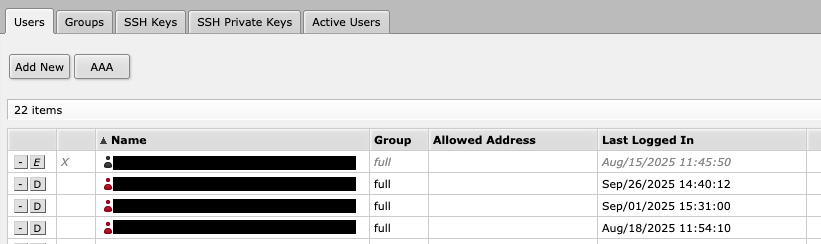
- 導入スクリプトによって作成されたユーザー(名前はUUID)を確認し、有効でなければ有効化します。

MikroTikのAPIポートは開いてアクセス可能ですか?
-
MikroTikにログインします。
-
左側のメニューからIP -> Servicesに移動します。
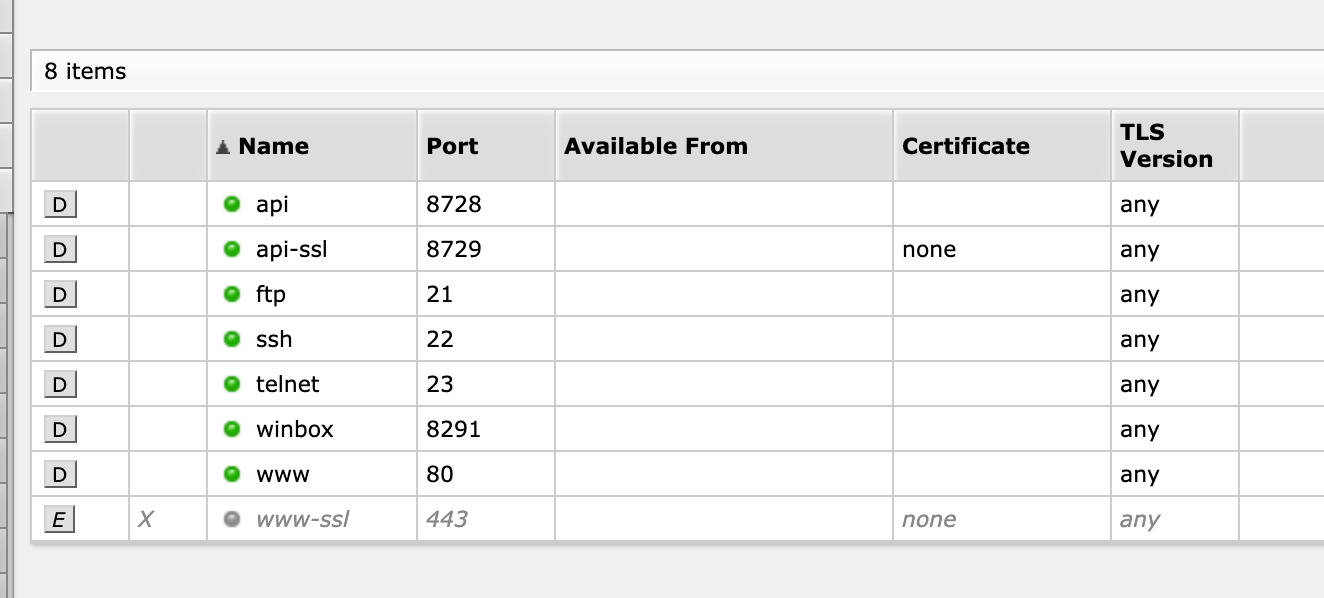
- APIポートが無効になっている場合は、有効にします。

- 『Available From』フィルターがオンの場合は、無効にするかIPアドレス10.8.0.1を追加します。

MKControllerのMikroTikアクセスを妨げるファイアウォールルールがありますか?
-
MikroTikにログインします。
-
左側のメニューからIP -> Firewallに移動します。
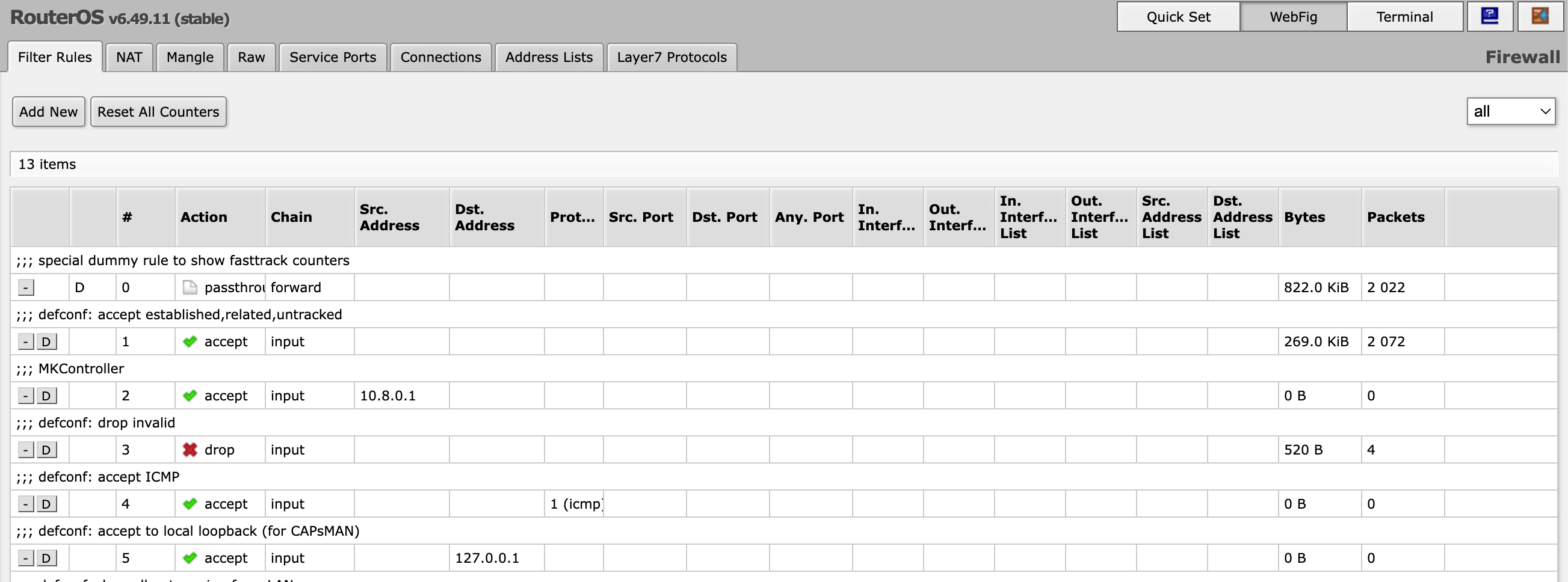
- 『MKController』という名前のルールを確認し、有効で他のドロップルールの上にあることを確認します。

導入スクリプトを再実行してください。
必要なMKControllerの設定を適用するために、導入スクリプトはいつでも再実行可能です。
- プラットフォーム上で『View more』をクリックしてデバイスの詳細画面を開きます。
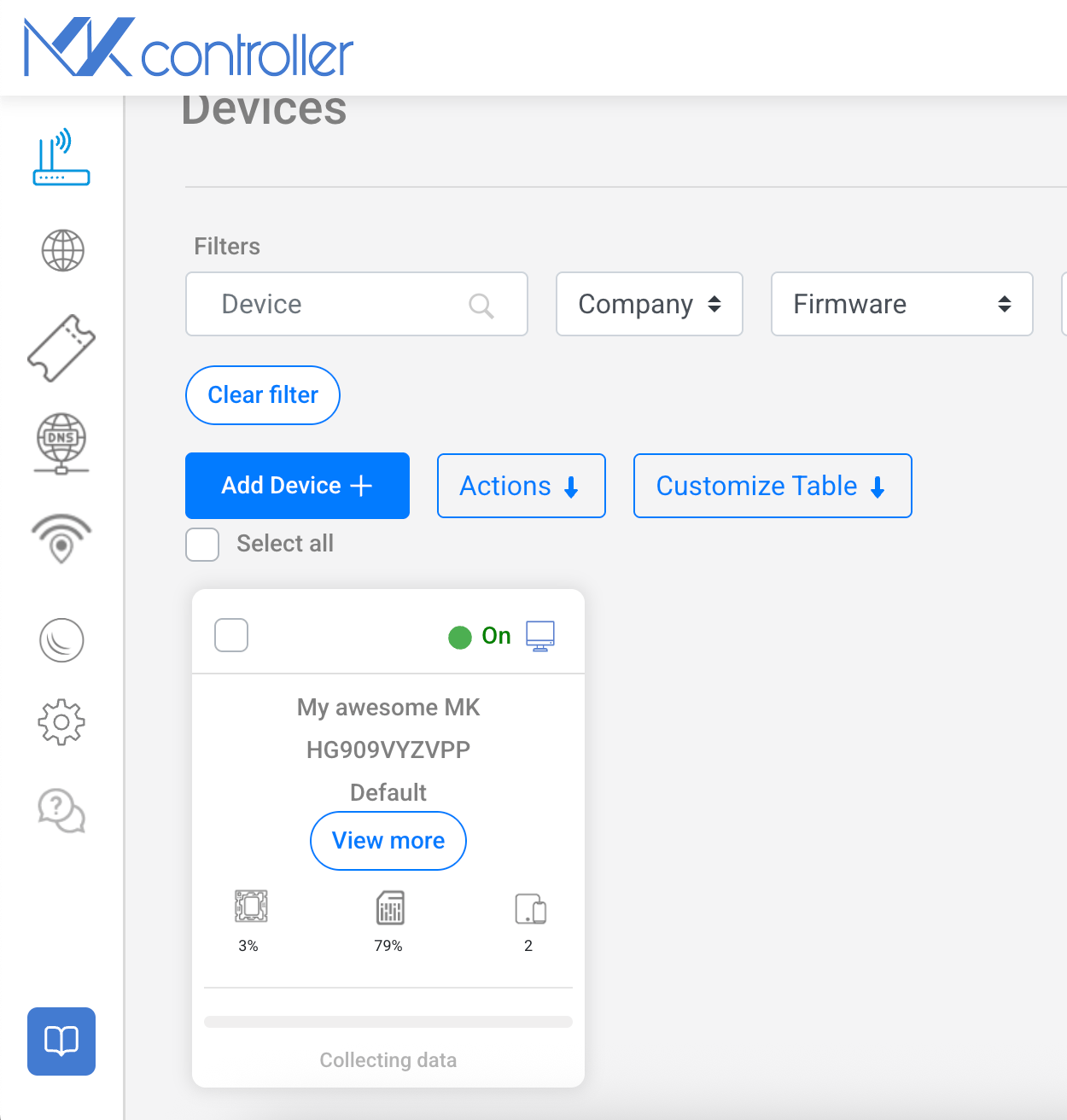
- 『Device Configuration』メニューを選択します。
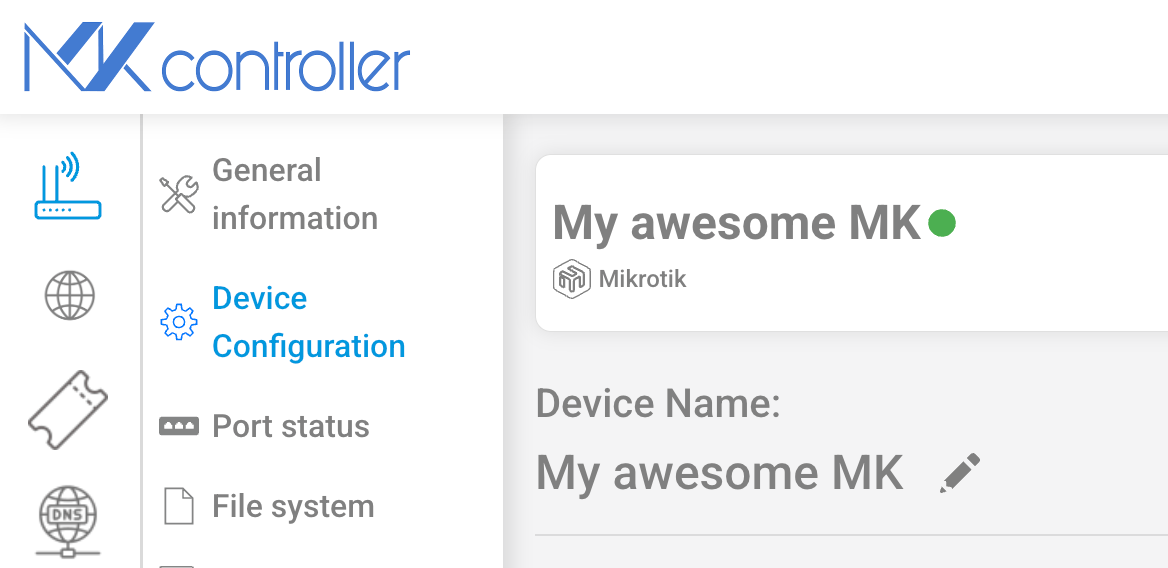
- 『Adoption Script』セッションを見つけ、ここからデバイス導入用スクリプトをコピーします。

まだ質問がありますか?
これらの手順でバックアッププロセスの主な問題は解消されます。
問題が解決しない場合は、サポートチームにお問い合わせください。
Click here for any questions.