
アカウントの有効化と管理方法
要約
MKControllerのサブスクリプションを有効化し、支払いを簡単に管理する方法。財務設定と更新のガイド。
MKControllerへようこそ。Mikrotikネットワークインフラの管理を簡素化・最適化するための決定的なプラットフォームです。複数のデバイス管理が複雑で時間やリソースを消費することを理解しています。そのため、中央制御、タスクの自動化、ネットワーク性能の重要な洞察を提供する強力で直感的なソリューションを開発しました。サブスクリプションを有効化することで、単なるソフトウェアの取得ではなく、運用の効率性、セキュリティ、安心感に投資することになるのです。
このガイドは、アカウント有効化とプラットフォーム上での財務管理の簡単な手順を丁寧に説明します。ネットワークの優秀性に専念いただけるよう、サブスクリプション管理を透明かつ簡明にすることを目指しています。以下の手順に従い、MKControllerの潜在能力を引き出し、デバイス管理を変革しましょう。
MKControllerでのサブスクリプション有効化と支払い管理
MKControllerの全機能を解放して効率的にデバイスを管理するためには、まずサブスクリプションを支払いによって有効化してください。このプロセスは直感的に設計されており、プラットフォーム上で直接完了できます。以下に支払い方法とシステムの高度な機能への無制限アクセスの確保について説明します。
アカウントが正式に有効化されると、集中管理、詳細なレポート生成、カスタム自動化設定、専用技術サポートへのアクセスなど、包括的なツールセットが利用可能になります。サブスクリプションの有効化は、より効果的で組織的、かつ安全なネットワーク管理の鍵です。
サブスクリプション支払い方法
支払いを行いアカウントを有効化するための簡単な手順:
- https://app.mkcontroller.com のMKControllerプラットフォームにアクセスし、登録済みのユーザー名とパスワードでログインします。
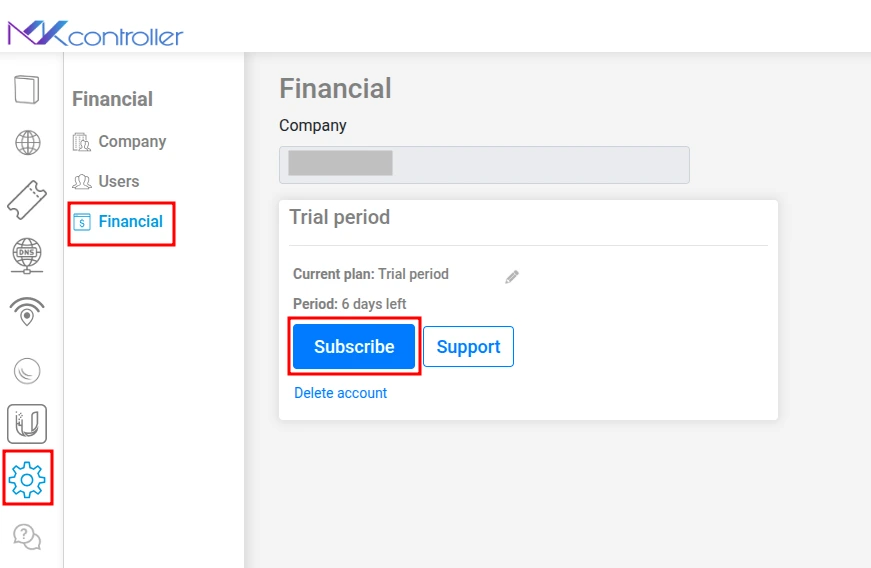
- 左サイドバーのメニューから「歯車」アイコン(設定)をクリックします。
- 設定内で財務を選択します。
- 財務セクションで、サブスクリプション申込みボタンをクリックしてプランの設定を開始します。
次の画面で以下の必須情報を入力してください:
- 通貨: 取引に使用する通貨を選択(例:BRLブラジルレアル、USD米ドル)。
- デバイス数: プラットフォームで管理するデバイスの正確な台数を入力。
- CPF/CNPJ(ブラジルのお客様向け): ブラジルに所在する場合は、税務書類発行のためCPFまたはCNPJの入力欄が表示されます。
全て入力後、次へをクリック。
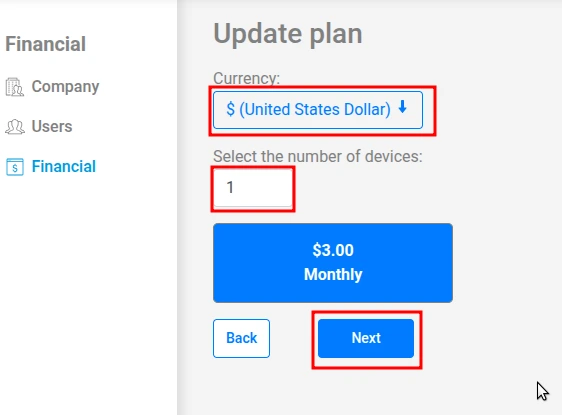
月額支払いのデフォルトの支払期日は毎月1日です。異なる日にアカウントを有効にした場合、当月残り日数に応じた比例配分料金だけが請求され、利用期間分のみの支払いとなります。
最終ステップでは支払い画面に進み、選択した決済方法(クレジットカード情報など)を正確に入力後、支払うをクリックして処理を完了してください。
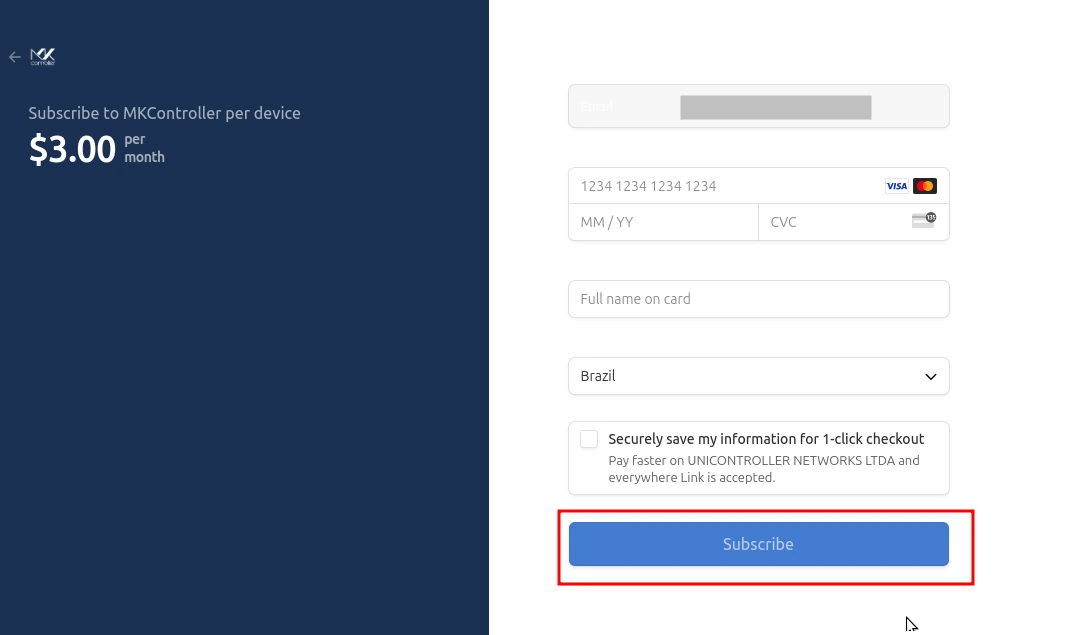
支払いが確認され次第、アカウントは即時に有効化され、すべてのMKController機能にアクセス可能となり、ネットワークを自律的かつ安全に管理できます。
サブスクリプションの管理
MKControllerプラットフォームは、ニーズに応じたサブスクリプション調整の柔軟性を提供します。
デバイス数の更新:
デバイスを追加または減らす場合、手順は簡単です:
- 設定メニューに戻り、財務を選択。
- サブスクリプションをクリック。
- デバイス数の変更を選択。
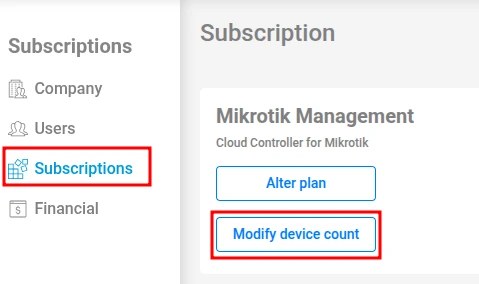
- 新しい管理デバイスの合計数を入力。
- 次へをクリック。
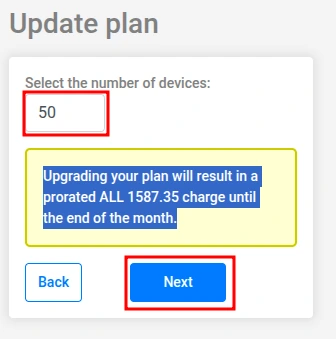
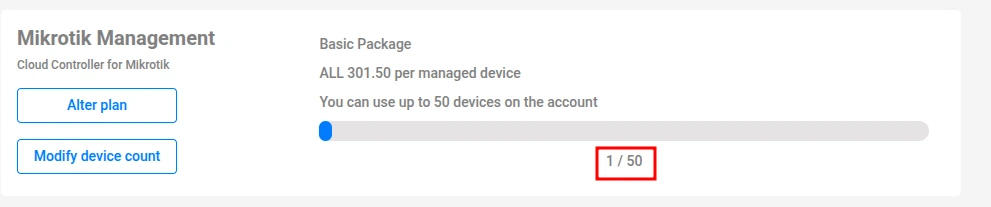
デバイス数の増加は、現在のプランと新プランの差額に基づく比例配分追加料金が発生する場合があります。許可されているデバイス数の更新はMikrotik Managementセクションで確認可能です。
支払方法の追加:
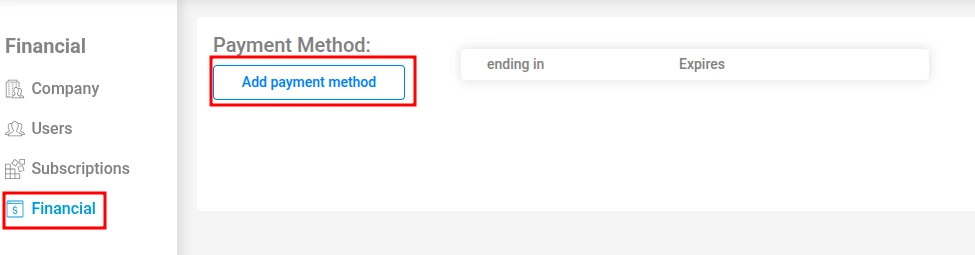
利便性向上のため、最大2枚の異なるクレジットカードを登録できます:
- 財務セクションで支払方法の追加をクリック。
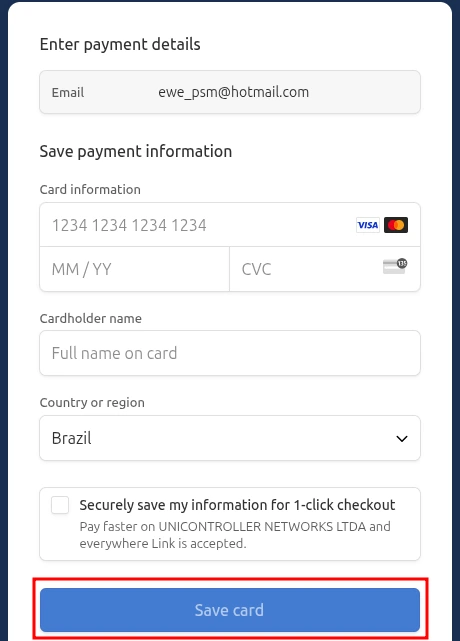
- 新カードの情報をフォームに入力。
- 保存をクリック。
支払い遅延の対応:
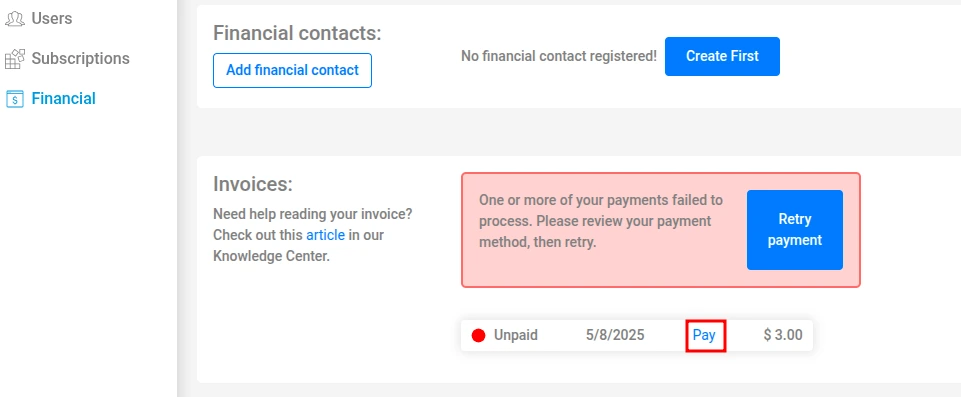
サービス停止を避けるため、支払いは常に最新状態を保つことが重要です。遅延が生じた場合:
- 財務サブメニューにアクセス。
- 請求書エリアで未払い請求書を特定。
- 再度支払いを試みるまたは直接支払いをクリックし、登録済みの支払方法か新規登録で解決を図ります。
重要な財務情報
財務連絡先:
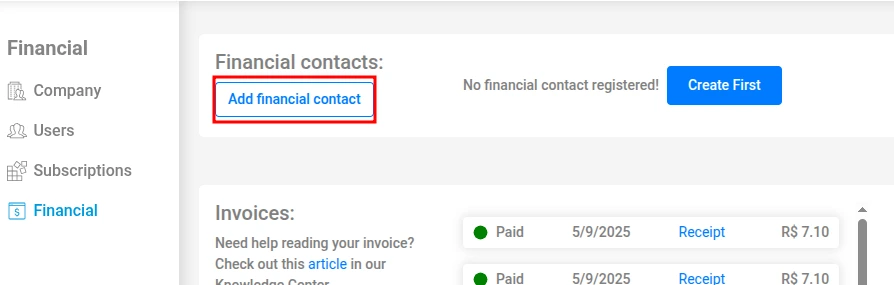
請求書、支払期日、潜在的問題に関する重要通知を受け取るため、財務連絡先を最新に保つことが不可欠です。連絡先の追加または更新方法:
- 財務セクション内の財務連絡先を開く。
- 財務連絡先を追加をクリック。
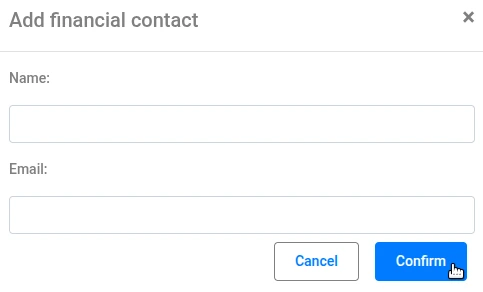
- 氏名とメールを入力。
- 確認をクリック。
領収書の確認:
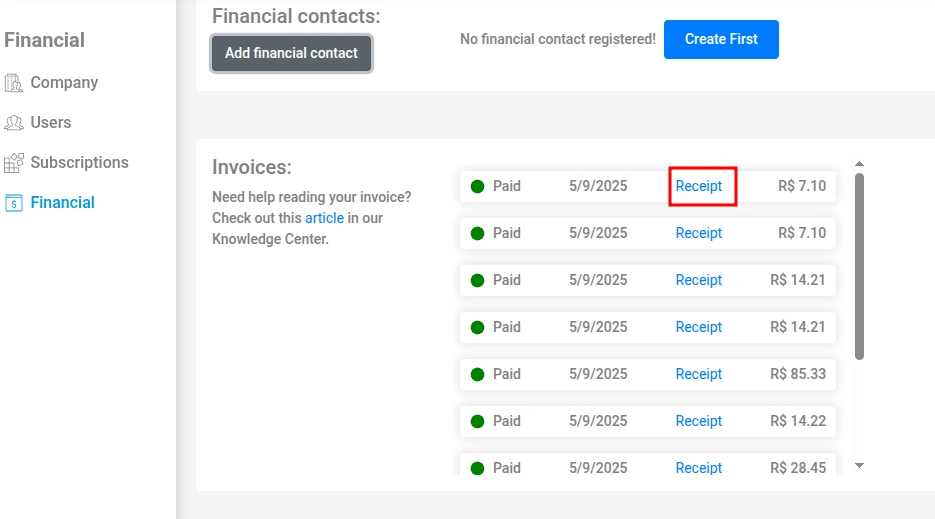
すべての支払い領収書はプラットフォームに保存され、参照可能です:
- 財務セクションの請求書へ。
- 希望の請求書を見つけ、領収書をクリックして支払い証明を表示またはダウンロード。
年額プランのクレジット:
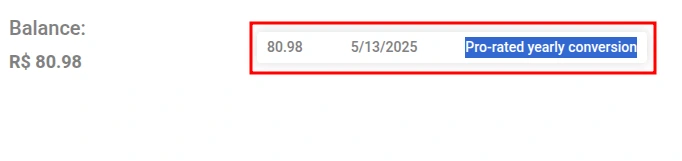
年額プランを選択したお客様は、財務セクションで対応するクレジットを直接受け取れます。クレジット使用状況の確認方法:
- 財務セクションへ。
- 履歴ボタンをクリック。
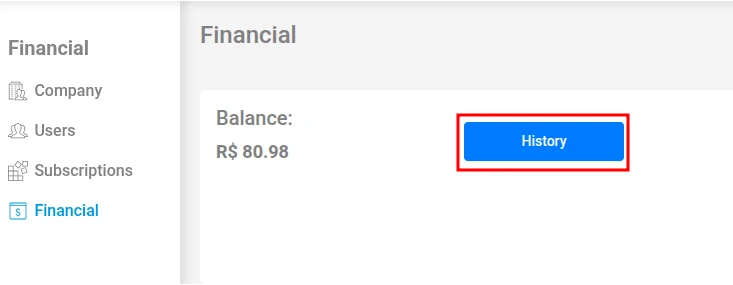
このセクションでは、クレジット利用履歴や残高を含むすべての財務取引を確認できます。
まとめ:ネットワークを安定稼働させるために
本プラットフォームは、支払方法の追加から領収書や取引履歴の迅速なアクセスまで、財務の透明性と制御を提供します。財務セクションを定期的に確認し、財務連絡先情報を最新に保つことで、重要な通知を見逃すことがありません。
体系的な財務管理により、MKControllerの最大価値を引き出し、堅牢で安全かつ効率的なネットワーク構築に専念できます。成功への道のりを全力でサポートします。