
技術者向けの一時的なStarlinkアクセス
概要 誰かがStarlinkアカウントに入る必要があるとき、StarControllerはアカウントのパスワードの代わりに一時的なStarlinkログインを発行します。Remote accessはあなた自身のためのもので、一回限りの資格情報とOTPコードが画面に表示され、セッション終了時に自動的に削除されます。Temporary accessは現場の担当者のためのもので、その人専用の時間制限付きセッションを開くリンクを発行します。渡すのは作業のためのアクセスであり、アカウントの鍵ではありません。
マスターのStarlinkログインを外部業者と共有すると、失効せず、誰も追跡しないアクセスが生まれます。StarControllerはそれを、目の前の作業のためだけに存在するセッションに置き換えます。
▶ Give a technician temporary Starlink access — 英語の動画(字幕付き)です。
Remote access — ご自身用
Section titled “Remote access — ご自身用”ディッシュのページ(またはダッシュボード上のその行)からRemote accessをクリックします。

パネルは3つのステップを案内します。
- Starlinkのサインイン画面を開く — Open Starlinkボタンでその画面に移動します。
- 資格情報を入力する — Copyボタンで一時的なメールアドレスとパスワードをコピーします。注記で仕組みが明示されています:これらの資格情報は一時的なもので、セッション終了時に自動的に削除されます。
- OTPコードを入力する — ワンタイムコードをコピーします。コードは短い間隔で切り替わる(一定時間ごとに新しいコードが発行される)ため、渡せる最新のコードが常にあります。
作業が終わったら、End accessでセッションをすぐに閉じるか、Finish accessで終了します。どちらの場合も、一時的な資格情報は使えなくなります。
Temporary access — 技術者用
Section titled “Temporary access — 技術者用”作業後にアクセスを残すべきでない人に使います。ディッシュのページからTemporary accessをクリックします。
- Session duration(セッション時間)を選びます:15分、30分、1時間、3時間、12時間、48時間。
- 必要に応じてProtect the link with a password(リンクをパスワードで保護)をオンにします。技術者はリンクを開くときにそのパスワードを入力する必要があります。パスワードは電話など別の手段で伝えてください。
- 必要に応じてChoose the Starlink sign-in password(Starlinkのサインインパスワードを指定)をオンにすると、口頭で伝えやすい簡単なパスワードを設定できます。オフの場合は、強力なランダムパスワードが生成されます。
- Generate link to shareをクリックし、Copyでリンクをコピーして送ります。

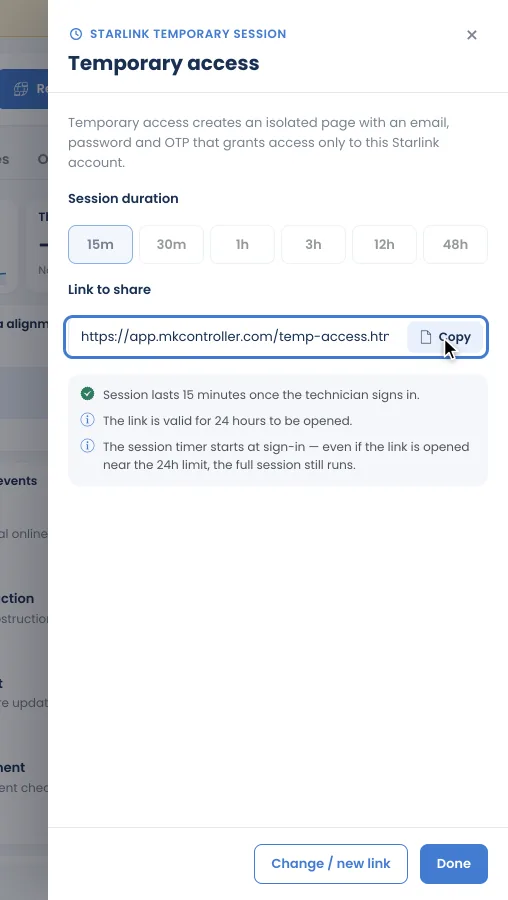
リンクの有効期限は24時間です。セッションのタイマーは技術者がサインインした時点で初めて始まるため、24時間の期限間際にリンクを開いても、セッションは最後まで利用できます。
技術者に表示される画面
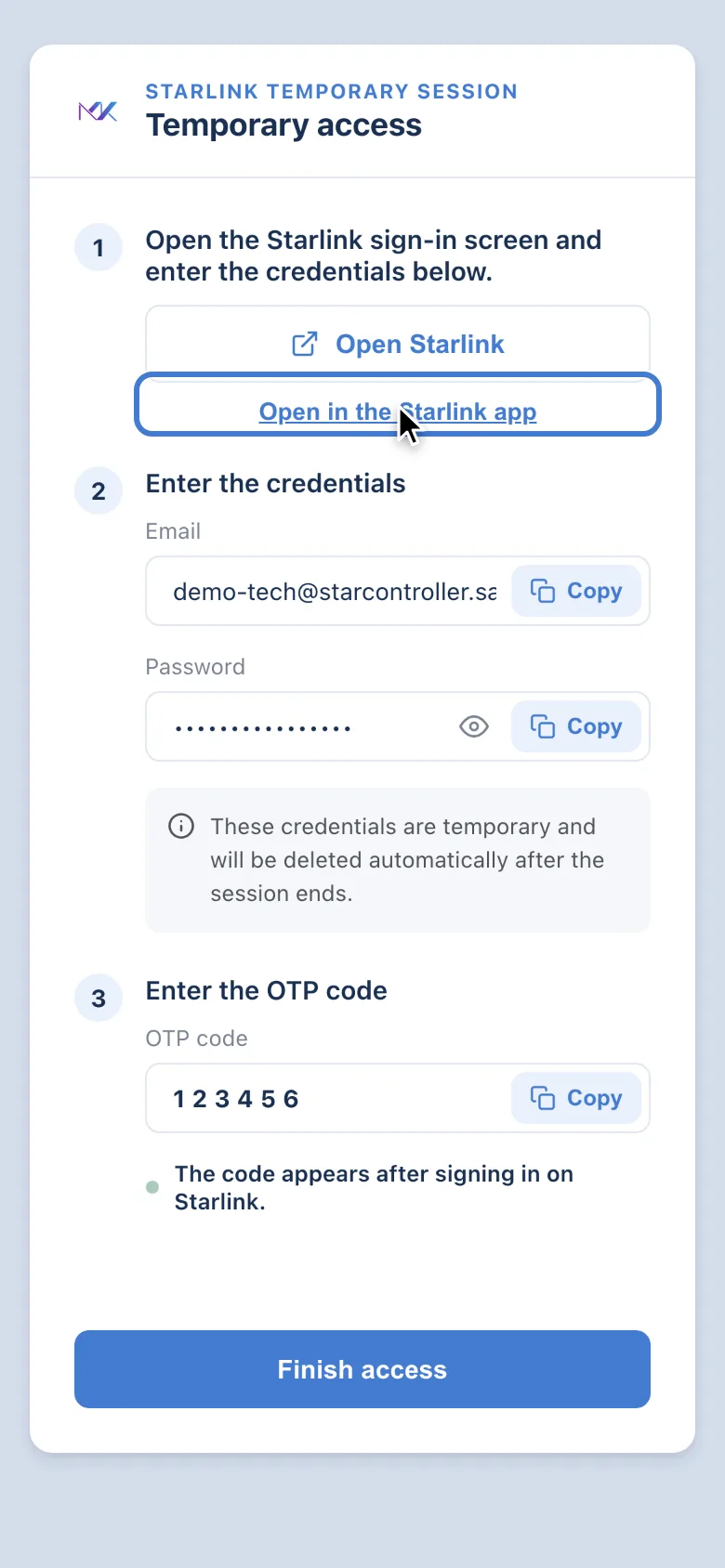
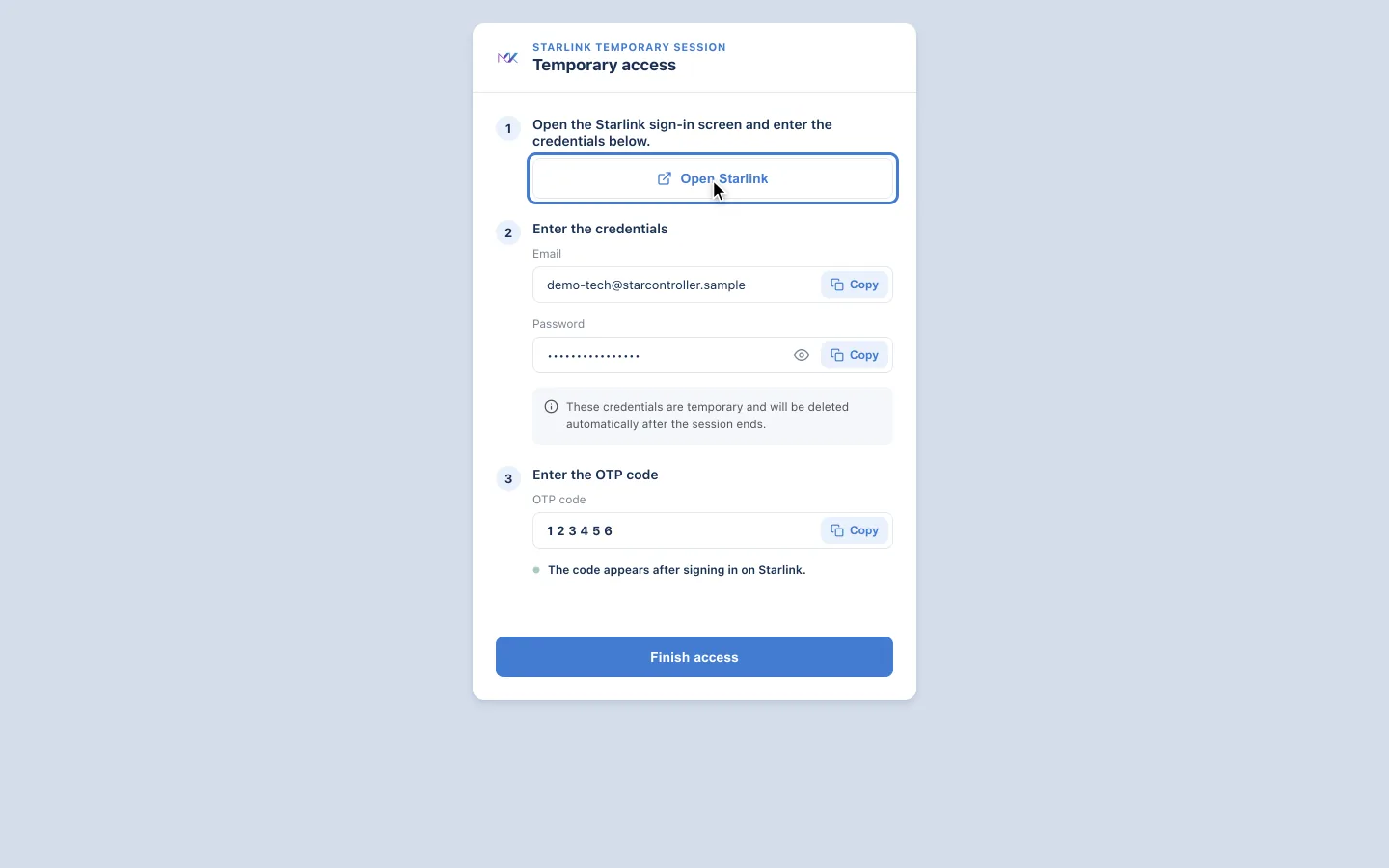
Section titled “技術者に表示される画面”リンクを開くと、同じ3つのステップのページが表示されます:Open Starlink(スマートフォンではOpen in the Starlink appも表示)、一時的なメールアドレスとパスワード、そしてStarlinkにサインインした後に表示されるOTPコードです。Finish accessボタンで終了できます。資格情報はセッション終了後に自動的に削除されます。
空きスロットがない場合
Section titled “空きスロットがない場合”リモートセッションや一時セッションは、Starlinkアカウントのメンバースロットを1つ使用します。空きがない場合でもリンクは作成されますが、This link will not work yet(このリンクはまだ使えません)と表示され、アカウントのメンバーが一覧表示されます。Starlinkのアカウント設定、またはディッシュのUsersタブでメンバーを削除すると、リンクが使えるようになります。

このため、Residentialアカウントでは、アクセスセッション用に空きスロットを1つ確保しておくようお願いしています(Starlinkデバイスを同期するを参照)。
アクセスの確認と終了
Section titled “アクセスの確認と終了”- Remote accessパネルのEnd accessで、ご自身のセッションをすぐに閉じられます。
- 各ディッシュのUsersタブには、そのディッシュ用に作成されたリモートアクセスと一時アクセスが一覧表示されます(種類、責任者、ステータス、作成日時と終了日時)。また、Starlinkアカウントからメンバーを削除することもできます。ターミナルの内部を参照してください。
パスワードを共有するより安全な理由
Section titled “パスワードを共有するより安全な理由”- 技術者が、あなたの常設のアカウントパスワードを知ることはありません。
- アクセスは人ではなく作業に結びついており、セッションが終われば終了します。
- あなたは終始、アカウントの所有者のままです。
ロードマップ
Section titled “ロードマップ”StarControllerのアクセスモデルは、さらに厳格になっていきます。以下の項目は計画中で、まだリリースされていません。リリースされ次第、本ガイドを更新します。
- 範囲を限定した最小権限ロール — 現在、オンボーディングでは広い権限を持つStarlink Administratorロールを使用しています。今後のセッションでは、作業に必要な権限だけを付与します。
- アクセス監査ログ — 誰が、いつ、何にアクセスしたかをエクスポートできる記録です。
次のステップ
Section titled “次のステップ”必要な情報が見つかりませんでしたか?ご質問やフィードバックはありますか?MKControllerサポートまでお気軽にお問い合わせください。
👉 こちらをクリックしてお問い合わせください。