
Starlink向けStarControllerフリートダッシュボード
概要 Dashboardはフリートのホーム画面です。5つのKPI(デバイス、月額コスト、データ使用量、アラート、財務)でフリート全体を要約し、その下にすべてのターミナルの一覧を、ステータス、サイト、Starlinkアカウント、プラン、使用量、テレメトリーとともに表示します。ステータス、アカウント、サイトで絞り込んだり、一覧をCSVにエクスポートしたり、Mapに切り替えて同じフリートを場所別に確認したりできます。
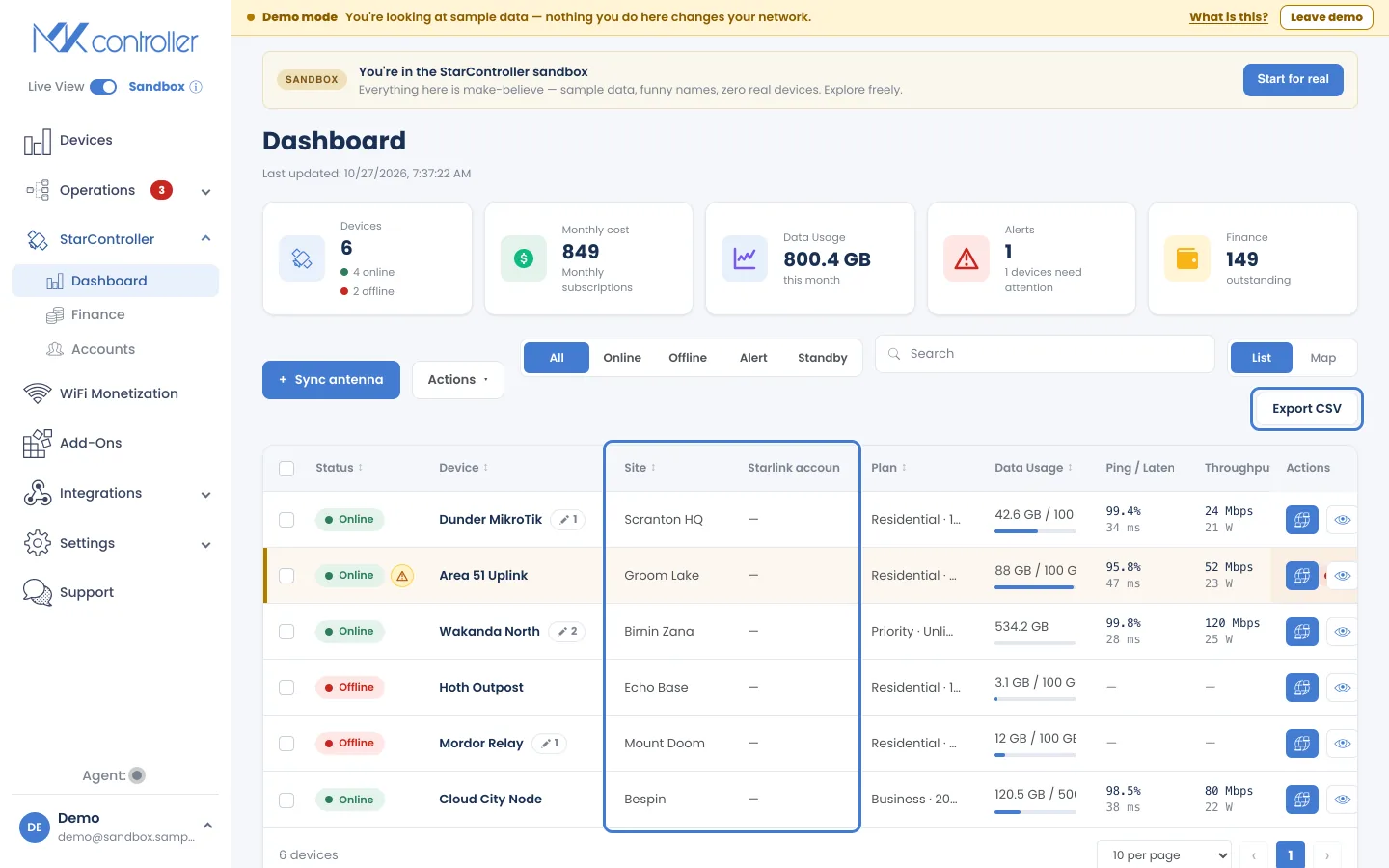
左メニューのStarController → Dashboardから開きます。ここはすべてアカウント横断で、同期したすべてのターミナルが、どのStarlinkアカウントに属していても1つの画面に表示されます。
▶ Find any Starlink antenna in seconds — 英語の動画(字幕付き)です。
上部の5つのカードでフリートを要約します。
| KPI | わかること |
|---|---|
| Devices | ターミナルの総数と、そのオンライン/オフラインの内訳。 |
| Monthly cost | フリート全体の月額サブスクリプション費用の合計。 |
| Data Usage | 今月消費したデータの総量。 |
| Alerts | 現在対応が必要なデバイスの数。 |
| Finance | 今月の支出額。 |
デバイスの一覧
Section titled “デバイスの一覧”KPIの下では、1行が1台のターミナルです。
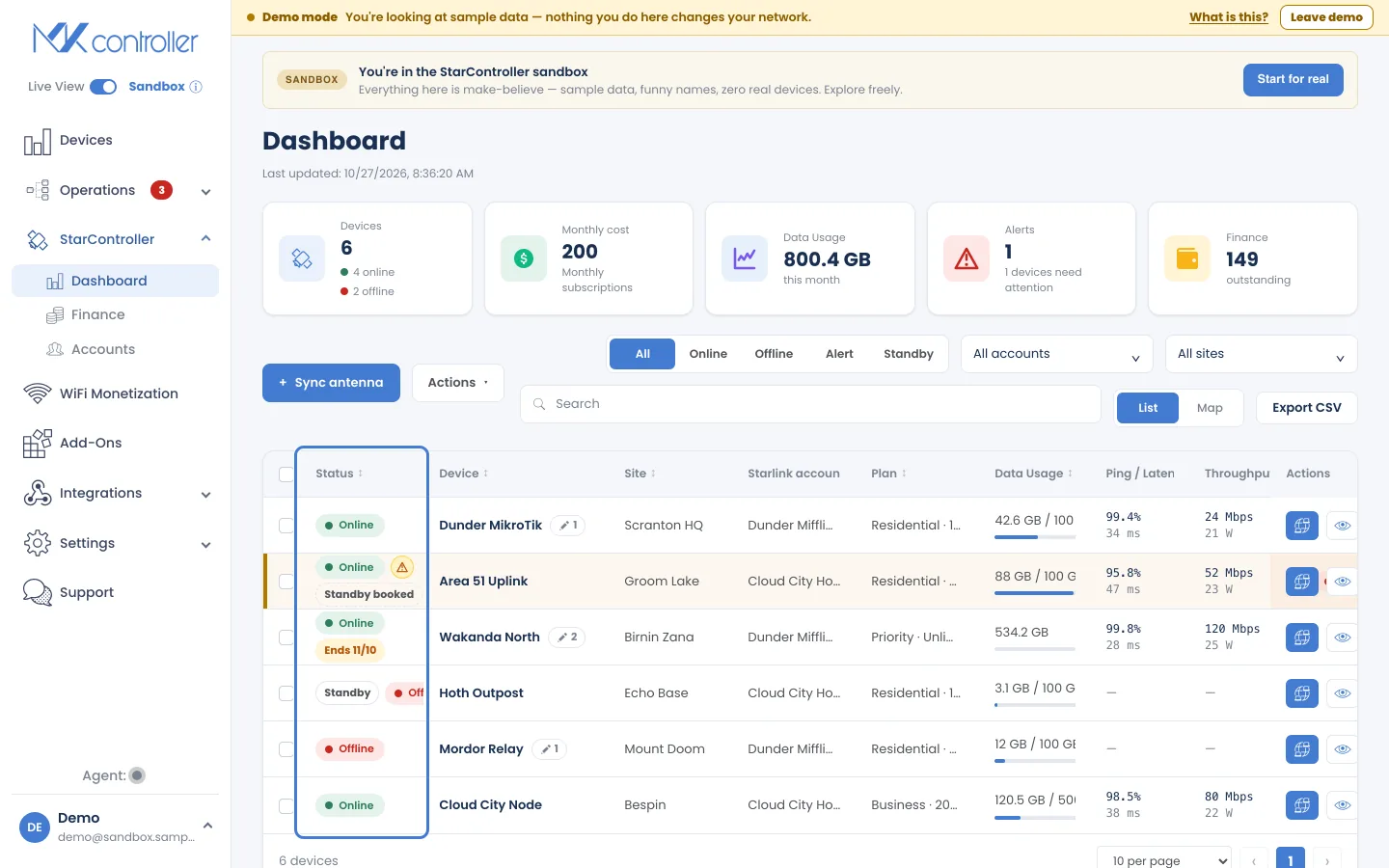
- Status — Online、Offline、またはデバイスがオンラインでも対応が必要な場合はAlertバッジ。一時停止中または解約予定の回線には、Standby、Standby booked、または日付付きのEndsも表示されます。サービスの一時停止または解約をご覧ください。
- Device — ターミナル名。メモの件数を示す小さなチップが付きます。
- Site — 設置先のサイト。
- Starlink account — 回線が属するStarlinkアカウント。
- Plan — Starlinkプラン(例:Residential · 100 Mb、Business · 200 Mb)。
- Data Usage — プランの上限に対する今サイクルの使用量。
- Ping / LatencyとThroughput — ディッシュからの最新のテレメトリー。画面が狭い場合は、表を横にスクロールすると障害物などの列も表示されます。
- Actions — Remote accessとView more(ターミナルの詳細を開く)にすぐアクセスできます。
重要なものをすばやく見つける
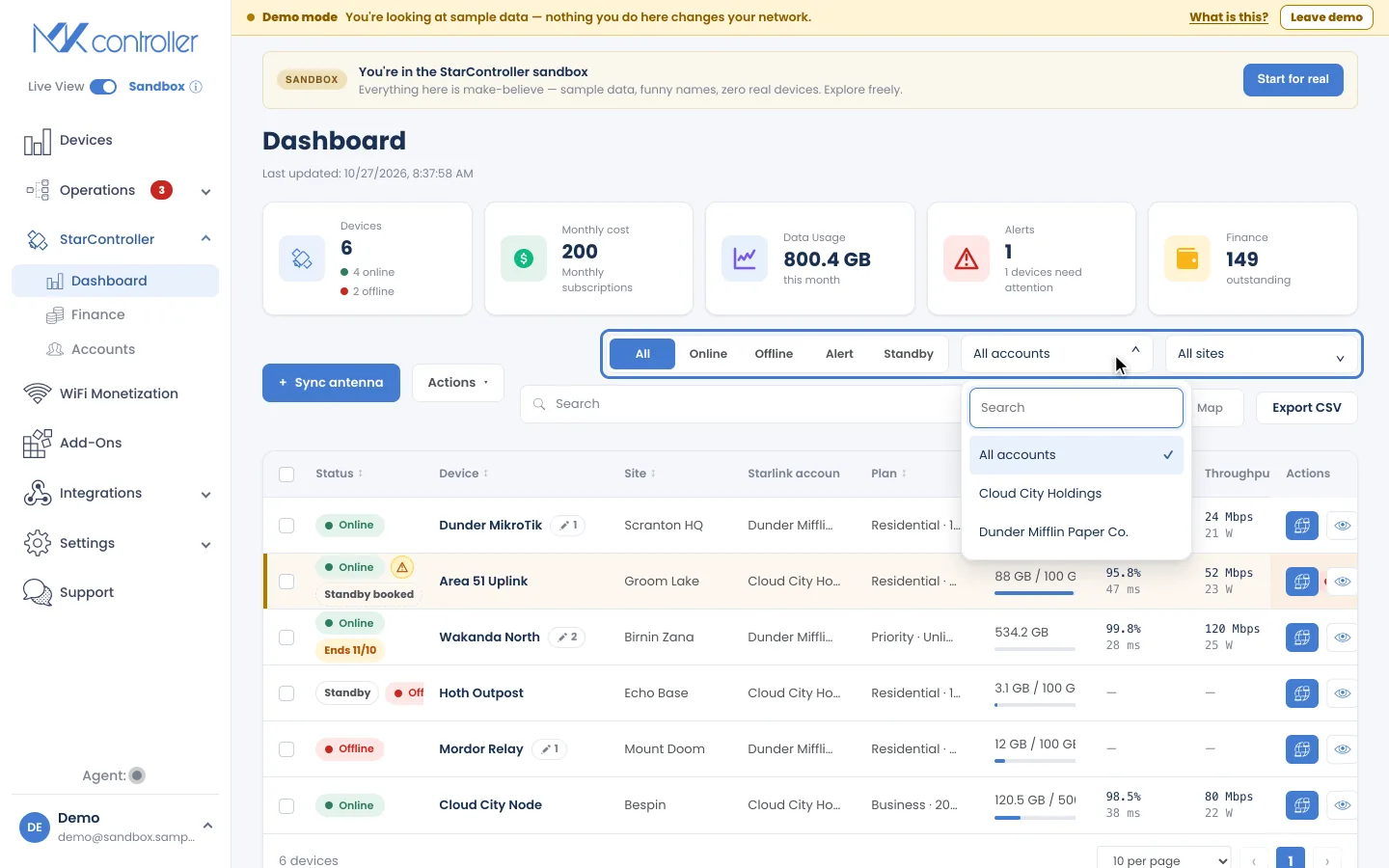
Section titled “重要なものをすばやく見つける”- ステータスフィルター — All / Online / Offline / Alert / Standbyで、今注目したいデバイスに一覧を絞り込みます。
- アカウントとサイトのフィルター — 一覧を1つのStarlinkアカウントまたは1つのサイトに絞り込みます。アカウントのフィルターは、Starlinkアカウントが2つ以上ある場合に表示されます。
- Search — デバイス名またはサイト名で絞り込みます。
- Export CSV — 画面上で絞り込んだとおりの一覧をダウンロードします。
- Alertsは、デバイスに対応が必要な理由を示します。たとえば位置調整が必要、接続品質の低下、請求またはサブスクリプションの問題、あるいは延滞中の請求書です。そのため、正常に見えるディッシュが実際の問題を隠してしまうことはありません。
▶ Starlink alerts: know a dish is down before the customer calls — 英語の動画(字幕付き)です。
ディッシュを別のサイトに移動する
Section titled “ディッシュを別のサイトに移動する”すべてのディッシュは、同期時に選んだサイトに属します。変更するには、ディッシュを開いてActions → Move to siteを使います。フリートを整理するための機能で、誰がディッシュを見られるかは変わりません。
マップビュー
Section titled “マップビュー”List / Mapの切り替えをMapにすると、すべてのターミナルが場所ごとに地図上に表示され、ステータス(オンライン、オフライン、要対応)で色分けされます。問題が1つのサイトだけなのか、地域全体なのかを見極める最も速い方法です。
縮小表示すると、近くにあるディッシュは数字付きのクラスターにまとめられます。拡大するかクリックすると分かれ、同じ住所にあるディッシュは放射状に広がって1台ずつ選べるようになります。
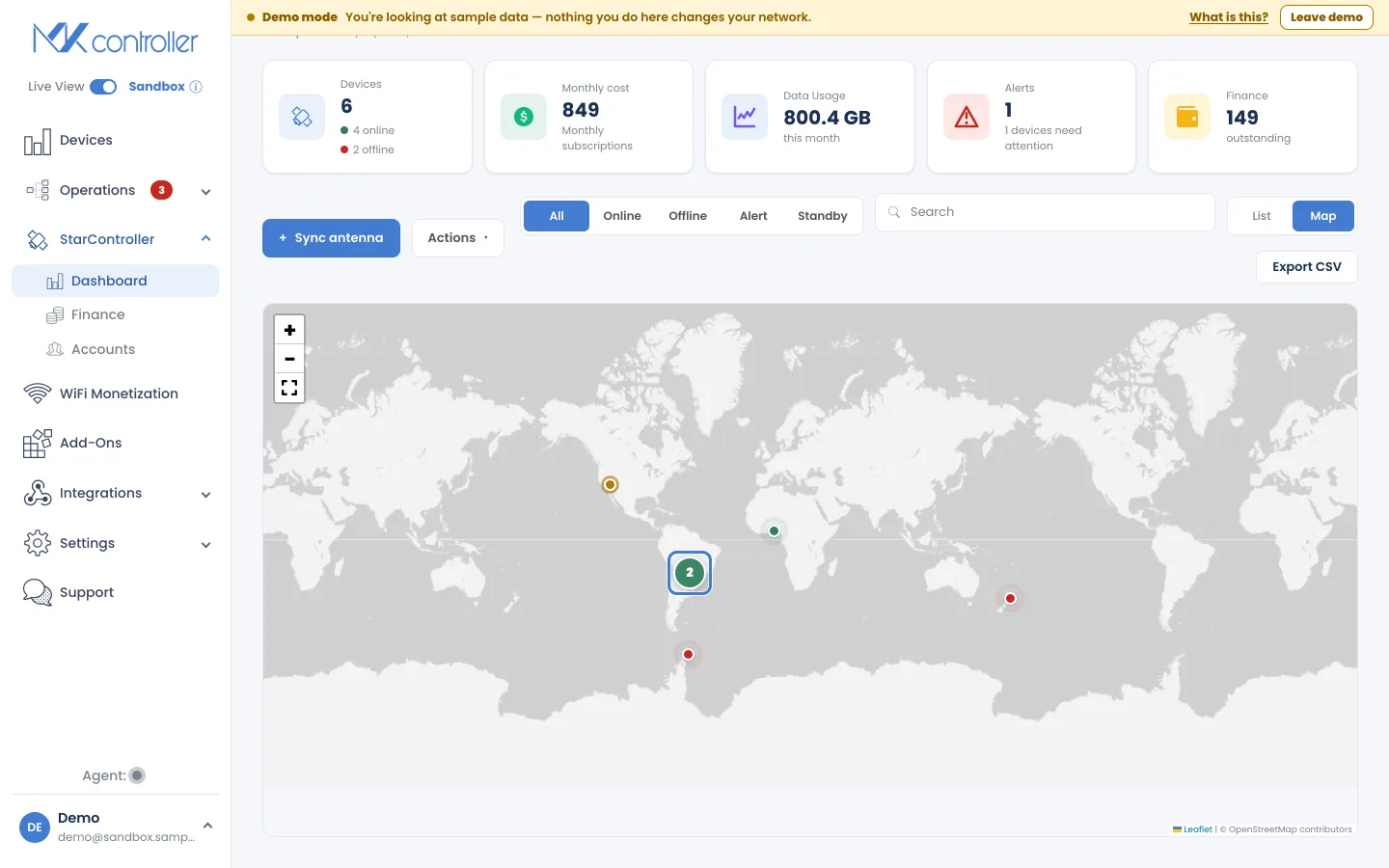
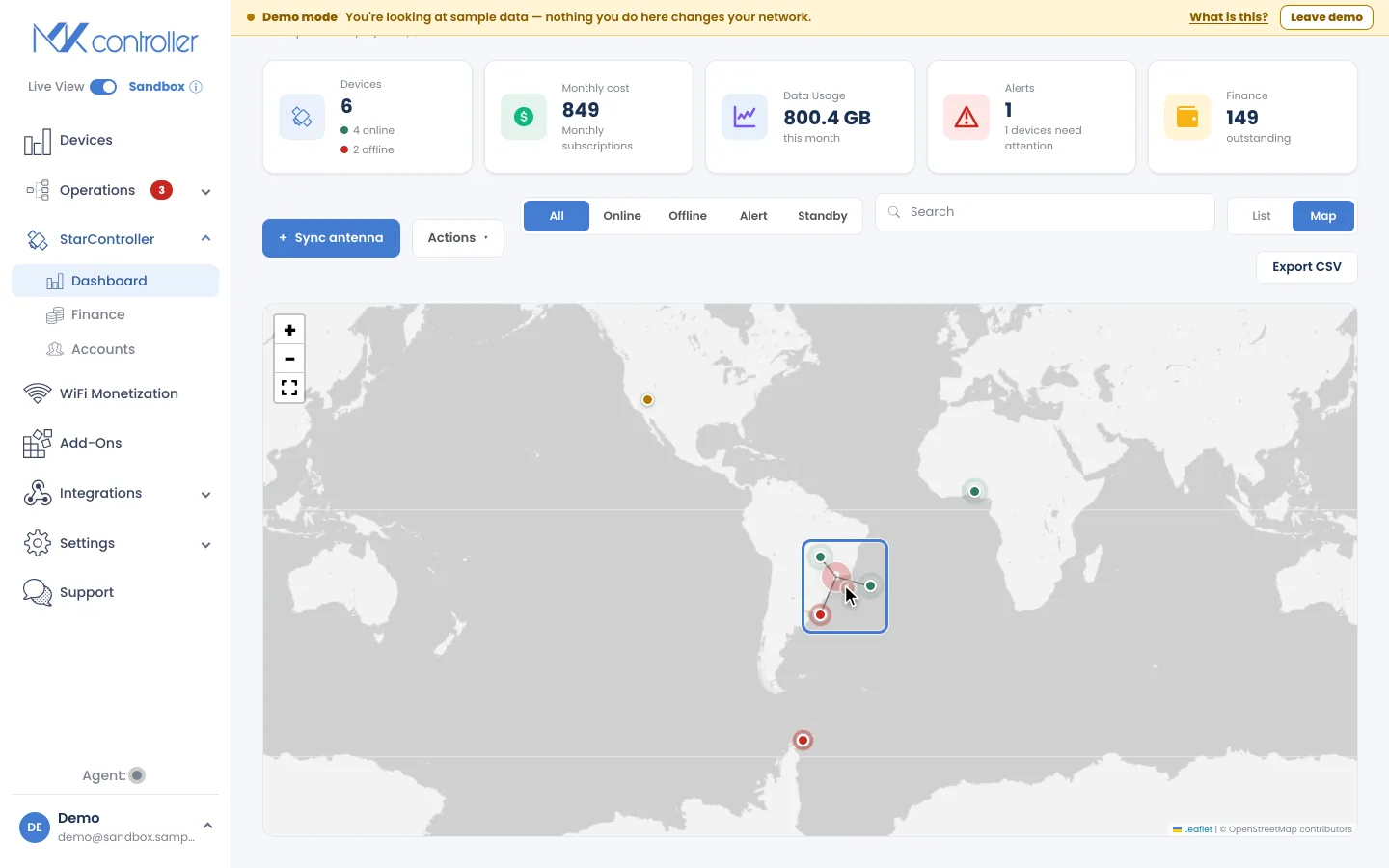
マーカーをクリックすると詳細カードが開き、そこからターミナルの詳細ビューに移動できます。
次のステップ
Section titled “次のステップ”- ターミナルの内部 — 1台のデバイスのすべての情報を開きます。
- 財務と請求書 — フリートの請求を詳しく確認します。
- リモートおよび一時アクセス — 現場のターミナルに接続します。
必要な情報が見つかりませんでしたか?ご質問やフィードバックはありますか?MKControllerサポートまでお気軽にお問い合わせください。
👉 こちらをクリックしてお問い合わせください。