
バウチャーにデータ制限を追加する方法
要約
MKControllerでは、MikroTikバウチャーにカスタムのデータ制限を設定でき、帯域幅使用量の管理や運用コストの削減、公平な利用環境の実現に寄与します。企業、ISP、公共施設に最適なこの機能は、各バウチャーのデータ消費をリアルタイムで追跡可能です。バッチ作成時に制限を設定し、プラットフォームのダッシュボードから使用状況を監視します。スターリンクやViasatなど衛星プロバイダーの消費ベースの課金モデルにも対応し、効率的で制御されたネットワーク管理を強力にサポートします。
MikroTikバウチャーのデータ制限
バウチャーのデータ消費を管理することは、ネットワークリソースの最適化に不可欠です。MKControllerを使えば、MikroTikバウチャーに個別のデータ制限を設定でき、効率的でコスト削減、利用者に公平な環境を実現します。
この機能は特に、インターネットプロバイダーや企業、カフェ、ホテル、コワーキングスペースなど一時的なインターネットアクセスを提供する公共の場に適しています。主なメリットは以下の通りです。
なぜMikroTikバウチャーにデータ制限を設定するのか?
- 過剰使用の防止: 帯域幅の使用を制御し、特定の利用者が他の利用者に悪影響を与えるのを防ぎます。
- コスト削減: リソースをバランス良く利用し、インフラの効率を最大化します。
- 公平な利用環境: 全員が利用可能な帯域幅を公平に分配されるようにします。
- 簡単かつ効率的な管理: 詳細かつ正確なレポートでデータ消費をリアルタイムに監視できます。
- 副次的収益: パートナーが信号の届きにくい場所でシステムアクセスを販売可能にします。
また、Viasat、Starlink、Globalstar、Hughesなど、消費に連動した課金モデルの衛星プロジェクトにも対応します。
次に、MKControllerプラットフォームでMikroTikバウチャーのデータ制限を簡単かつ実用的に設定する方法を紹介します。
設定を進める前に、以下の条件を満たしていることをご確認ください。
- MKControllerに統合されたMikroTik: MikroTikがMKControllerプラットフォームに統合済みであること。
- ホットスポットの設定とバウチャーの生成: ホットスポットが正しく設定され、バウチャーが生成されていること。
MKControllerでMikroTikバウチャーにデータ制限を設定する手順
ステップ1:作成
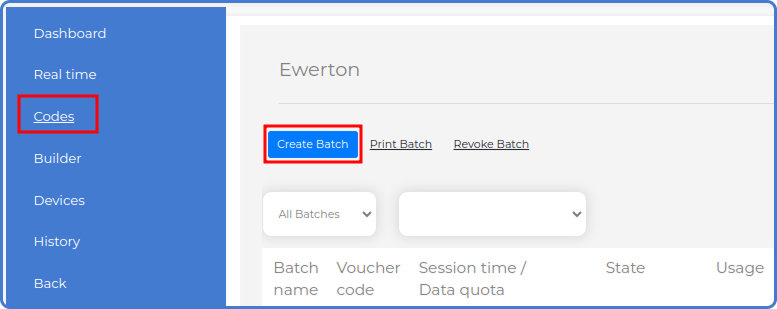
「コード」オプションにアクセスし、バッチ作成ボタンをクリックします。
ステップ2:情報入力
基本情報を入力します。

- バッチ名: バウチャーを識別しやすい名前にします(例:「Batch 1 GB」)。
- コードの数量: 作成したいバウチャーの数を入力します。
- コード使用モード: 「バウチャーごとに1接続」または「複数端末での同時使用」のいずれかを選択します。
ステップ3:パラメータ設定
バウチャーのパラメータを設定します。
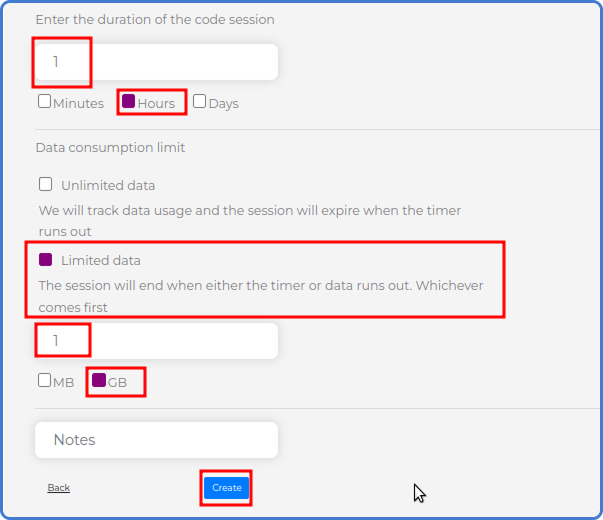
- セッション時間: ログイン後のアクセス可能時間を(分、時間、日単位で)指定します。
- データ消費制限: データを制限する場合は、希望の値(例:1)を入力し、単位(MBまたはGB)を選択します。
設定が完了したら、作成をクリックして確定します。
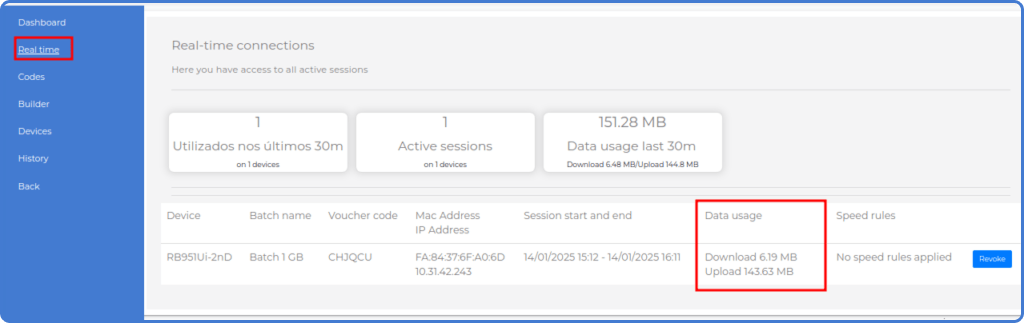
リアルタイムで消費状況をモニタリング:
リアルタイムメニューで、各バウチャーのデータ使用量欄にアップロードおよびダウンロードで消費された合計データ量を表示し、使用状況を監視できます。
ご質問はありますか?
私たちのサポートチームは迅速対応です。お気軽にお問い合わせください!
ご質問はこちらへ:📧 contato@mkcontroller.com