
MKControllerバウチャーの使い始めガイド
概要
このガイドでは、MKControllerバウチャーを自信を持って設定・運用する方法を学びます。まず、ターゲットデバイスがMKControllerに完全に採用されていることを確認し、スムーズな通信を保証します。次に、バウチャー交換用インターフェースとしてホットスポットキャプティブポータルを作成します。ポータルのレイアウト、ブランド、認証パラメータは要件に合わせてカスタマイズ可能です。最後に、バウチャーモジュールでコードを生成します。デバイスが採用されポータルを設定すれば、発行された各バウチャーは正しく機能します。
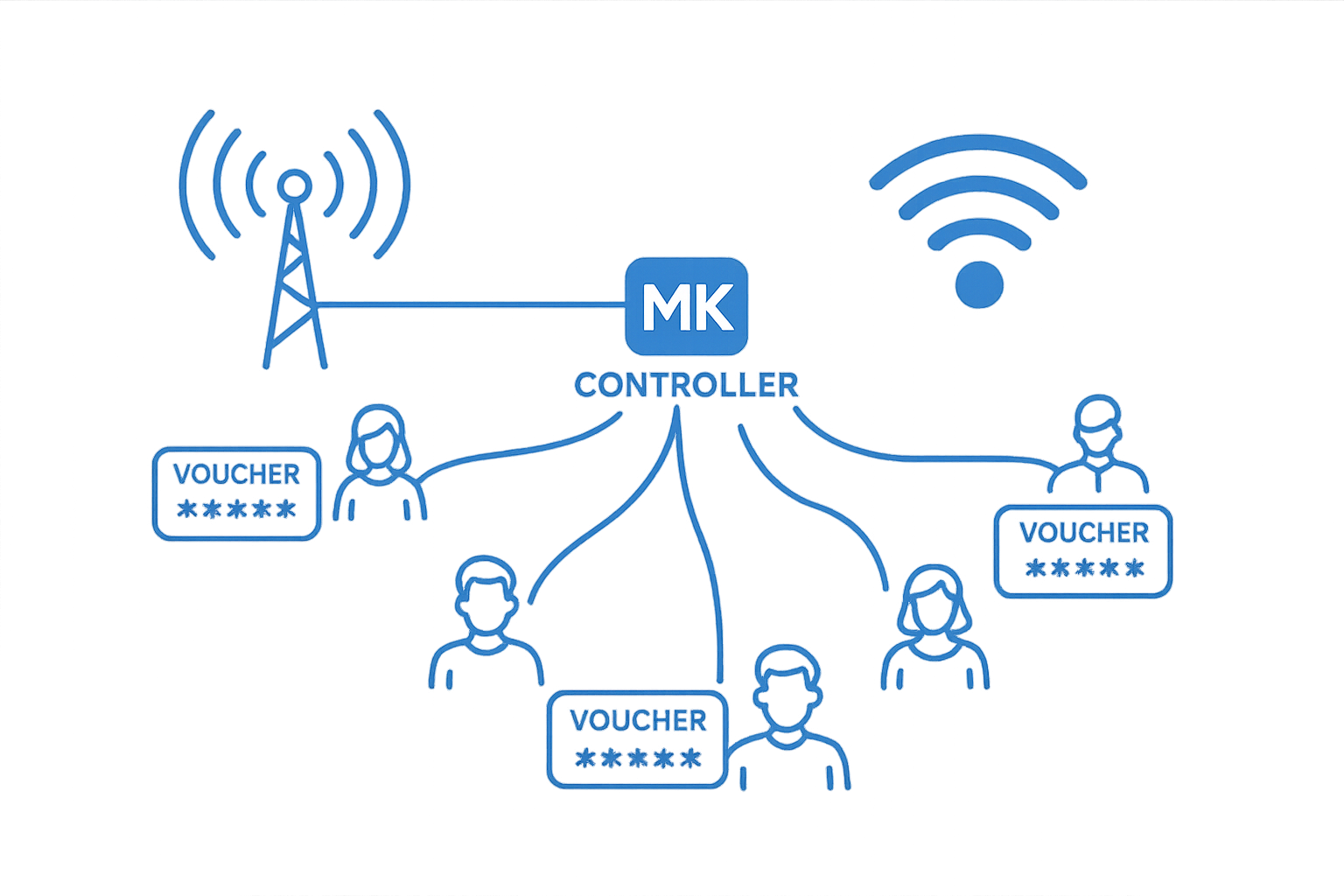
MKControllerバウチャーとは?
MKControllerバウチャーは、指定した期間やデータ量のインターネットアクセスを提供するプリペイドチケットです。無料提供でも有料販売でも、安全かつ管理された方法でWi-Fiを利用者に提供します。カフェ、ホテル、コワーキングスペース、イベント会場など、インターネットアクセスを効率的かつ安全に管理する必要があるビジネスに特に有用です。
MKControllerバウチャーの利点:
ビジネス向け:
- 完全制御: 価格、利用時間、データ量を自由に設定可能でビジネスニーズに対応。
- 簡単管理: 直感的なオンラインシステムでバウチャーの発行、監視、管理を簡素化。
- 強化されたセキュリティ: ネットワークアクセス者と利用時間を制御し、データと機器を保護。
- 新たな収益源: バウチャー販売で利益を拡大し、顧客ロイヤルティと新規顧客を獲得。
- 戦略的分析: ネットワーク利用状況の詳細レポートで事業運営の最適化を支援。
利用者向け:
- 抜群の利便性: 複雑なログイン不要で素早く簡単に接続可能。
- 柔軟な選択肢: 多様なプランで各種ニーズと予算に対応。
- 安心のセキュリティ: パスワード保護によりデータの機密性を確保。
- 向上した体験: 便利で手軽なネット接続で顧客満足度を向上。
クイックガイド - バウチャー設定方法
MKControllerでのバウチャー設定は簡単にネットワークアクセス管理を可能にします。以下は設定手順の概要です:
🧩 ステップ1:ホットスポットの設定
まず、MKControllerのVoucher WiFiセクションでホットスポットを作成します。MikroTik デバイスにリンクし、IPプールを設定してください。この段階でルーターはバウチャー経由のインターネット提供準備を整えます。
🎨 ステップ2:ログインページのカスタマイズ
組み込みのBuilderを使ってキャプティブポータルを個別化します。ロゴ、歓迎メッセージ、マーケティング画像、利用規約を追加可能です。利用者がバウチャーで接続時に表示されます。
🔐 ステップ3:バウチャーの生成
Create Batchセクションでバウチャーコードを生成します。コード数を選択し、利用規則(セッション時間、同時接続端末数など)を設定、任意のメモも追加できます。
📊 オプション:データ制限の設定
バウチャー毎にデータ消費制限を設定することも可能で、帯域管理と乱用防止に役立ちます。バウチャーバッチ作成時にデータ制限を有効にしてください。
📍 リアルタイム監視
Real-timeメニューでバウチャー利用状況を監視し、セッション時間やデータ消費量を追跡できます。
✅ 注意: 設定開始前に必ずMikroTikデバイスがMKControllerに統合されていることを確認してください。追加アクセスポイントはルーターではなくブリッジとして設定する必要があります。
お問い合わせ
サポートは迅速対応します。お気軽にどうぞ!
ご質問はこちらへ 📧 contato@mkcontroller.com