
MKControllerバウチャーの使い始めガイド
MKControllerのホットスポットバウチャーは、MikroTikネットワークへのアクセスを管理するプリペイドWi-Fiアクセスコードです。誰が、いつまで、どのデータ制限でアクセスできるかをクラウドから管理でき、RouterOSのスクリプトは不要です。このガイドではバウチャーシステムの仕組みを説明し、4つのステップで完全な設定方法をご案内します。
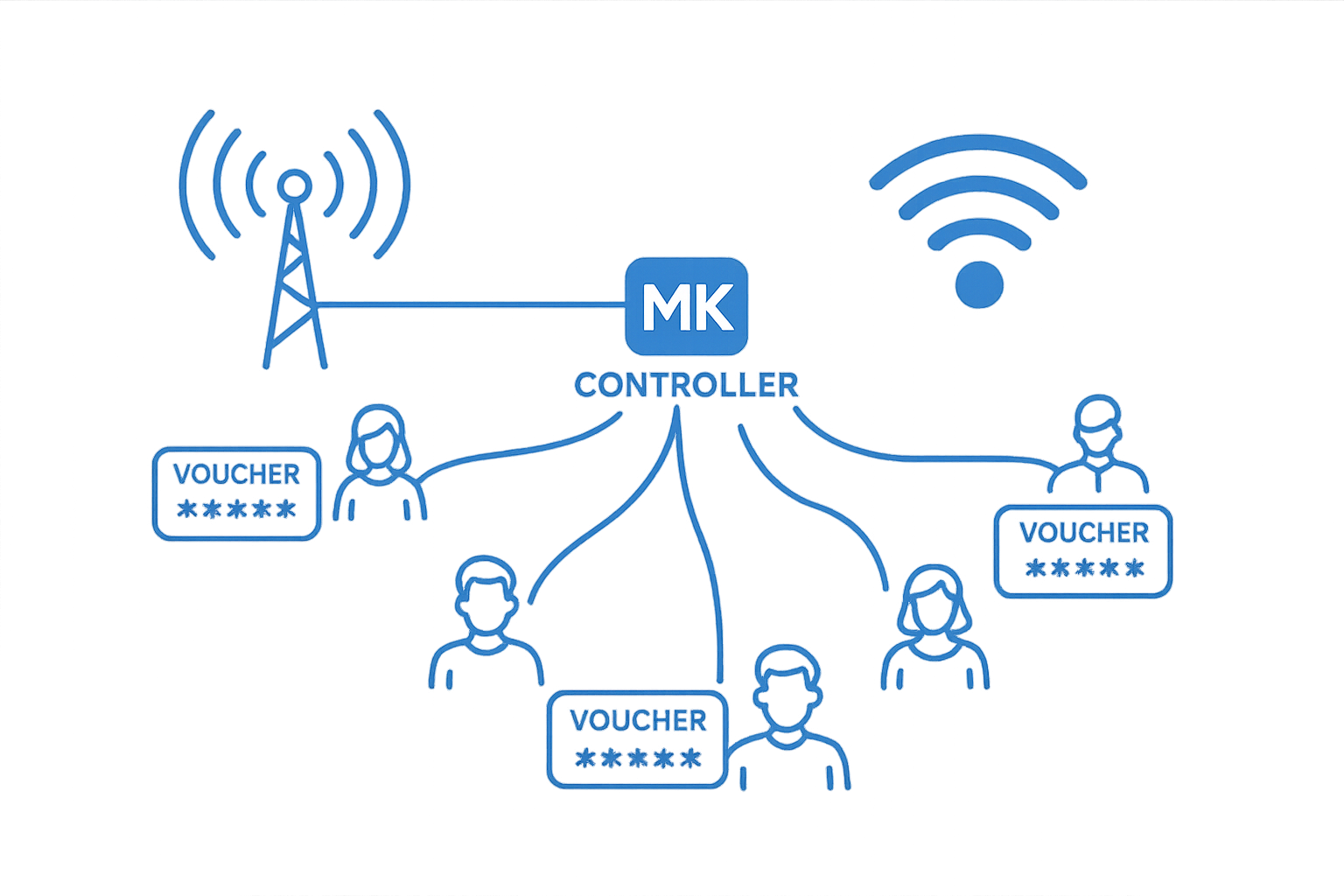
MKControllerのホットスポットバウチャーは、ユーザーがcaptiveポータルに入力してMikroTikのWi-Fiネットワークに接続する、時間またはデータ制限付きのアクセスコードです。各バウチャーは、ユーザーが受け取るインターネットアクセスの量(期間、データ制限、同時接続デバイス数)を正確に定義し、MKControllerは一つのダッシュボードからcaptiveポータル、バウチャー生成、利用レポートを管理します。
これはホテル、空港、コワーキングスペースが世界中で利用しているのと同じ仕組みで、RouterOSホットスポットの手動設定なしにMKControllerのネイティブ機能として利用できます。
MKControllerバウチャー vs. MikroTikホットスポットの手動設定
Section titled “MKControllerバウチャー vs. MikroTikホットスポットの手動設定”| 機能 | MKControllerバウチャー | RouterOSホットスポット(手動) |
|---|---|---|
| バウチャー生成(大量バッチ) | ✅ クラウドダッシュボード | ❌ RouterOSターミナル |
| ブランド付きcaptiveポータル(ロゴ、カラー) | ✅ ビジュアルBuilder | ⚠️ HTMLファイル編集 |
| 利用レポートと収益追跡 | ✅ リアルタイムダッシュボード | ❌ 非対応 |
| バウチャーごとのデータ制限 | ✅ 組み込み | ⚠️ スクリプト必要 |
| マルチデバイス管理 | ✅ 全拠点を一つのログインで | ❌ デバイスごとの設定 |
| RouterOSスクリプト不要 | ✅ ゼロ | ❌ 必須 |
MKControllerバウチャーでできること
Section titled “MKControllerバウチャーでできること”ビジネス向け — Wi-Fiから収益を生む
MikroTikホットスポットを収益源に変えましょう。異なる有効期間とデータ制限(1時間、1日、1週間)のバウチャーを販売し、店舗に合わせたブランディングをカスタマイズして、ダッシュボードで利用状況と収益を監視できます。カフェ、ホテル、コワーキングスペース、イベント会場に最適です。
ISP向け — マネージドホットスポットサービスを提供
一つのMKControllerアカウントから複数の顧客向けcaptiveポータルをデプロイできます。各顧客には独自のバウチャープール、ブランド付きポータル、利用レポートが付きます。追加インフラなしに数拠点から数百拠点へとスケールアップできます。
MikroTikホットスポットバウチャーを4ステップで設定する
Section titled “MikroTikホットスポットバウチャーを4ステップで設定する”ステップ1 — ホットスポットを設定する
Section titled “ステップ1 — ホットスポットを設定する”MKControllerで Voucher Wi-Fi に移動し、ホットスポットを作成します。採用済みのMikroTikデバイスに接続し、IPプールを設定します。これにより、ルーターがホットスポットユーザーをcaptiveポータル経由でルーティングするよう指示されます。
ステップ2 — ログインページ(captiveポータル)をカスタマイズする
Section titled “ステップ2 — ログインページ(captiveポータル)をカスタマイズする”組み込みのBuilderを使ってcaptiveポータルをデザインします。これはユーザーが接続しようとしたときに表示されるページです。ロゴ、ウェルカムメッセージ、マーケティング画像、利用規約を追加できます。HTML知識は不要です。
ステップ3 — バウチャーコードを生成する
Section titled “ステップ3 — バウチャーコードを生成する”Create Batch に移動し、バウチャーコードのセットを生成します。設定項目:
- バッチ内のコード数
- セッション時間(例:1時間、1日、7日間)
- 同時接続デバイス数の上限
- データ制限(任意 — Voucher Data Limit参照)
- 任意のメモやバッチラベル
ステップ4 — リアルタイムで利用状況を監視する
Section titled “ステップ4 — リアルタイムで利用状況を監視する”Real-time メニューで、アクティブなセッション、バウチャーごとのデータ消費量、セッション履歴を確認できます。ダッシュボードには接続中のユーザーと各バウチャーの帯域消費量が表示されます。
MKControllerバウチャーを利用しているのは誰か
Section titled “MKControllerバウチャーを利用しているのは誰か”カフェとレストラン — 1日パスのバウチャーをバッチで印刷し、カウンターでお客様に渡します。パスワードの変更も、ネットワークの露出もありません。
ホテルとゲストハウス — 24時間有効のバウチャーを部屋ごとに発行します。ゲストは一度接続すると、バウチャーは自動的に期限切れになります。
プレミアムWi-Fiサービスを構築するISP — 一つのダッシュボードから数十の顧客ホットスポットのバウチャープールを管理します。各顧客にホワイトラベルレポートを生成できます。
イベント会場とポップアップスタンド — イベント用のバウチャーバッチを生成し、深夜に期限切れになるよう設定して、入口で参加者に配布します。
MikroTikホットスポットバウチャー設定でよくある間違い
Section titled “MikroTikホットスポットバウチャー設定でよくある間違い”アクセスポイントがブリッジではなくルーターとして設定されている — 追加APがブリッジデバイスではなく別々のルーターとして設定されていると、それらの背後にあるユーザーは異なるIPサブネットを取得してcaptiveポータルを回避します。常にセカンダリAPをMikroTikのIPプールを共有するブリッジとして設定してください。
無制限プランにデータ制限を設定し忘れる — データ制限のないバウチャーは有効期間全体で無制限の帯域幅を付与します。使用量を制限したい場合は、コードを生成する前にバッチ設定でデータ制限を設定してください。
デバイス制限を超えてバウチャーを共有する — バウチャーコードが同時接続デバイス数1台しか許可していない場合、同じコードを使用する2台目のデバイスは切断またはブロックされます。顧客に制限を明確に伝えるか、顧客ごとに使い捨てコードを生成してください。
ローンチ前にcaptiveポータルをカスタマイズしない — デフォルトのポータルにはブランディングがありません。顧客に接続を招待する前に、Builderを使用してロゴとウェルカムメッセージを追加してください。
始める前の要件
Section titled “始める前の要件”- MKControllerに採用されたMikroTikデバイス(RouterOS 6.43以降)
- MKControllerプランでVoucher Wi-Fiが有効化されていること — プランと料金参照
- MikroTik上でホットスポットユーザー向けIPプールが設定されていること
- セカンダリアクセスポイントがブリッジとして設定されていること(存在する場合)
今日からMikroTikバウチャーでWi-Fiアクセスの販売を始めましょう
Section titled “今日からMikroTikバウチャーでWi-Fiアクセスの販売を始めましょう”無料3日間トライアルを開始 — クレジットカード不要。数分で最初のホットスポットバウチャーを設定し、ネットワーク上でcaptiveポータルがライブで動くのを確認してください。