
UniFi 장치 공장 초기화 방법
UniFi 공장 초기화는 액세스 포인트 또는 스위치를 펌웨어 기본값으로 되돌리고, 모든 컨트롤러에서 제거하며, 새로운 어돕션을 위한 준비 상태로 만듭니다. 세 가지 방법이 있습니다: UniFi Controller에서 초기화(장치가 현재 어돕션된 경우), SSH 명령, 또는 물리적 리셋 버튼. 이 가이드는 세 가지 모두를 다룹니다.
UniFi 공장 초기화는 장치의 모든 로컬 구성을 지우고 모든 UniFi Controller와의 연결을 제거합니다. 장치를 새 컨트롤러로 다시 어돕션해야 하거나, 멈춘 펌웨어 상태를 문제 해결하거나, 장치를 재판매 또는 재배포를 위해 준비할 때 사용하세요.
어떤 초기화 방법을 사용해야 하나요?
Section titled “어떤 초기화 방법을 사용해야 하나요?”| 상황 | 최적의 방법 |
|---|---|
| 장치가 어돕션되어 컨트롤러에서 접근 가능함 | UniFi Controller에서 초기화 (가장 쉬움) |
| 장치가 네트워크에서 연결 가능하지만 어돕션되지 않음 | SSH 초기화 명령 |
| 장치가 응답하지 않거나, 잘못 구성되었거나, 접근 불가함 | 물리적 리셋 버튼 (최후의 수단) |
방법 1 — UniFi Controller에서 초기화
Section titled “방법 1 — UniFi Controller에서 초기화”이 방법은 장치가 현재 컨트롤러에 어돕션되어 있고 접근 가능할 때 사용하세요.
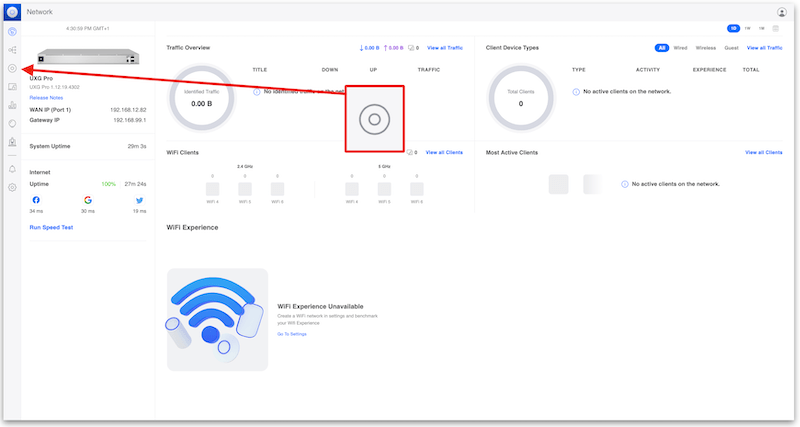
단계 1 — 장치로 이동
Section titled “단계 1 — 장치로 이동”UniFi Controller에 로그인하고 장치 섹션을 엽니다.
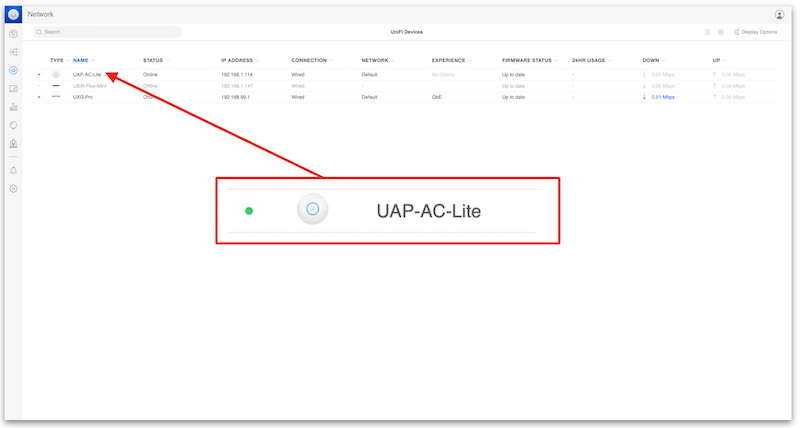
단계 2 — 장치 선택
Section titled “단계 2 — 장치 선택”초기화하려는 액세스 포인트 또는 스위치를 클릭합니다.
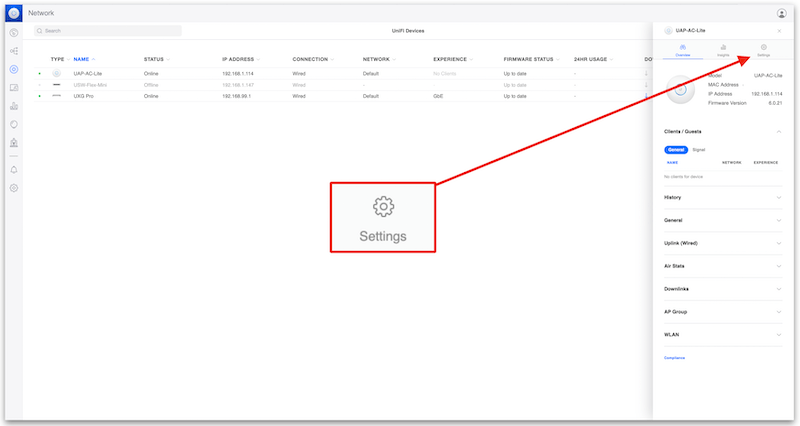
단계 3 — 설정 열기
Section titled “단계 3 — 설정 열기”장치 패널에서 설정을 클릭합니다.
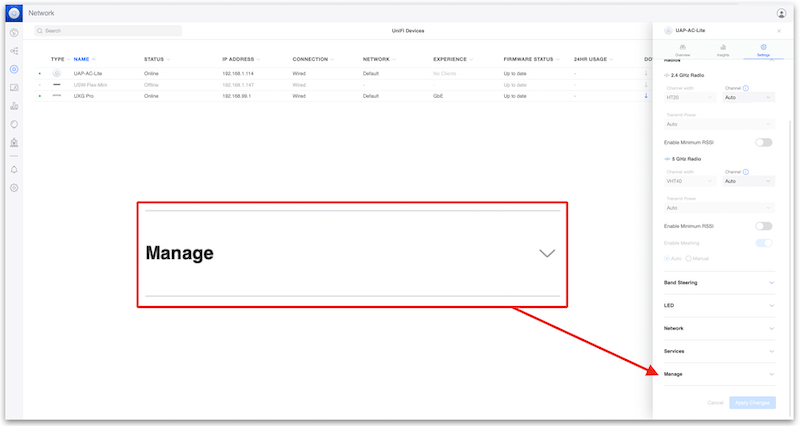
단계 4 — 관리 섹션 열기
Section titled “단계 4 — 관리 섹션 열기”아래로 스크롤하여 관리 드롭다운을 펼칩니다.
단계 5 — 삭제 클릭
Section titled “단계 5 — 삭제 클릭”삭제를 클릭한 다음 확인합니다.
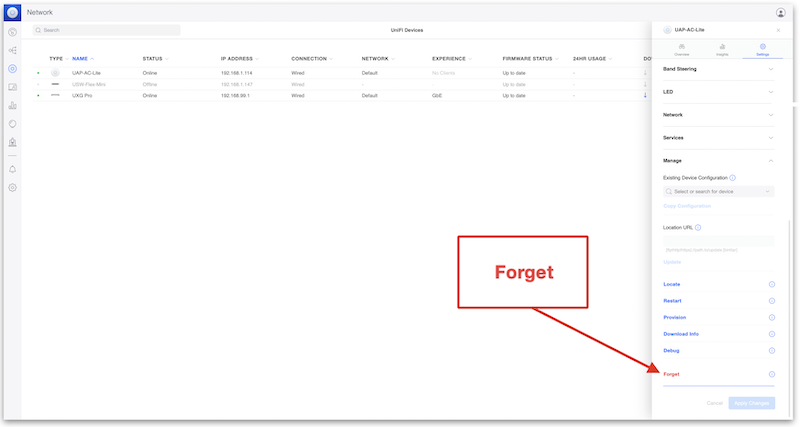
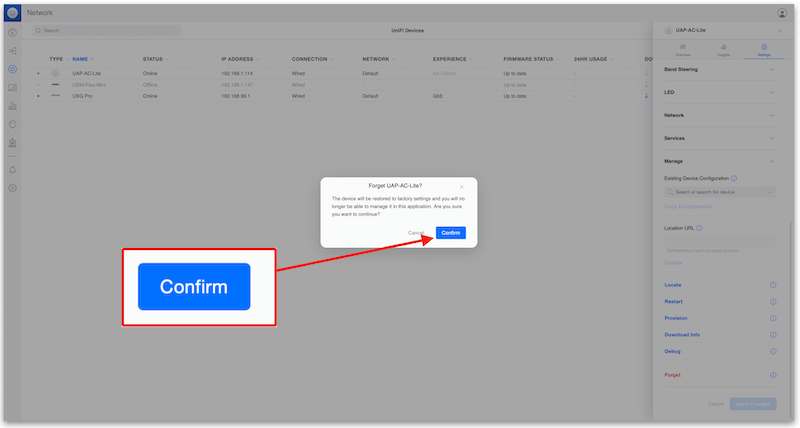
UniFi 장치는 공장 기본값으로 초기화되고, 컨트롤러에서 자신을 제거하며, 재부팅됩니다 — 새로운 어돕션 준비 완료입니다.
방법 2 — SSH를 통한 초기화
Section titled “방법 2 — SSH를 통한 초기화”이 방법은 장치가 네트워크에서 연결 가능하지만 아직(또는 더 이상) 어돕션되지 않았을 때 사용하세요.
단계 1 — 장치에 SSH 접속
Section titled “단계 1 — 장치에 SSH 접속”SSH를 사용하여 장치의 IP 주소에 연결합니다(공장 초기 상태 장치의 기본 자격 증명은 ubnt / ubnt입니다).
단계 2 — 복원 명령 실행
Section titled “단계 2 — 복원 명령 실행”syswrapper.sh restore-default & set-default &장치가 재부팅되어 공장 기본값으로 돌아갑니다.
방법 3 — 물리적 리셋 버튼 (최후의 수단)
Section titled “방법 3 — 물리적 리셋 버튼 (최후의 수단)”이 방법은 장치가 응답하지 않거나 네트워크 또는 컨트롤러를 통해 연결할 수 없을 때 사용하세요.
단계 1 — 리셋 버튼 찾기
Section titled “단계 1 — 리셋 버튼 찾기”리셋 버튼은 보통 이더넷 포트 옆에 있습니다. 펴진 종이 클립이나 SIM 추출 도구를 사용하여 누릅니다.
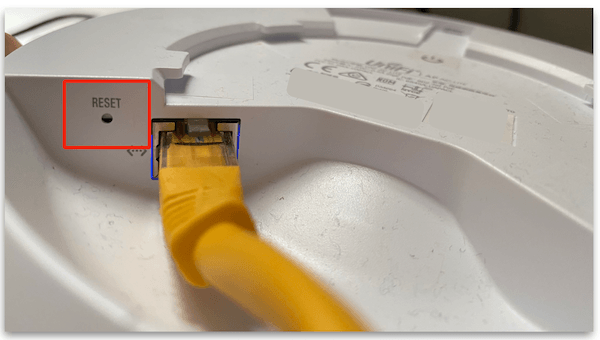
단계 2 — 10초간 누르기
Section titled “단계 2 — 10초간 누르기”LED가 깜박일 때까지 리셋 버튼을 10초간 누릅니다. 버튼을 놓으면 장치가 재부팅되어 공장 기본값으로 돌아갑니다.
공장 초기화 후 — 다음 단계는?
Section titled “공장 초기화 후 — 다음 단계는?”UniFi 장치가 공장 기본값으로 돌아가면, UniFi Controller에 어돕션할 수 있습니다. MKController의 클라우드 컨트롤러를 통해 UniFi 네트워크를 관리하는 경우, UniFi 장치 어돕션 가이드를 따라 몇 분 안에 다시 추가하세요.
공장 초기화 후 문제 해결
Section titled “공장 초기화 후 문제 해결”초기화 후 컨트롤러에 장치가 나타나지 않습니다. 물리적 또는 SSH 초기화 후, 장치는 로컬 네트워크에 브로드캐스트되어 동일한 서브넷의 모든 UniFi 컨트롤러에서 검색될 수 있습니다. 검색 목록에 나타나지 않으면, 장치가 DHCP 주소를 받았는지, 그리고 컨트롤러의 inform URL이 AP의 네트워크 세그먼트에서 연결 가능한지 확인하세요.
장치가 계속 이전 컨트롤러에 어돕션하려고 합니다. 일부 구버전 UniFi 펌웨어는 공장 초기화 후에도 inform URL을 유지합니다. 새 컨트롤러에서 장치를 어돕션하여 이를 재정의하세요 — 일단 어돕션되면 새 컨트롤러의 inform URL이 이전 것을 대체합니다. 또는 장치에 SSH로 접속하여 inform URL을 수동으로 설정하세요:
set-inform http://<new-controller-ip>:8080/inform리셋 버튼을 누른 후 LED가 깜박이지 않습니다. 버튼을 10초 내내 누르고 있는지 확인하세요 — 짧게 누르면 초기화 없이 장치가 재부팅됩니다. LED 동작이 예상과 다른 경우, LED 표시기는 세대마다 다르므로 해당 모델의 Ubiquiti 하드웨어 문서를 확인하세요.
SSH 명령이 “permission denied”를 반환합니다.
공장 초기 상태 장치는 ubnt / ubnt 자격 증명을 사용합니다. 장치가 이전에 구성된 경우, SSH 비밀번호가 기본값에서 변경되었을 가능성이 높습니다. 그 경우 물리적 리셋 버튼이 유일한 방법입니다.
초기화 필요성 예방하기
Section titled “초기화 필요성 예방하기”정기적인 예방 유지보수는 공장 초기화가 필요해지는 상황을 줄여줍니다:
- 펌웨어를 최신 상태로 유지하세요 — Ubiquiti는 장치가 응답하지 않게 만들 수 있는 펌웨어 상태를 수정하는 패치를 출시합니다.
- UniFi 컨트롤러 구성을 정기적으로 백업하세요 — 관리형 클라우드 컨트롤러를 사용하는 경우 MKController가 이를 자동으로 수행합니다.
- 장치 자격 증명을 문서화하세요 — 기본값에 의존하지 말고 안전한 비밀번호 관리자에 보관하세요.
모든 UniFi 장치를 클라우드에서 관리하세요
Section titled “모든 UniFi 장치를 클라우드에서 관리하세요”MKController의 클라우드 컨트롤러는 자동 백업, SSL, 24/7 모니터링, 원격 접근을 포함합니다 — 전용 서버가 필요 없습니다. 무료 3일 체험판 시작하기.