
Mikrotik의 바이너리 백업 관리 방법
요약
MKController를 사용해 Mikrotik 바이너리 백업을 쉽게 관리하고 자동화하여 중요한 네트워크 환경에서 빠른 복구, 복제 및 롤백을 지원합니다.
효과적인 네트워크 관리는 하드웨어 고장, 설정 오류 또는 기타 예기치 못한 상황 발생 시 신속하게 구성을 복구할 수 있는 능력에 기반합니다. Mikrotik RouterOS 환경에서 이러한 복원력을 보장하는 가장 강력한 도구 중 하나가 바이너리 백업입니다. 텍스트 스크립트 형태로 명령을 생성하는 내보내기 백업과 달리, 바이너리 백업은 라우터 설정의 완전하고 정확한 복사본을 바이너리 형식으로 생성합니다.
사용 사례 및 권장 방법
바이너리 백업은 다음에 이상적입니다:
- 재해 복구: 하드웨어 고장 이후 전체 설정을 신속하게 복원.
- 설정 복제: 라우터 설정을 동일 장치에 복제(단, MAC 주소도 복사되어 네트워크 토폴로지에 따라 주의 필요).
- 롤백: 실패한 변경 후 안정된 설정으로 되돌리기.
MKController 플랫폼은 이 과정을 간소화 및 자동화하여 정기적인 바이너리 백업 수행과 안전한 저장을 보장합니다.
MKController에서 바이너리 백업 관리: 단계별 가이드
먼저 https://app.mkcontroller.com에서 MKController 계정에 로그인하세요.
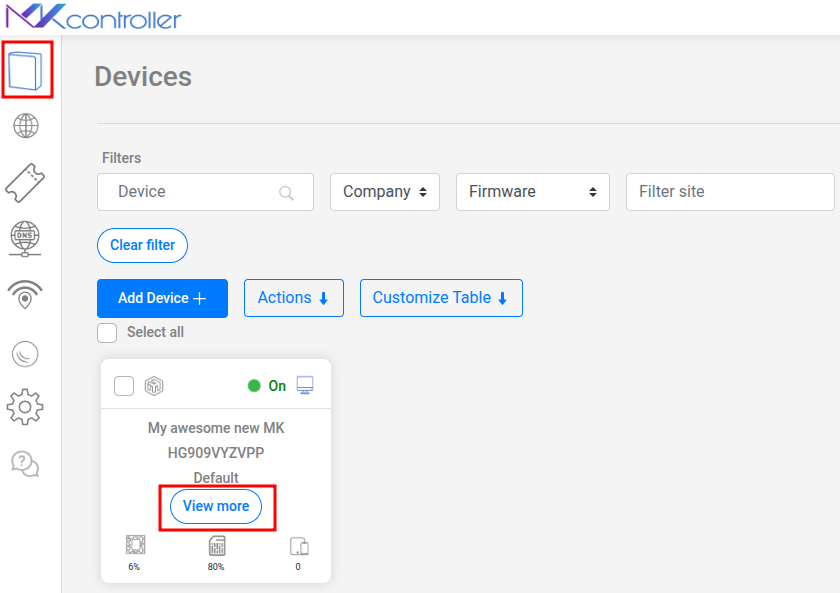
메인 대시보드에서 “Devices” 메뉴를 찾습니다.
백업을 관리할 특정 Mikrotik 라우터를 찾아 해당 장치의 “View more” 버튼을 클릭하여 상세 옵션에 접근합니다.
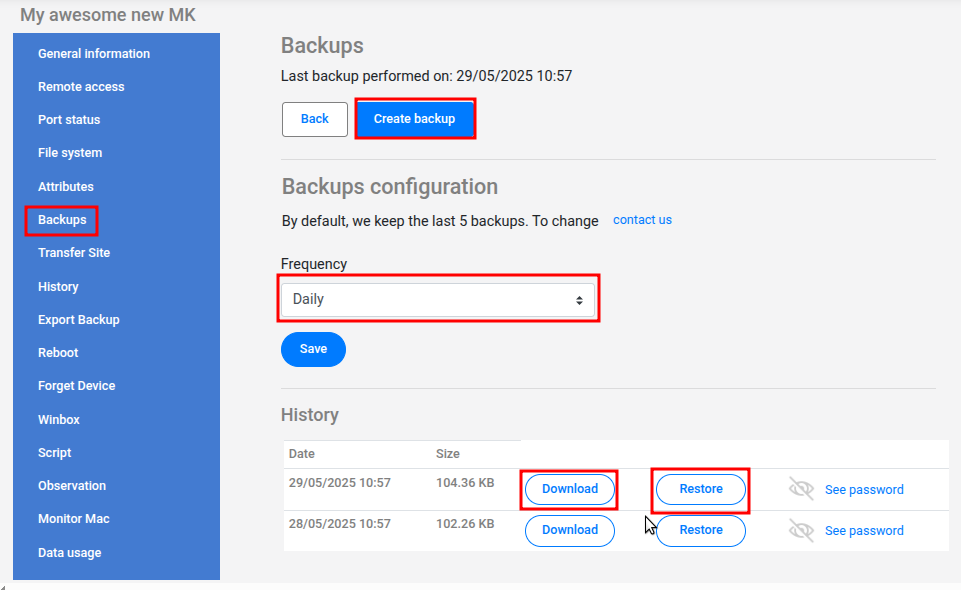
장치 옵션 내에서 “Backups” 섹션을 찾아 선택하세요. 이곳은 바이너리 백업 관련 모든 기능이 집중된 영역입니다.
기본적으로 MKController는 Mikrotik의 바이너리 백업(.backup)을 매일 자동으로 수행합니다. 플랫폼은 최근 5개의 자동 백업을 저장하여 항상 최신 설정 내역을 제공합니다.
자동 백업은 편리하지만, 중요한 구성 변경 전에 단발성 백업을 생성하고 싶을 때도 있습니다. 이 경우, “Create backup” 버튼을 클릭하면 즉시 새로운 바이너리 파일 생성이 시작됩니다.
백업 목록에서는 자동 생성된 백업과 수동 생성된 백업을 모두 확인할 수 있습니다. 각 백업 항목에 대해 다음 옵션을 사용할 수 있습니다:
- 다운로드:
.backup파일을 로컬에 저장하거나 분석하기 위해 다운로드합니다. 보안상 안전한 장소에 보관하는 것을 권장합니다. - 복원: 선택한 백업 파일로 Mikrotik 설정 복원을 시작합니다. 이 옵션은 장치의 현재 구성을 덮어쓰므로 주의해서 사용하며, 이상적으로는 백업이 생성된 동일 RouterOS 버전에서 복원해야 합니다.
MKController가 제공하는 이 간편한 프로세스를 통해 백업 유지라는 중요한 작업이 일관되고 손쉽게 수행됩니다.
결론: 네트워크 연속성과 보안 보장
튼튼한 백업 루틴 구현은 어떤 네트워크 관리에도 필수적이며, Mikrotik RouterOS 장치는 바이너리 백업을 통해 이를 강력하게 지원합니다. 위에서 살펴본 것처럼, 이 방식은 장비 설정을 완전하고 정확하게 복사하여 장애나 되돌림 필요 시 빠르고 효과적인 복원을 가능하게 합니다.
규칙적인 바이너리 백업과 MKController의 기능 활용은 단순한 예방책을 넘어 비즈니스 회복력과 연속성에 대한 전략적 투자입니다. 예기치 않은 상황 발생 시 최소한의 영향으로 네트워크를 재구성하여 운영과 사용자의 신뢰를 보호합니다. 따라서 MKController 백업 기능을 적극 활용하여 Mikrotik 구성을 항상 안전하게 관리하세요.