
MKController로 Mikrotik 장치 Webfig 원격 접속하기
MKController를 통한 WebFig 원격 접근은 채택된 모든 MikroTik의 RouterOS 브라우저 인터페이스를 어디서나 엽니다 — 공인 IP, 포트 포워딩, VPN 클라이언트가 필요 없습니다. MKController 패널에서 한 번의 클릭이면 됩니다.
MKController를 통한 WebFig 원격 접근은 MikroTik의 RouterOS 구성 인터페이스에 대한 브라우저 기반 연결로, 노출된 포트 없이 MKController의 인프라를 통해 안전하게 터널링됩니다. WebFig는 RouterOS의 기본 웹 인터페이스입니다 — 로컬 네트워크에서 사용하는 동일한 패널을, 이제 전 세계 어느 브라우저에서나 접근할 수 있습니다.
MKController WebFig는 직접 접근 및 포트 포워딩과 어떻게 비교되나요?
Section titled “MKController WebFig는 직접 접근 및 포트 포워딩과 어떻게 비교되나요?”| 방법 | 공인 IP 필요 | 포트 노출 | CGNAT 뒤에서 작동 | 설정 복잡성 |
|---|---|---|---|---|
| MKController 원격 접근 | ❌ 없음 | ❌ 없음 | ✅ 예 | 낮음 — 한 번의 클릭 |
| 직접 로컬 접근 | — | — | — | 제로 (동일 네트워크) |
| 포트 포워딩 (80/443/8728) | ✅ 예 | ✅ 노출됨 | ❌ 아니오 | 중간 |
| 수동 VPN 후 WebFig | ✅ 예 (VPN 서버) | ❌ 없음 | ❌ 보통 아니오 | 높음 |
MKController는 익숙한 WebFig 인터페이스를 유지하면서 공인 IP와 개방 포트 요구 사항을 제거합니다.
MikroTik WebFig에 원격으로 접근하는 방법
Section titled “MikroTik WebFig에 원격으로 접근하는 방법”단계 1 — 장치를 찾고 더 보기 클릭
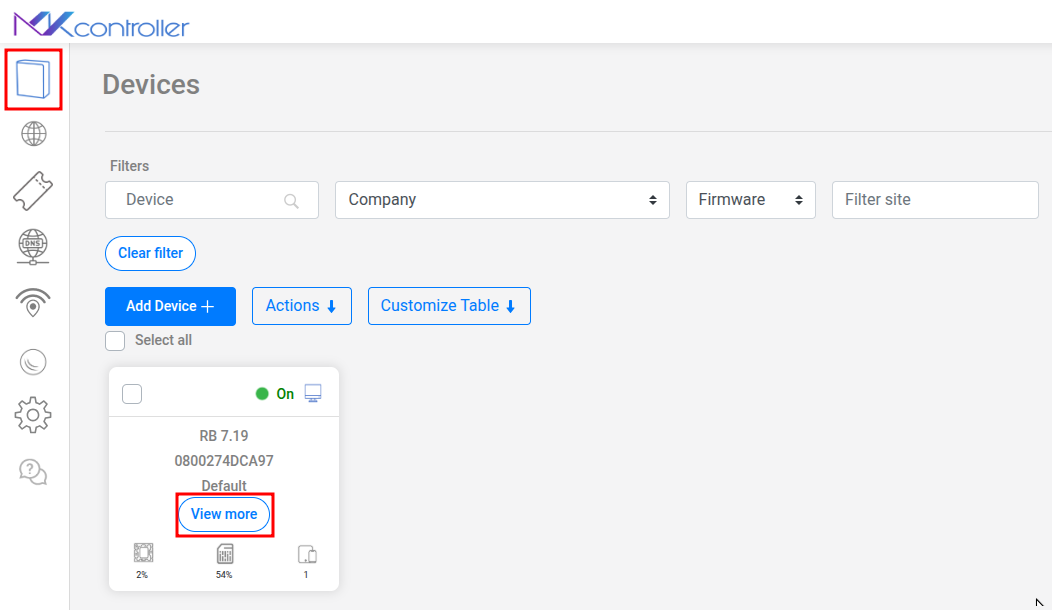
Section titled “단계 1 — 장치를 찾고 더 보기 클릭”app.mkcontroller.com에 로그인하고, 장치로 이동하여, MikroTik을 찾고, 더 보기를 클릭합니다.
단계 2 — 원격 접근 클릭
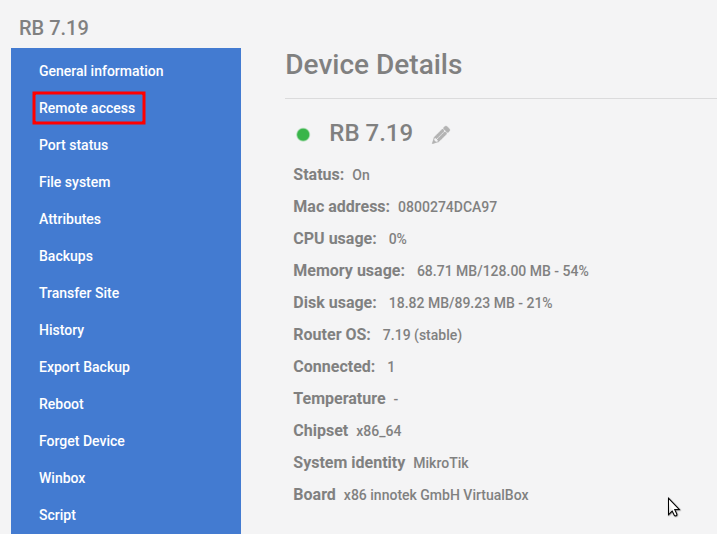
Section titled “단계 2 — 원격 접근 클릭”장치 패널에서 원격 접근을 선택합니다.
단계 3 — 브라우저에서 WebFig 로드
Section titled “단계 3 — 브라우저에서 WebFig 로드”MKController가 보안 터널을 설정하고 브라우저를 RouterOS WebFig 인터페이스로 리디렉션합니다. 연결 상태에 따라 몇 초가 걸립니다.
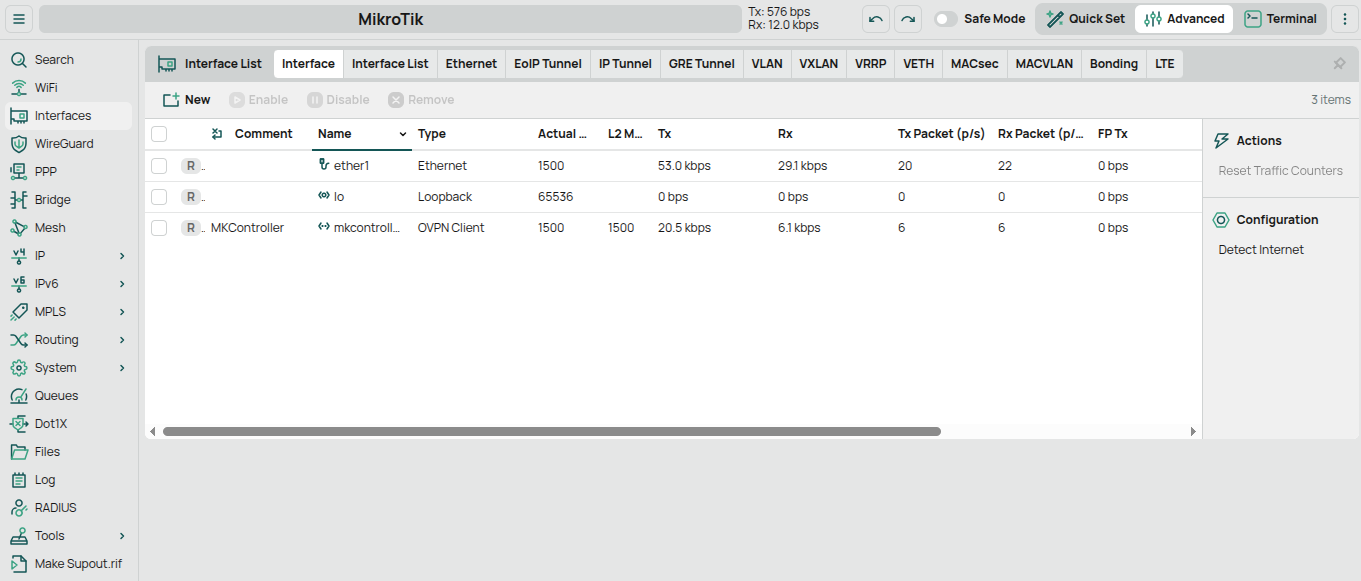
로드되면 모든 RouterOS 구성 옵션 — 방화벽 규칙, IP 주소, 큐, 인터페이스, DHCP, PPPoE — 에 마치 로컬 네트워크에 있는 것처럼 완전히 접근할 수 있습니다.
누가 MKController WebFig 원격 접근을 사용하나요?
Section titled “누가 MKController WebFig 원격 접근을 사용하나요?”이동 중인 네트워크 기술자 — Winbox나 Windows 노트북이 필요 없습니다. 어떤 장치든 — 휴대폰, 태블릿, 빌린 컴퓨터 — 의 브라우저로 관리되는 모든 MikroTik에 완전한 RouterOS 접근을 제공합니다.
원격 지원을 하는 ISP — 공인 IP가 필요하거나 고객에게 포트 포워딩을 지시할 필요 없이 고객의 CPE를 WebFig에서 엽니다. 특히 CGNAT 뒤의 장치에 강력합니다.
모두가 Winbox를 가지고 있지 않은 팀 — WebFig는 어떤 브라우저에서나 실행되므로, 신입 기술자나 비 Windows 사용자도 소프트웨어 설치 없이 완전한 라우터 접근을 얻습니다.
MKController를 통한 WebFig vs. Winbox 원격 접근
Section titled “MKController를 통한 WebFig vs. Winbox 원격 접근”MKController는 기본 Windows 애플리케이션을 선호하는 기술자를 위해 Winbox 원격 접근도 제공합니다. 두 옵션 모두 MKController의 암호화된 인프라를 통해 터널링되므로 둘 다 공인 IP가 필요 없습니다.
| WebFig (브라우저) | Winbox | |
|---|---|---|
| 운영 체제 | 모든 것 (브라우저 기반) | Windows (또는 Linux/Mac의 Wine) |
| 필요한 소프트웨어 | 없음 | Winbox 다운로드 |
| 모바일 장치 지원 | ✅ 예 (브라우저) | ❌ 아니오 |
| 전체 RouterOS 기능 접근 | ✅ 예 | ✅ 예 |
| 빠른 현장 점검에 적합 | ✅ 최선의 옵션 | ❌ 노트북 필요 |
원격으로 전체 Winbox 접근이 필요한 기술자는 MKController로 MikroTik Winbox 원격 접근을 참조하세요.
원격 MikroTik 접근을 위한 보안 고려 사항
Section titled “원격 MikroTik 접근을 위한 보안 고려 사항”MKController WebFig 원격 접근을 사용할 때, 라우터 측에서 추가 보안 강화가 필요하지 않습니다 — 터널이 인증과 암호화를 처리합니다. 그러나 일반적인 모범 사례로:
- 채택 전이나 직후에 기본 RouterOS admin 비밀번호를 변경하세요
/ip service에서 사용하지 않는 서비스를 비활성화하세요(Telnet, FTP) — MKController 연결에는 필요하지 않습니다- 다른 통합을 위해 RouterOS API를 사용하지 않는 경우 API 접근을 MKController 터널 IP로 제한하세요
MKController 자체 접근은 선택적 2단계 인증을 포함한 MKController 계정 자격 증명으로 보호됩니다.
WebFig 원격 접근 문제 해결
Section titled “WebFig 원격 접근 문제 해결”WebFig 세션이 느리게 로드되거나 시간 초과됩니다. 이는 일반적으로 MikroTik 장치의 업스트림 대역폭이 제한적이거나 부하가 높다는 것을 의미합니다. 비혼잡 시간대에 접근을 시도하거나 WebFig 세션을 열기 전에 MKController 대시보드에서 장치의 CPU 부하를 확인하세요.
WebFig가 열리지만 빈 페이지나 인증 오류를 표시합니다.
RouterOS www 서비스가 비활성화되어 있을 수 있습니다. RouterOS 터미널(MKController에서도 사용 가능)을 통해 장치에 연결하고 /ip service enable www를 실행하여 웹 인터페이스를 다시 활성화하세요.
장치가 MKController에서 온라인으로 표시되지만 원격 접근 옵션을 사용할 수 없습니다. 장치의 RouterOS 버전이 6.43 이상인지 확인하세요. 구버전은 MKController가 사용하는 터널 매개변수를 지원하지 않을 수 있습니다. RouterOS를 지원되는 버전으로 업데이트하고 다시 시도하세요.
어디서나 모든 MikroTik에 대한 브라우저 기반 접근을 얻으세요
Section titled “어디서나 모든 MikroTik에 대한 브라우저 기반 접근을 얻으세요”무료 3일 체험판 시작하기 — 신용카드가 필요 없습니다. MikroTik을 채택하고 몇 분 안에 어느 브라우저에서나 WebFig를 여세요.