
텔레그램으로 알림 받기 설정하기
요약 MKController의 Telegram 통합은 장치 알림 — 오프라인 이벤트와 같은 — 을 @mkcontroller_bot을 통해 Telegram 계정으로 직접 전송합니다. 설정은 두 단계로 이루어집니다: @userinfobot을 사용하여 Telegram 사용자 ID를 찾은 다음, 사이트 → 설정 → 사용자에서 MKController 계정에 연결합니다. 활성화되면, 대시보드를 확인할 필요 없이 알림이 24/7 도착합니다.
MKController Telegram 알림 통합이란 무엇인가요?
Section titled “MKController Telegram 알림 통합이란 무엇인가요?”MKController Telegram 통합은 장치 알림 메시지 — 오프라인 이벤트, 재연결, 사용자 지정 알림 — 을 공식 @mkcontroller_bot을 통해 Telegram 계정으로 직접 전달하는 알림 채널입니다. 구성되면, MKController 대시보드를 열 필요 없이 휴대폰에서 실시간으로 푸시 알림을 받습니다.
Telegram은 무료이고, 모든 모바일 운영 체제에서 작동하며, 낮은 대역폭 조건에서도 메시지를 안정적으로 전달하기 때문에 많은 ISP와 WISP가 선호하는 알림 채널입니다 — 자주 현장에 있는 네트워크 운영자에게 이상적입니다.
이 가이드는 오프라인 장치 알림을 예로 사용하지만, 동일한 단계가 MKController의 모든 알림 유형에 적용됩니다.
단계 1: Telegram 사용자 ID 찾기
Section titled “단계 1: Telegram 사용자 ID 찾기”계정을 연결하려면 Telegram 숫자 사용자 ID가 필요합니다. 이를 얻는 가장 빠른 방법은 @userinfobot을 통하는 것입니다.
-
휴대폰이나 web.telegram.org에서 Telegram을 엽니다.
-
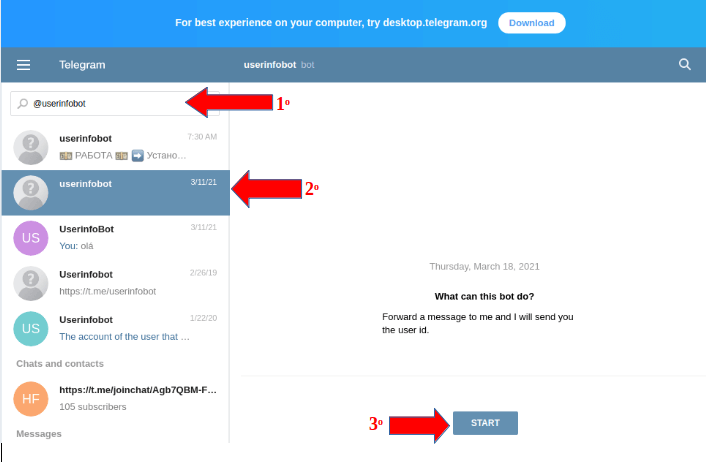
검색창에 @userinfobot을 입력합니다.
-
결과에서 @userinfobot을 선택하고 시작을 클릭합니다.
-
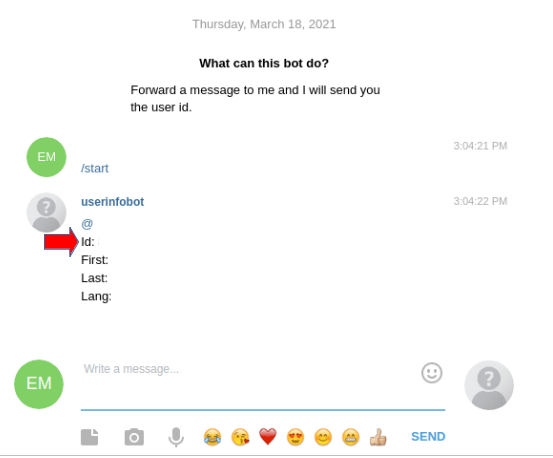
봇이 계정 세부 정보로 응답합니다. Id 필드에 표시된 숫자를 복사하세요 — 이것이 Telegram 사용자 ID입니다.
단계 2: MKController에서 알림 구성
Section titled “단계 2: MKController에서 알림 구성”-
app.mkcontroller.com에 로그인합니다.
-
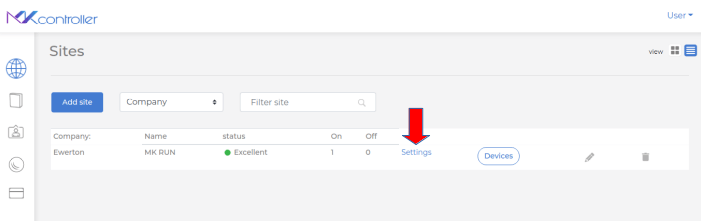
왼쪽 메뉴에서 사이트로 이동하여 알림을 활성화하려는 사이트의 설정을 엽니다.
-
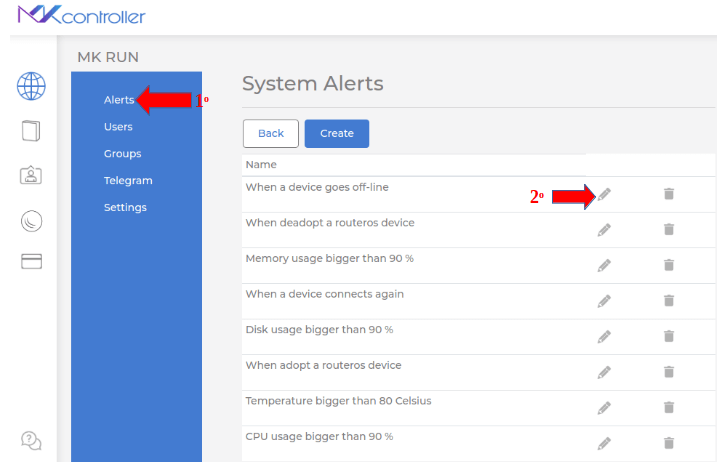
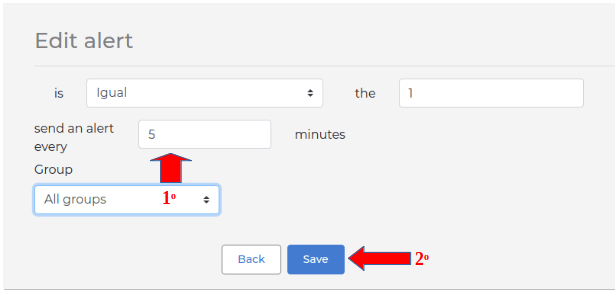
알림 섹션에서 구성하려는 알림 유형(이 예시에서는 장치 오프라인) 옆의 연필 아이콘을 클릭합니다.
-
알림 빈도를 설정합니다. 예를 들어, 5분은 장치가 오프라인 상태로 남아 있는 한 MKController가 5분마다 하나의 알림을 보낸다는 것을 의미합니다. SLA 요구 사항에 맞는 간격을 선택하세요.
-
저장을 클릭합니다.
단계 3: Telegram ID를 MKController 계정에 연결
Section titled “단계 3: Telegram ID를 MKController 계정에 연결”-
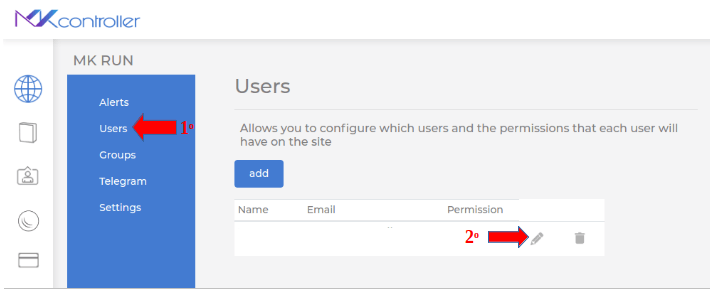
사이트 설정에 있는 상태에서, 사용자 섹션으로 이동하여 사용자 옆의 연필 아이콘을 클릭합니다.
-
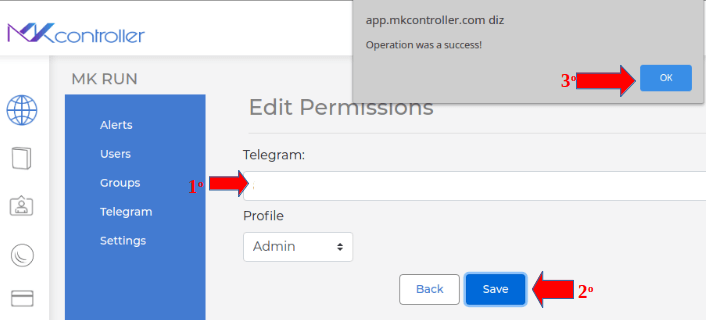
Telegram 필드에 Telegram 사용자 ID(단계 1의 숫자)를 붙여넣습니다.
-
저장을 클릭한 다음 확인 팝업에서 확인을 클릭합니다.
단계 4: MKController Telegram 봇 활성화
Section titled “단계 4: MKController Telegram 봇 활성화”-
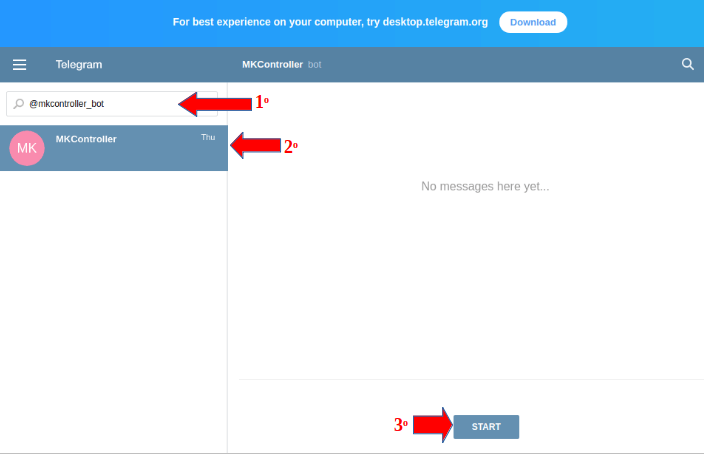
다시 Telegram에서 @mkcontroller_bot을 검색합니다.
-
봇 페이지에서 시작을 클릭합니다.
-
잠시 후, 봇이 확인 메시지를 보내고 MKController 계정의 알림 전달을 시작합니다.
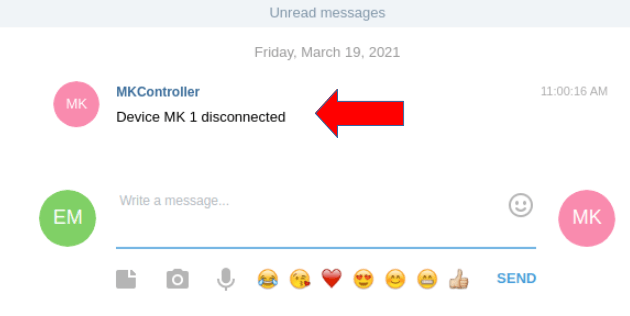
이제 일주일 내내, 하루 24시간 Telegram에서 장치 알림을 받도록 설정되었습니다.
알림 구성 팁
Section titled “알림 구성 팁”SLA에 맞게 알림 빈도를 설정하세요. 5분 간격은 대부분의 ISP에게 좋은 시작점입니다 — 짧은 장애로 인한 알림 피로를 피할 만큼 길고, 15분 대응 SLA를 충족할 만큼 짧습니다. 임무 수행에 중요한 링크가 있다면, 1분 간격을 고려하세요.
대규모 팀을 위해 사이트별 봇을 사용하세요. 서로 다른 기술자 팀이 있는 여러 사이트가 있는 경우, 각 팀원은 자신이 담당하는 사이트에만 Telegram ID를 연결하면 됩니다. 알림은 발생한 사이트로 자동으로 범위가 지정되므로, 사이트 A의 기술자는 사이트 B의 알림을 받지 않습니다.
설정 직후 통합을 테스트하세요. 통합이 작동하는지 확인하는 가장 쉬운 방법은 테스트 장치를 오프라인으로 만들고(또는 WAN 인터페이스를 30초간 비활성화하고) 구성된 빈도가 경과하기 전에 Telegram에 알림이 도착하는지 확인하는 것입니다.
Telegram 알림 문제 해결
Section titled “Telegram 알림 문제 해결”봇이 확인을 보냈지만 장치 알림을 받지 못하고 있습니다. 사이트 → 설정 → 알림에서 알림 유형이 구성되어 있는지, 그리고 빈도가 매우 긴 간격으로 설정되어 있지 않은지 확인하세요. 또한 사용자 섹션에 입력된 Telegram 사용자 ID가 올바른 숫자 ID(사용자 이름이 아님)인지 확인하세요.
@userinfobot이 응답하지 않았습니다. 검색 결과에서 봇을 찾은 후 시작을 클릭하여 봇을 시작했는지 확인하세요. Telegram 봇은 메시지를 보내기 전에 명시적인 시작 명령이 필요합니다.
며칠 후 알림 수신이 중단되었습니다. Telegram은 사용자가 최근에 봇과 상호작용하지 않은 경우 봇의 재인증을 가끔 요구합니다. Telegram에서 @mkcontroller_bot을 열고 다시 시작을 클릭하세요. 봇이 알림 전달을 재개합니다.
근무 시간 동안에만 알림을 받고 싶습니다. MKController는 현재 모든 온라인/오프라인 이벤트에 대해 발생하는 사이트의 알림 구성에 따라 알림을 보냅니다. 야간 알림을 억제하려면, 근무 외 시간대의 알림 빈도를 더 긴 간격으로 조정하거나, MKController 지원팀과 고급 필터링에 대해 논의해 보세요.
Telegram 알림이나 알림 구성에 대해 궁금하신가요? WhatsApp에서 저희 팀과 이야기하세요 또는 app.mkcontroller.com을 방문하세요.