
백업 오류 - 문제 해결 방법
요약
이 가이드는 MikroTik 장치가 MKController 백업을 생성하지 못하게 하는 가장 흔한 3가지 문제를 나열하고 이를 식별하고 해결하는 방법을 설명합니다.
MKController 사용자가 활성화되어 있나요?
-
Mikrotik에 로그인합니다.
-
왼쪽 메뉴에서 System -> Users로 이동합니다.
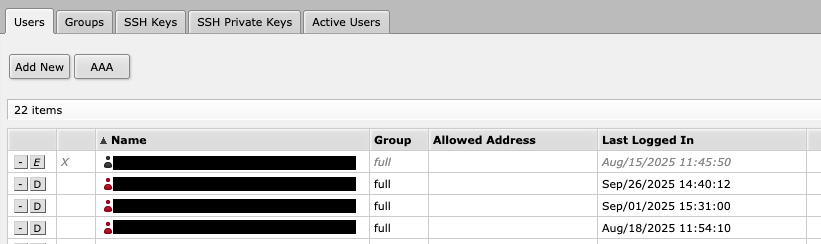
- 도입 스크립트로 생성된 사용자(UUID 형태의 이름임)가 활성화되어 있는지 확인합니다. 비활성화되어 있다면 활성화하세요.

MikroTik에 열린 API 포트가 있고 접근 가능한가요?
-
Mikrotik에 로그인합니다.
-
왼쪽 메뉴에서 IP -> Services로 이동합니다.
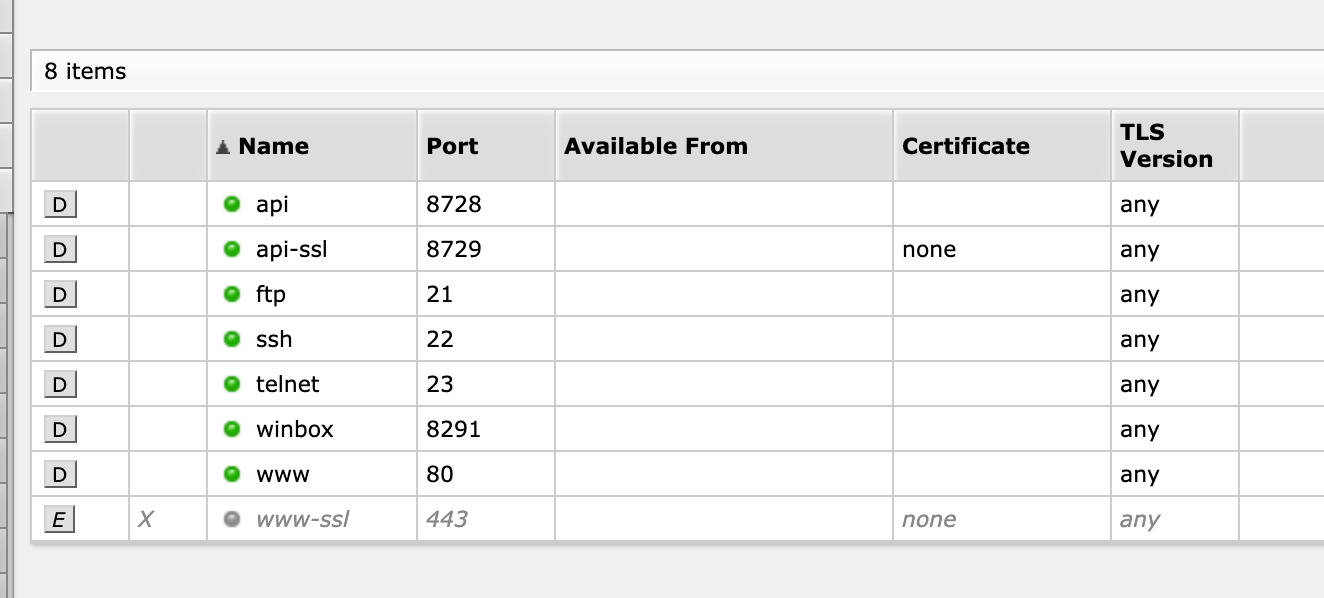
- API 포트가 비활성화되어 있다면 활성화합니다.

- ‘Available From’ 필터가 켜져 있다면 끄거나 IP 10.8.0.1을 추가합니다.

방화벽 규칙이 MKController가 MikroTik에 접근하는 것을 막고 있나요?
-
Mikrotik에 로그인합니다.
-
왼쪽 메뉴에서 IP -> Firewall로 이동합니다.
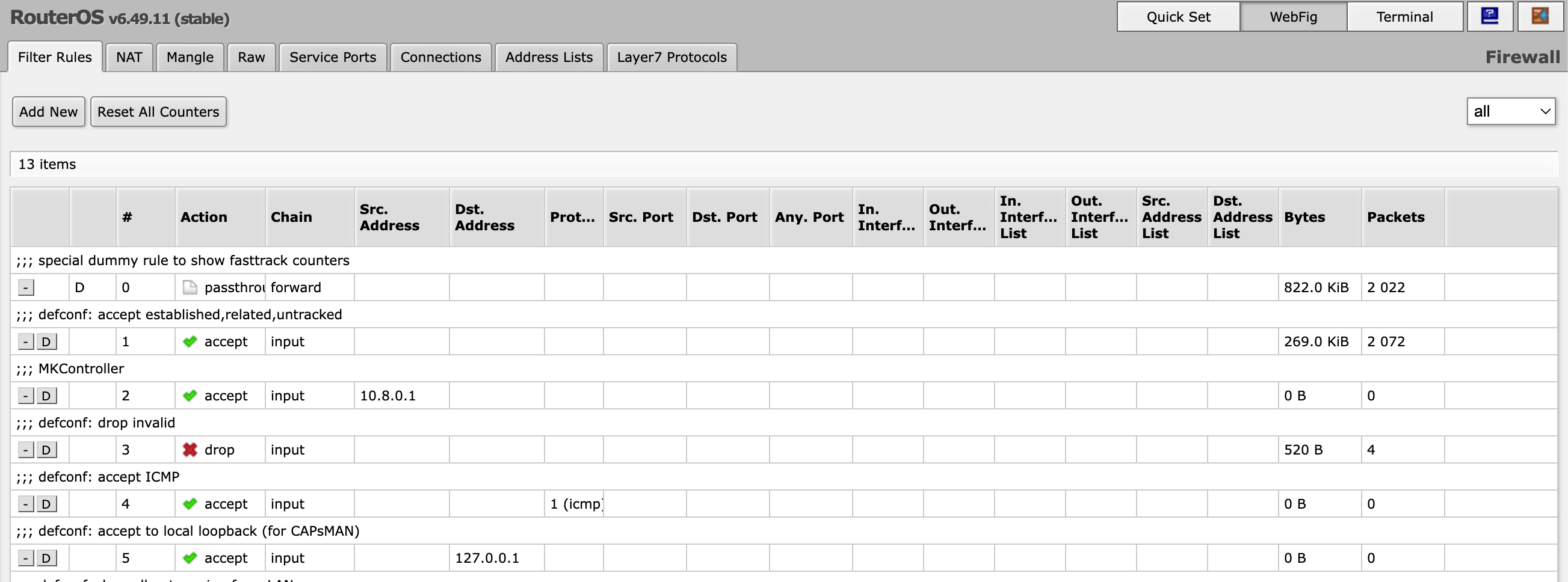
- ‘MKController’라는 이름의 규칙이 있는지 확인하세요. 활성화되어 있고 다른 차단 규칙 위에 있어야 합니다.

도입 스크립트 다시 실행하기
필요한 MKController 구성을 적용하기 위해 언제든지 도입 스크립트를 다시 실행할 수 있습니다.
- 플랫폼에서 ‘View more’를 클릭해 장치 상세 정보를 엽니다.
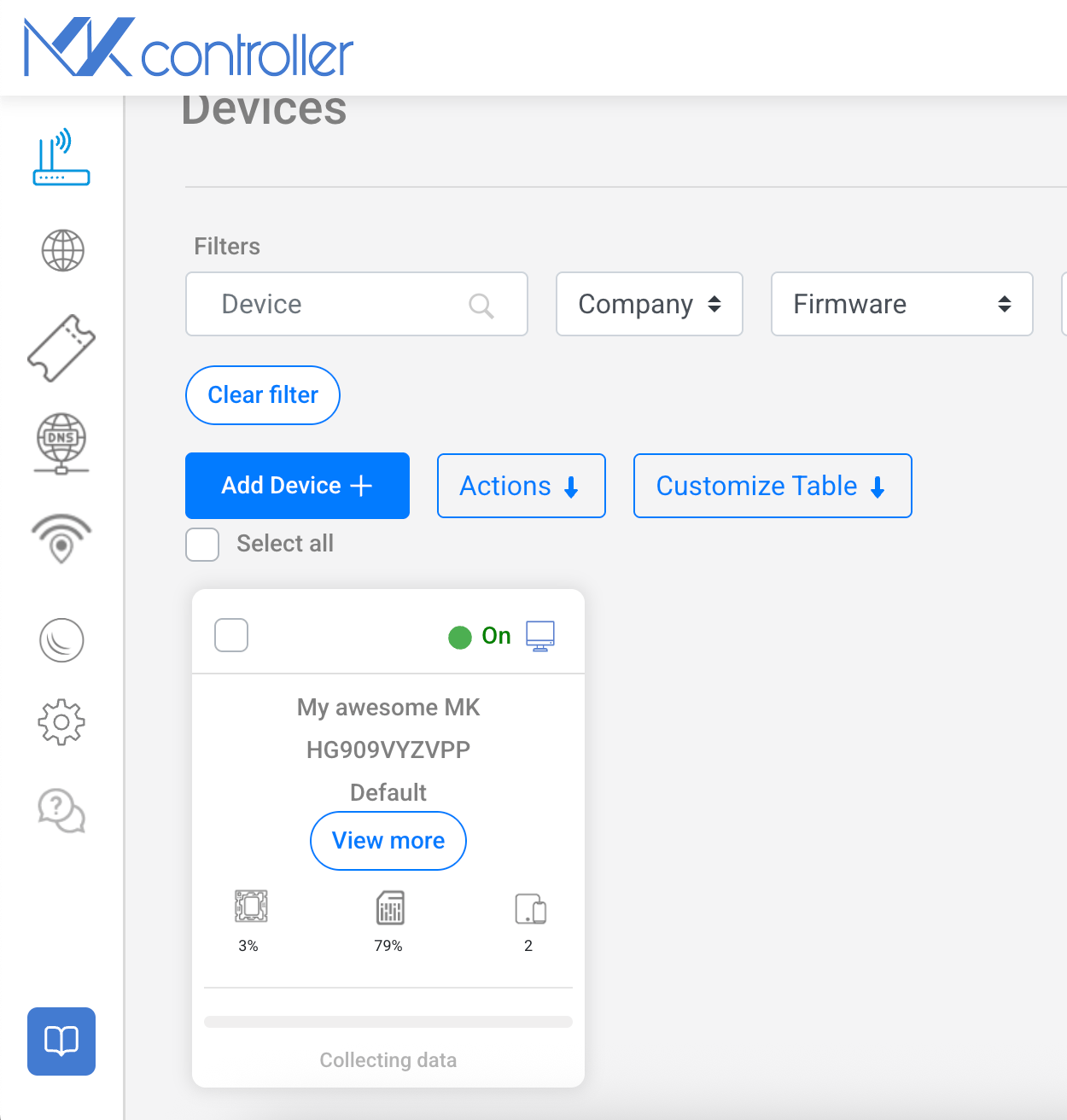
- ‘Device Configuration’ 메뉴 옵션을 선택합니다.
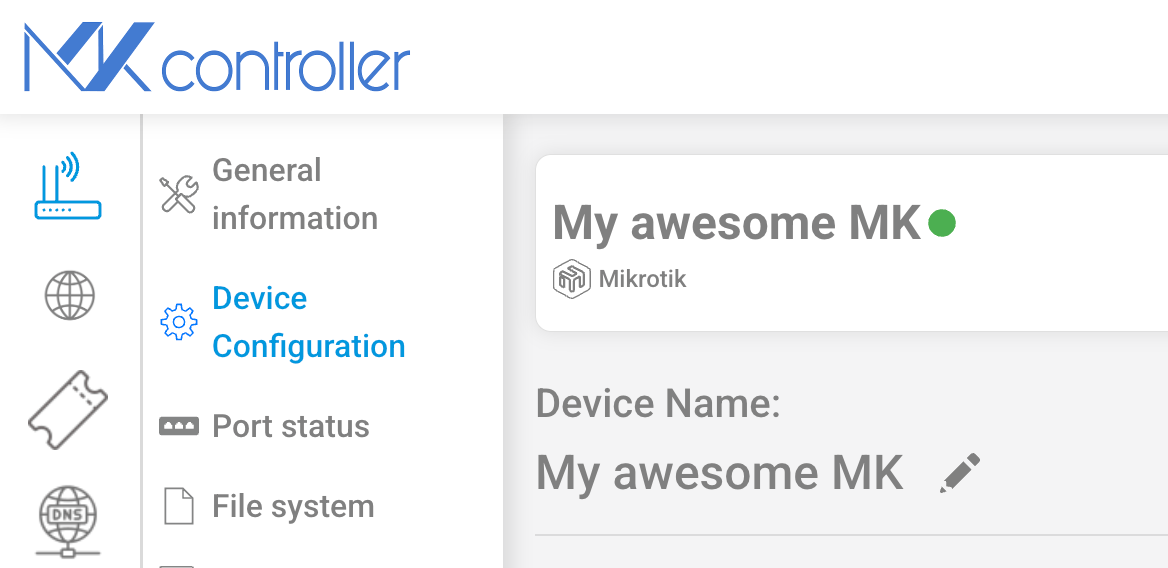
- ‘Adoption Script’ 섹션에서 이 장치 도입 스크립트를 복사할 수 있습니다.

추가 질문이 있으신가요?
이 단계를 따르면 백업 과정에서 주요 문제를 해결할 수 있습니다.
문제가 계속되면 지원 팀에 문의하세요.
여기를 클릭하세요 문의 사항이 있을 경우.