
tplink 장치에 WAN 액세스 설정하기
이 가이드는 TP-Link 장치에서 안전한 WAN/원격 접근을 활성화하여 NATCloud 또는 기타 원격 관리 도구를 통해 장치에 도달할 수 있도록 하는 방법을 단계별로 설명합니다. TL-WR840N에 초점을 맞추어 원격 관리를 켜는 방법, 안전한 포트를 선택하는 방법, 접근을 차단하거나 라우터를 필요 이상으로 노출시키는 가장 흔한 실수를 피하는 방법을 보여줍니다.
아래 단계를 완료하면 구성한 포트를 사용하여 WAN에서 TP-Link에 도달할 수 있으며, 동시에 관리 인터페이스에 누가 접근할 수 있는지에 대한 제어를 유지할 수 있습니다.
TL-WR840N
Section titled “TL-WR840N”1. TP-Link 라우터에 로그인
Section titled “1. TP-Link 라우터에 로그인”- TP-Link에 컴퓨터를 연결합니다(케이블 또는 Wi-Fi).
- 브라우저에서 기본 IP(보통
192.168.0.1또는192.168.1.1)에 접속합니다. - 사용자 이름과 비밀번호를 입력합니다(공장 기본값은 종종
admin/admin이거나 장치 하단 스티커에 인쇄된 자격 증명입니다). - 이전에 비밀번호를 변경한 경우(권장!), 사용자 지정 자격 증명을 사용합니다.
2. 관리(Administration) / 원격 관리(Remote Management) 페이지 열기
Section titled “2. 관리(Administration) / 원격 관리(Remote Management) 페이지 열기”- 상단 메뉴에서 Advanced로 이동합니다.
- 왼쪽에서 System Tools → Administration으로 이동합니다(일부 펌웨어 버전에서는 System Tools → Remote Management로 표시될 수 있습니다).
- 변경하기 전에 페이지가 완전히 로드될 때까지 기다립니다.
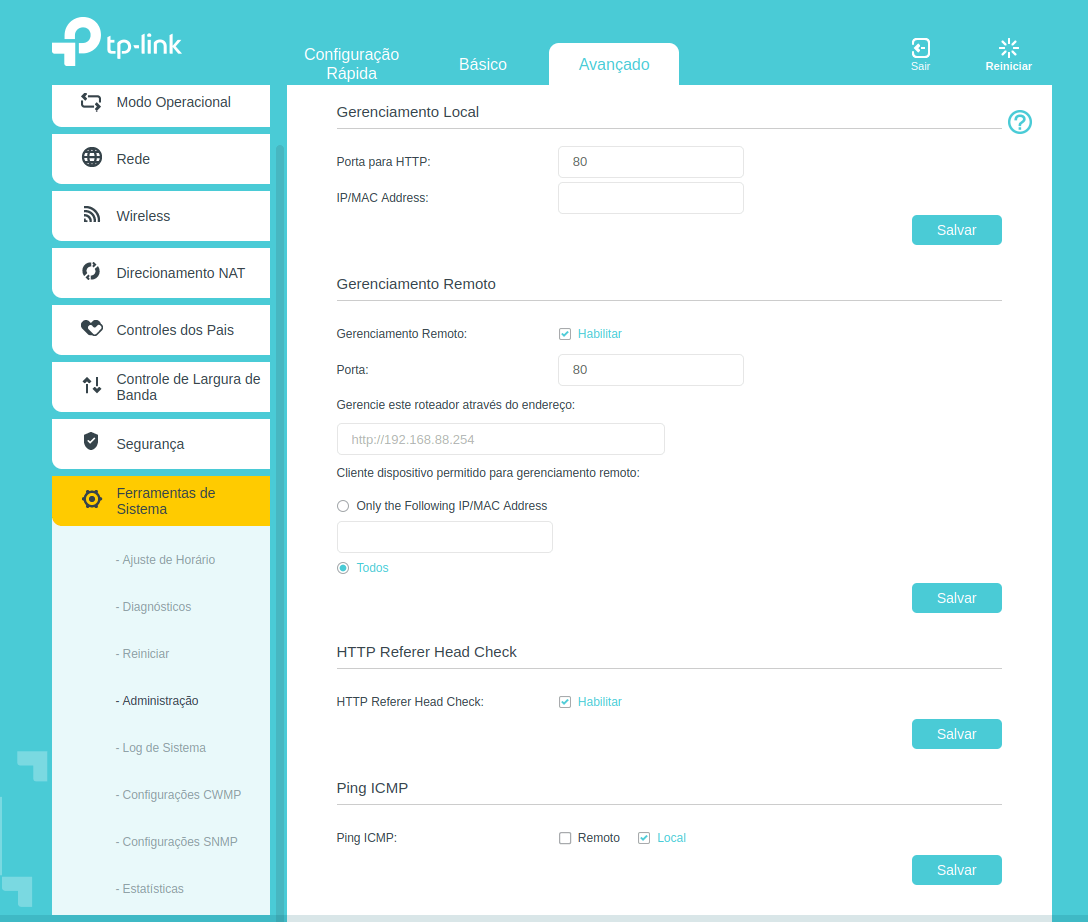
3. 원격 관리 활성화 및 WAN 포트 선택
Section titled “3. 원격 관리 활성화 및 WAN 포트 선택”- Remote Management 섹션을 찾습니다.
- Enable Remote Management(또는 유사한) 옵션을 체크합니다.
- Port 필드에서 WAN에 노출될 포트를 정의합니다.
- 기본값(예:
80)을 유지하거나 충돌을 피하기 위해8080또는8888같은 다른 포트를 선택할 수 있습니다.
- 기본값(예:
- 펌웨어가 허용하는 경우,
0.0.0.0(인터넷상의 누구나)로 열어두는 대신 특정 Remote Management IP 또는 범위(예: 관리 서버 / NATCloud IP)로 접근을 제한합니다. - Save / Apply를 클릭하고 라우터가 변경 사항을 확인할 때까지 기다립니다. 경우에 따라 장치가 재부팅될 수 있습니다.
4. 원격 접근 테스트
Section titled “4. 원격 접근 테스트”- 외부 네트워크(동일한 Wi-Fi/LAN이 아닌)에서 다음에 접속해 봅니다:
http://<your-public-ip>:<configured-port>
또는 NATCloud 같은 원격 접근 플랫폼을 사용하는 경우, 대시보드 지침에 따라 관리 페이지를 엽니다. :contentReference[oaicite:0]{index="0"} - 페이지가 열리지 않는 경우:
- 공인 IP(또는 DDNS 호스트명)가 올바른지 확인합니다.
- 선택한 포트가 ISP 또는 상위 방화벽에 의해 차단되지 않았는지 확인합니다.
- 라우터의 다른 서비스가 해당 포트를 이미 사용하고 있지 않은지 확인합니다.
TP-Link WAN 접근을 위한 보안 권장 사항
Section titled “TP-Link WAN 접근을 위한 보안 권장 사항”WAN 관리를 활성화하면 라우터의 관리 인터페이스가 인바운드 연결에 노출됩니다. 위험을 최소화하려면 다음 사례를 따르세요:
기본 관리자 비밀번호를 즉시 변경하세요. 공장 기본값인 admin/admin 자격 증명은 공개적으로 알려져 있습니다. 원격 관리를 활성화하기 전에 강력한 비밀번호를 설정하세요.
비표준 포트를 사용하세요. 포트 80은 자동화된 봇에 의해 끊임없이 스캔됩니다. 8282 또는 9191 같은 잘 알려지지 않은 포트를 사용하면 원치 않는 접근 시도가 크게 줄어듭니다.
Remote Management IP를 제한하세요. TP-Link 펌웨어가 지원하는 경우 MKController의 인프라 IP로 제한하세요. 이렇게 하면 NATCloud만 관리 인터페이스에 도달할 수 있습니다.
HTTPS 관리를 활성화하세요. TP-Link 모델이 지원하는 경우입니다. 일부 모델은 동일한 Administration 패널에서 HTTPS 포트 옵션을 제공합니다.
NATCloud가 더 나은 대안인 이유
Section titled “NATCloud가 더 나은 대안인 이유”TP-Link 라우터가 CGNAT 또는 이중 NAT 뒤에 있는 경우, 포트 포워딩을 통한 WAN 원격 관리는 작동하지 않습니다 — 대상으로 삼을 도달 가능한 공인 IP가 없기 때문입니다. NATCloud는 대신 MKController의 암호화된 터널을 통해 연결을 라우팅하여 이를 해결합니다:
| 방법 | CGNAT 뒤에서 동작 | 인터넷에 노출된 포트 | 설정 복잡성 |
|---|---|---|---|
| TP-Link WAN 원격 관리 | ❌ 아니오 | ✅ 예 | 중간 |
| MKController를 통한 NATCloud | ✅ 예 | ❌ 아니오 | 낮음 |
CGNAT를 다루는 ISP 및 네트워크 관리자에게는 TP-Link 뒤의 MikroTik CPE에 NATCloud를 사용하는 것이 종종 원격 접근으로 가는 가장 깔끔한 경로입니다. 자세한 내용은 NATCloud 개요를 참조하세요.
여전히 궁금한 점이 있나요?
Section titled “여전히 궁금한 점이 있나요?”이 단계를 따르면 보통 NATCloud 또는 다른 원격 관리 솔루션을 통해 TP-Link 장치에 도달하려고 할 때 발생하는 가장 흔한 문제가 해결됩니다. 그래도 라우터에 접근할 수 없는 경우:
- WAN IP, 포트, Remote Management IP 설정을 다시 확인하세요.
- ISP 측에서 연결을 차단하는 추가 방화벽이나 CGNAT가 없는지 확인하세요.
- 여러 매개변수를 변경한 후에는 장치를 재부팅한 다음 다시 테스트하세요.
문제가 계속되면 지원팀에 문의하고 Administration / Remote Management 페이지의 스크린샷과 연결을 시도할 때 표시되는 오류를 공유하세요. 이는 잘못된 구성을 더 빠르게 파악하고 원격 접근이 예상대로 작동하도록 하는 데 도움이 됩니다.
포트 포워딩이 선택지가 아닌 배포 — CGNAT 환경, 관리 포트를 차단하는 ISP, 또는 방화벽 규칙을 여는 것이 허용되지 않는 사이트 — 의 경우, TP-Link의 내장 WAN 관리 대신 NATCloud를 기본 원격 접근 방법으로 사용하는 것을 고려하세요. NATCloud는 개방된 포트를 요구하지 않으며 모든 종류의 인터넷 연결에서 안정적으로 작동합니다.
문의 사항이 있으면 여기를 클릭하세요.