
내 계정 활성화 및 관리 방법
요약
MKController 구독을 활성화하고 결제를 간편하게 관리하는 방법을 알아보세요. 재무 설정 및 업데이트 안내.
MKController에 오신 것을 환영합니다. Mikrotik 네트워크 인프라 관리를 간소화하고 최적화하는 최적의 플랫폼입니다. 여러 장치를 관리하는 것은 시간과 자원을 많이 소모하는 복잡한 과제일 수 있습니다. 이에 중앙제어, 작업 자동화, 네트워크 성능에 대한 핵심 인사이트 제공을 목표로 직관적이고 강력한 솔루션을 개발했습니다. 구독을 활성화함으로써 단순한 소프트웨어 사용을 넘어서 운영의 효율성, 보안 및 안정성을 확보하게 됩니다.
본 가이드는 플랫폼에서 계정을 쉽게 활성화하고 재무 관련 사항을 관리하는 과정을 안내합니다. 네트워크 품질에 집중할 수 있도록 구독 관리 과정을 투명하고 간편하게 만들어 드립니다. 아래 단계에 따라 MKController의 모든 잠재력을 활용하여 장치 관리를 혁신하세요.
MKController 구독 활성화 및 결제 관리
MKController의 모든 기능을 이용해 장치를 효율적으로 관리하려면 먼저 구독을 결제를 통해 활성화해야 합니다. 이 과정은 직관적으로 설계되어 플랫폼에서 직접 완료할 수 있습니다. 아래는 결제 방법과 시스템 고급 기능에 대한 무제한 접근을 보장하는 절차입니다.
계정이 정상적으로 활성화되면 중앙집중식 장치 제어, 상세 리포트 생성, 맞춤 자동화 설정, 전문 기술 지원 접근 등 완벽한 도구를 사용할 수 있습니다. 구독 활성화는 더욱 효과적이고 체계적이며 안전한 네트워크 관리의 핵심입니다.
구독 결제 진행 방법
계정을 활성화하고 결제를 완료하려면 아래 간단한 단계를 따르세요:
- https://app.mkcontroller.com에서 MKController 플랫폼에 접속하여 등록된 사용자 이름과 비밀번호로 로그인합니다.
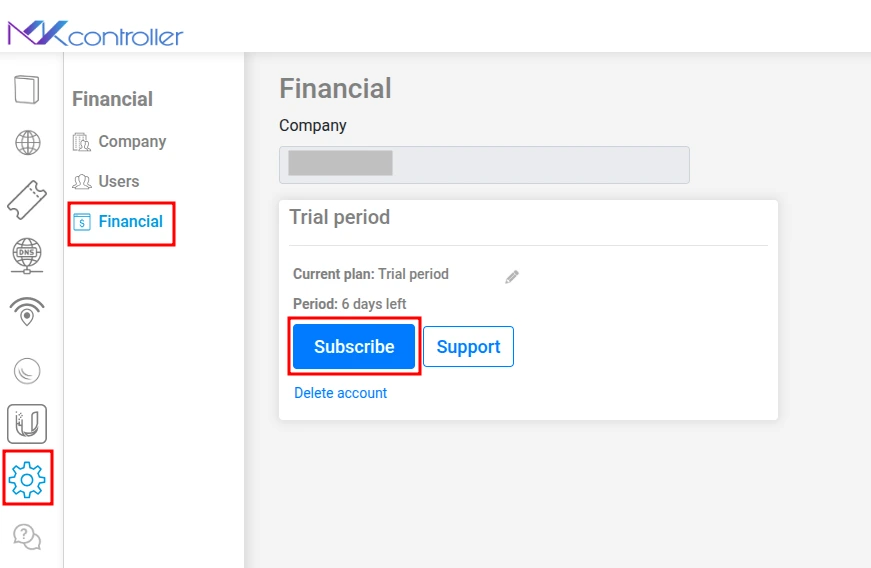
- 왼쪽 사이드바 메뉴에서 톱니바퀴 아이콘(설정)을 클릭합니다.
- 설정 내의 Financial 옵션을 선택합니다.
- Financial 섹션에서 Subscribe 버튼을 클릭하여 요금제를 구성하기 시작합니다.
다음 화면에서는 몇 가지 필수 정보를 입력해야 합니다:
- 통화: 거래에 사용할 통화를 선택합니다(예: BRL - 브라질 레알, USD - 미국 달러).
- 장치 수: 플랫폼에서 관리할 장치의 정확한 수를 입력합니다.
- CPF/CNPJ (브라질 고객용): 브라질 소재인 경우, 세금 문서 발행을 위해 CPF 또는 CNPJ 입력란이 추가로 표시됩니다.
모든 필드를 입력한 뒤 Next를 클릭하세요.
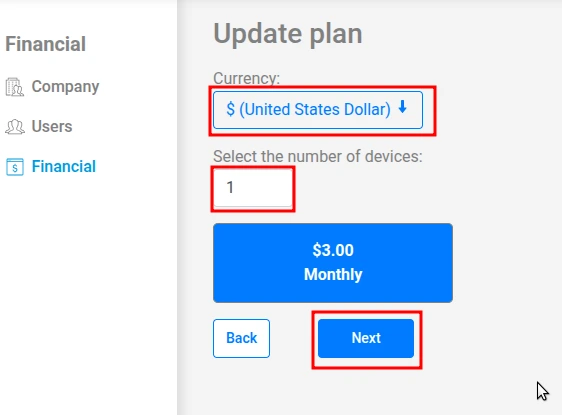
월별 결제 기본 납부일은 매월 1일임에 유의하세요. 만약 계정을 중간에 활성화하면 남은 일수에 대해 비례 과금만 청구되어 사용한 기간에 대해서만 결제하게 됩니다.
마지막 단계에서는 결제 화면으로 이동되어 선택한 결제 수단 정보(신용카드 등)를 정확하게 입력 후 Pay를 클릭하여 거래를 완료합니다.
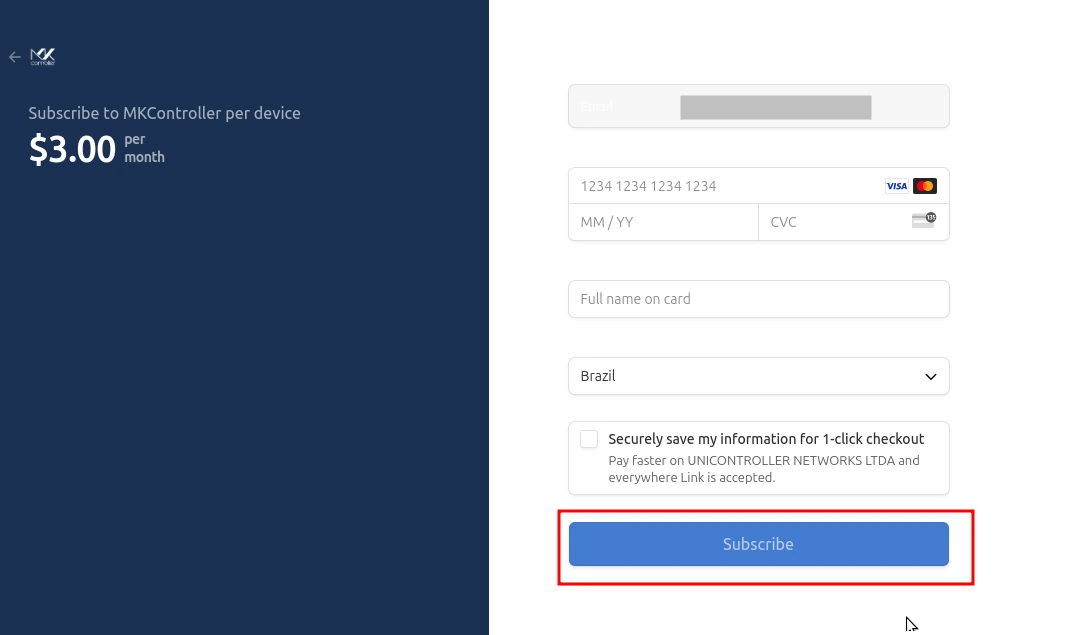
결제가 완료되면 계정이 즉시 활성화되어 MKController의 모든 기능을 이용해 자율적이고 안전하게 네트워크를 관리할 수 있습니다.
구독 관리 방법
MKController 플랫폼은 사용자의 필요에 따라 구독을 유연하게 조정할 수 있도록 지원합니다.
장치 수 변경:
장치를 추가하거나 줄여야 할 경우 간단히 다음 절차를 따르세요:
- 설정 메뉴 내 Financial 섹션으로 이동합니다.
- Subscription을 클릭합니다.
- Modify number of devices 옵션을 선택합니다.
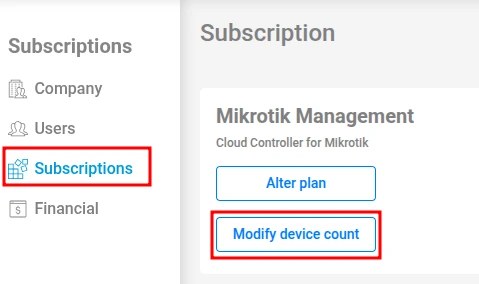
- 원하는 새로운 총 장치 수를 입력합니다.
- Next를 클릭합니다.
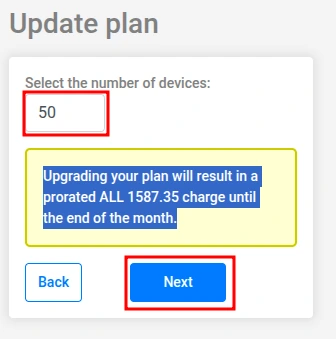
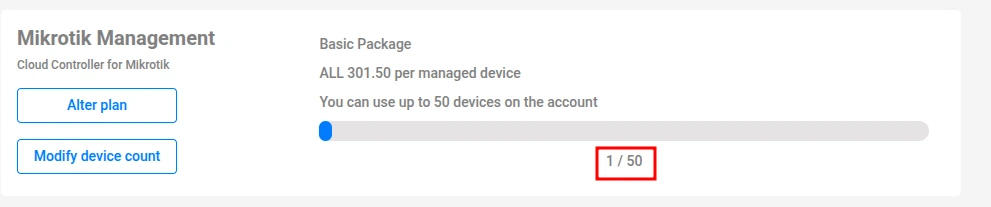
장치 수 증가 시, 현재 플랜과 새로운 플랜 간 차액이 청구 기간 잔여 기간에 대해 비례 과금될 수 있음을 유념하세요. 허용 가능한 장치 수는 Mikrotik Management 섹션에서 확인 가능합니다.
결제 수단 추가:
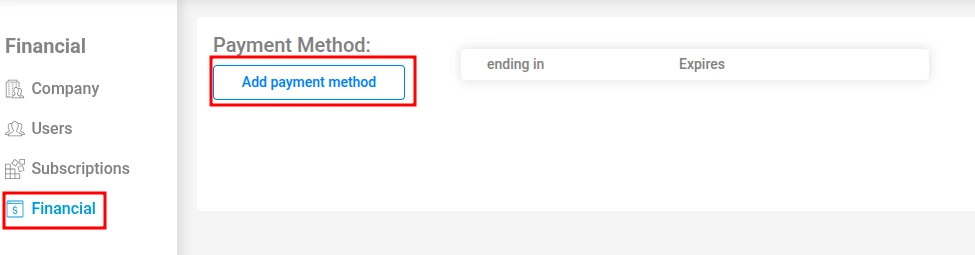
편의를 위해 최대 두 개의 신용카드를 등록할 수 있습니다:
- Financial 섹션에서 Add payment method를 클릭합니다.
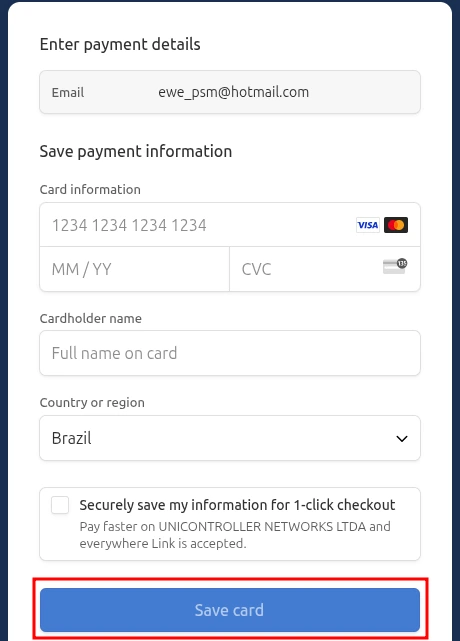
- 새 카드 정보를 입력합니다.
- Save를 클릭합니다.
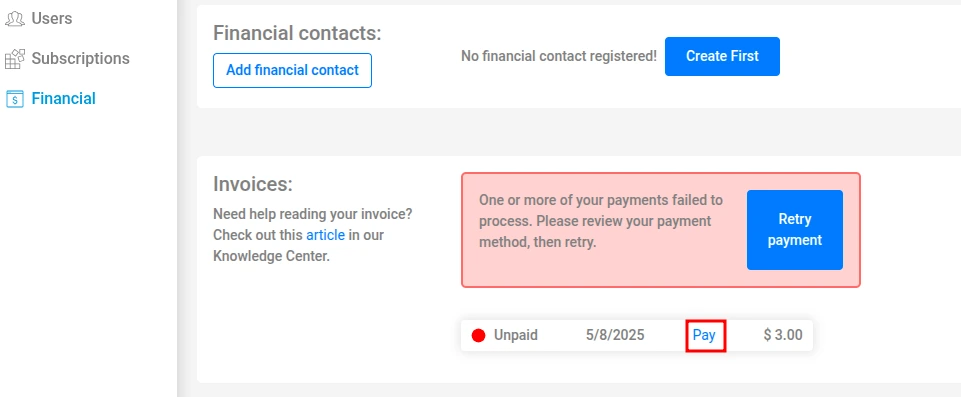
연체 결제 처리:
서비스 중단을 방지하려면 결제를 제때 진행하는 것이 중요합니다. 연체가 발생하면:
- Financial 하위 메뉴에 접속합니다.
- Invoices 영역에서 미결제 송장을 찾습니다.
- Try to make the payment again 옵션이나 직접 Payment를 클릭해 등록된 결제 수단 또는 새 결제 수단으로 문제를 해결합니다.
필수 재무 정보
재무 담당자 연락처:
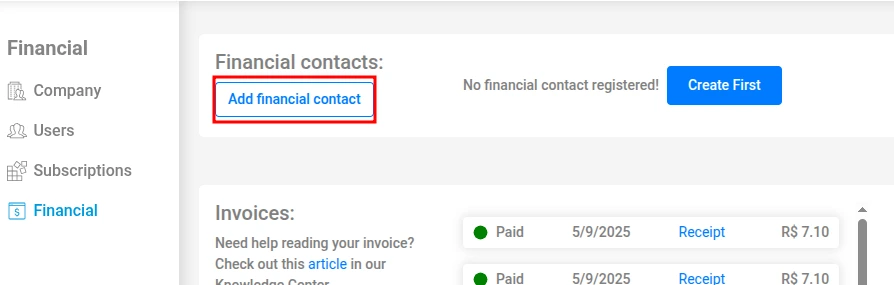
송장, 납부기한, 문제 발생 시 중요한 공지를 받을 수 있도록 재무 담당자 연락처를 최신으로 유지하는 것이 중요합니다. 연락처 추가 또는 갱신 방법은 다음과 같습니다:
- Financial 섹션에서 Financial Contacts에 접속합니다.
- Add financial contact를 클릭합니다.
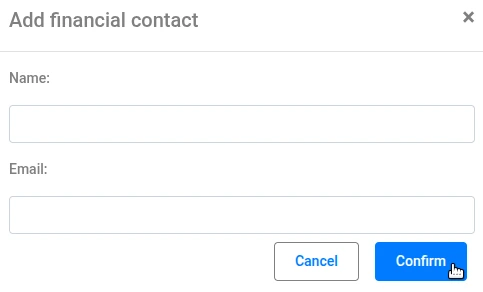
- Name과 Email 필드를 입력합니다.
- Confirm을 클릭합니다.
영수증 조회:
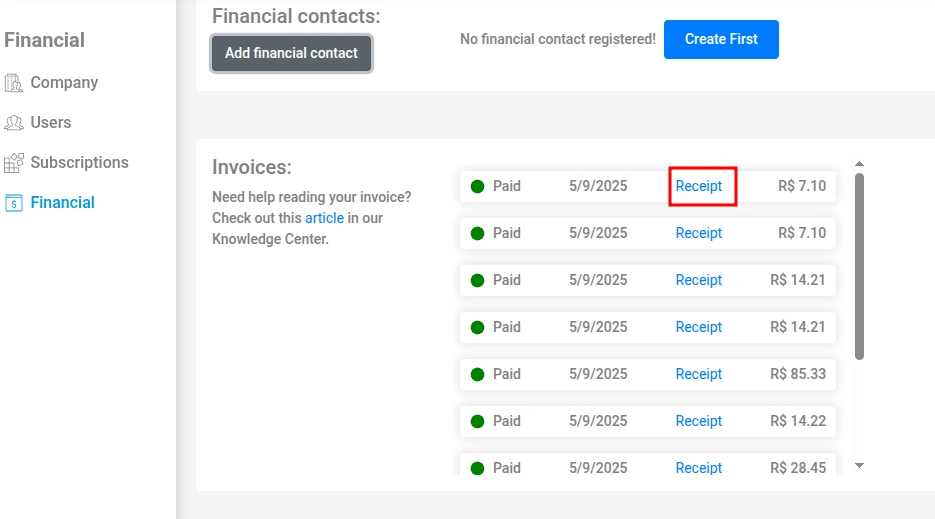
결제 영수증은 플랫폼 내에 안전하게 보관되어 쉽게 확인하고 다운로드할 수 있습니다:
- Financial 섹션에서 Invoices로 이동합니다.
- 원하는 송장을 찾아 Receipt를 클릭하여 영수증을 조회하거나 저장합니다.
연간 플랜 크레딧:
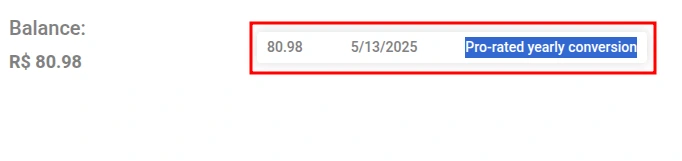
연간 플랜 선택자는 Financial 섹션에서 해당 금액만큼 크레딧을 바로 받을 수 있습니다. 크레딧 사용 내역은 다음과 같이 확인하세요:
- Financial 섹션에 접속합니다.
- History 버튼을 클릭합니다.
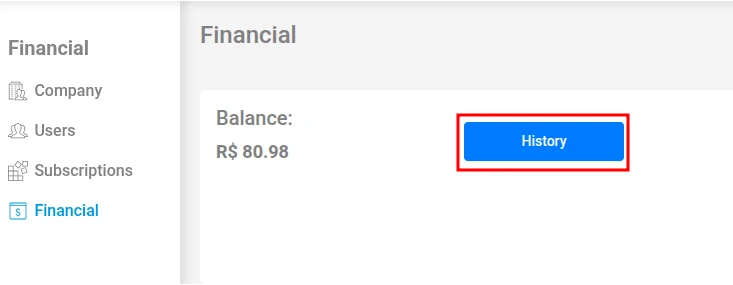
이 영역에서는 모든 재무 거래 내역, 크레딧 사용 및 잔액을 확인할 수 있습니다.
결론: 네트워크를 원활히 운영하세요
본 플랫폼은 결제 수단 추가부터 영수증, 거래 내역 조회까지 투명하고 간편한 재무 관리를 지원합니다. 정기적으로 Financial 섹션을 확인하고 정확한 재무 담당자 연락처를 유지해 중요한 공지를 놓치지 마세요.
체계적인 재무 관리 덕분에 MKController의 최대 가치를 끌어내 안정적이고 보안성 높은 효율적 네트워크 운영에 집중할 수 있습니다. 여러분의 성공을 위해 항상 함께하겠습니다.