
기술자를 위한 임시 Starlink 접근
요약 누군가 Starlink 계정에 들어가야 할 때, StarController는 계정 비밀번호 대신 임시 Starlink 로그인을 제공합니다. Remote access는 본인이 사용하는 방식으로, 일회용 자격 증명과 OTP 코드가 화면에 표시되며 세션이 종료되면 자동으로 삭제됩니다. Temporary access는 현장에 있는 사람을 위한 방식으로, 그 사람만의 시간 제한 세션을 여는 링크를 제공합니다. 계정의 열쇠가 아니라 작업에 필요한 접근만 넘겨줍니다.
협력업체와 마스터 Starlink 로그인을 공유하면 만료되지도 않고 아무도 추적하지 않는 접근이 생깁니다. StarController는 이를 당면한 작업을 위해서만 존재하는 세션으로 대체합니다.
▶ Give a technician temporary Starlink access — 영어 동영상, 자막 제공.
Remote access — 본인용
Section titled “Remote access — 본인용”단말기 페이지(또는 대시보드의 해당 행)에서 Remote access를 클릭하세요.

패널은 세 단계를 안내합니다:
- Starlink 로그인 화면 열기 — Open Starlink 버튼을 누르면 해당 화면으로 이동합니다.
- 자격 증명 입력 — Copy 버튼으로 임시 이메일과 비밀번호를 복사하세요. 안내문이 이 방식을 분명히 밝힙니다: 이 자격 증명은 임시이며 세션이 종료되면 자동으로 삭제됩니다.
- OTP 코드 입력 — 일회용 코드를 복사하세요. 코드는 짧은 주기로 교체되므로(일정 간격마다 새 코드가 발급됨) 넘겨줄 유효한 코드가 항상 있습니다.
작업이 끝나면 End access로 세션을 즉시 닫거나 Finish access로 마무리하세요. 어느 쪽이든 임시 자격 증명은 더 이상 작동하지 않습니다.
Temporary access — 기술자용
Section titled “Temporary access — 기술자용”작업 후에 접근 권한을 계속 가지면 안 되는 사람에게 사용하세요. 단말기 페이지에서 Temporary access를 클릭합니다:
- Session duration(세션 시간)을 선택합니다: 15분, 30분, 1시간, 3시간, 12시간 또는 48시간.
- 필요하면 Protect the link with a password(링크를 비밀번호로 보호)를 켭니다. 기술자는 링크를 열 때 이 비밀번호를 입력해야 하므로, 전화 등 별도의 경로로 전달하세요.
- 필요하면 Choose the Starlink sign-in password(Starlink 로그인 비밀번호 직접 지정)를 켜서 불러 주기 쉬운 간단한 비밀번호를 정합니다. 켜지 않으면 강력한 무작위 비밀번호가 생성됩니다.
- Generate link to share를 클릭한 다음 Copy를 눌러 링크를 보냅니다.

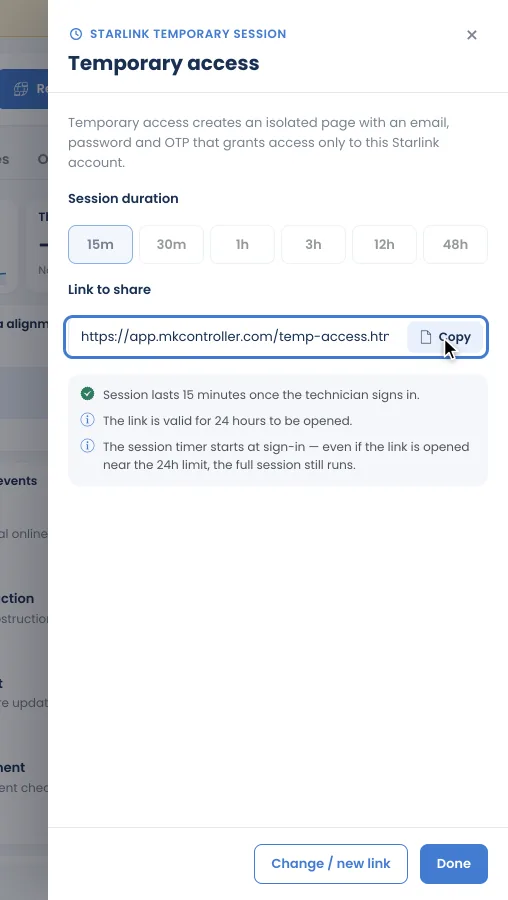
링크는 24시간 동안 유효합니다. 세션 타이머는 기술자가 로그인할 때 비로소 시작되므로, 24시간 기한에 임박해 링크를 열더라도 세션 시간 전체를 사용할 수 있습니다.
기술자에게 보이는 화면
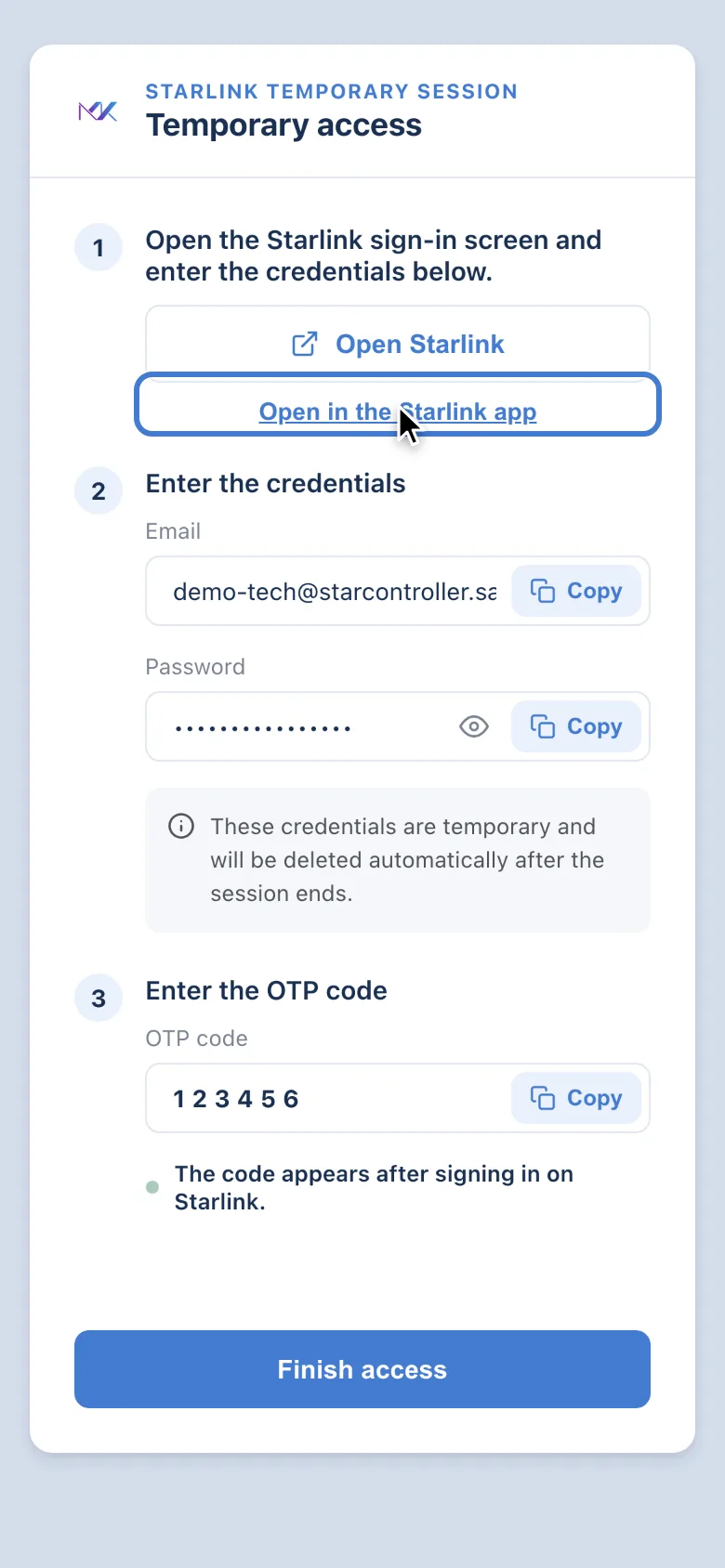
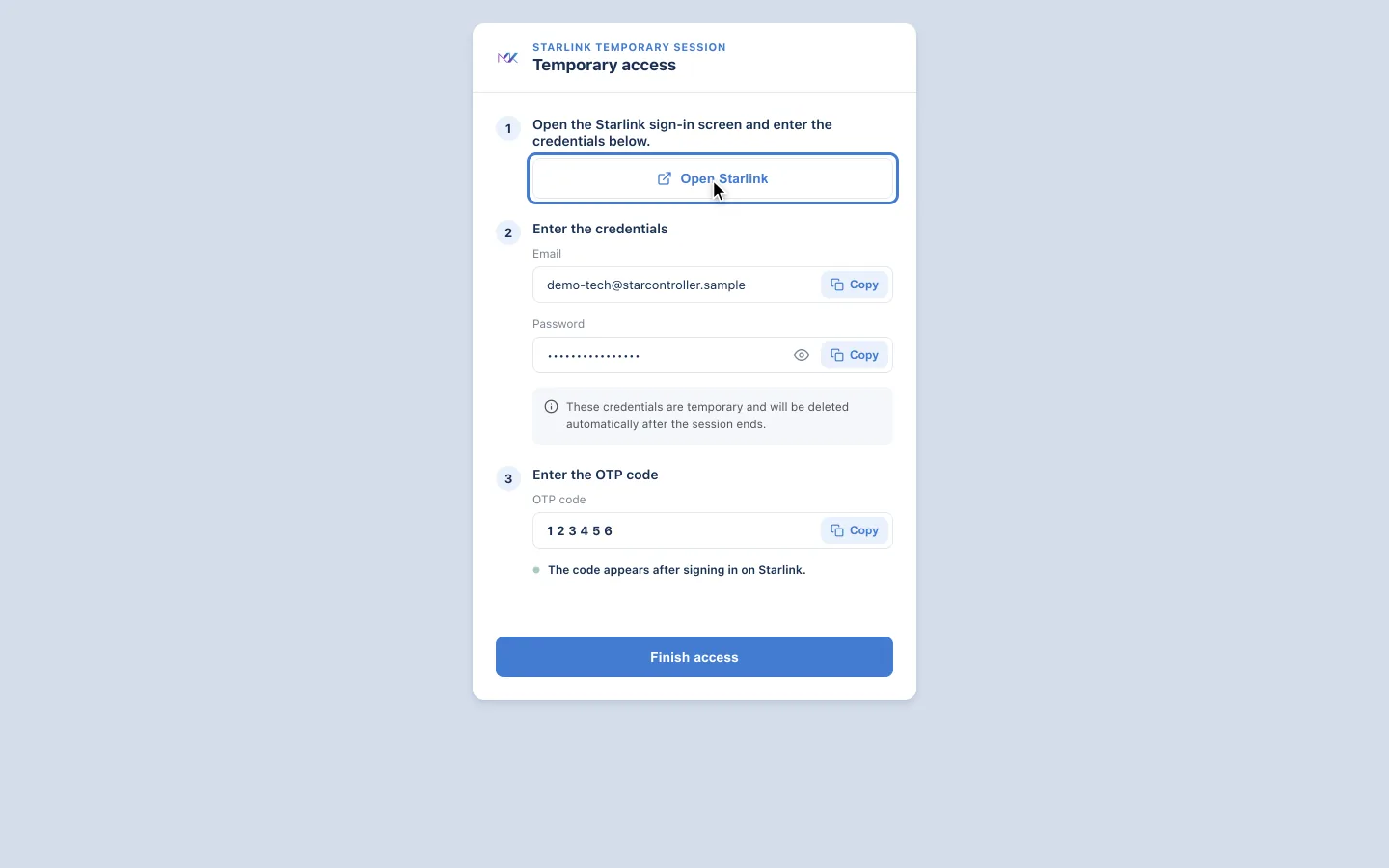
Section titled “기술자에게 보이는 화면”링크를 열면 같은 세 단계로 구성된 페이지가 나타납니다: Open Starlink(휴대폰에서는 Open in the Starlink app도 표시), 임시 이메일과 비밀번호, 그리고 Starlink에 로그인한 뒤 표시되는 OTP 코드입니다. Finish access 버튼으로 세션을 닫을 수 있습니다. 자격 증명은 세션이 종료된 후 자동으로 삭제됩니다.
빈 슬롯이 없을 때
Section titled “빈 슬롯이 없을 때”원격 세션이나 임시 세션은 Starlink 계정의 멤버 슬롯 하나를 사용합니다. 빈 슬롯이 없어도 링크는 생성되지만 This link will not work yet(이 링크는 아직 작동하지 않습니다)이 표시되고 계정의 멤버 목록이 함께 나타납니다. Starlink 계정 설정이나 단말기의 Users 탭에서 멤버를 한 명 삭제하면 링크가 작동합니다.

이 때문에 Residential 계정에는 접근 세션용 빈 슬롯을 하나 남겨 두도록 요청합니다(Starlink 기기 동기화하기 참조).
접근 확인 및 종료
Section titled “접근 확인 및 종료”- Remote access 패널의 End access는 본인의 세션을 즉시 닫습니다.
- 각 단말기의 Users 탭에는 해당 단말기에 생성된 원격 접근과 임시 접근이 유형, 담당자, 상태, 생성 시각과 종료 시각과 함께 나열되며, 여기서 Starlink 계정의 멤버를 삭제할 수도 있습니다. 단말기 내부를 참조하세요.
비밀번호 공유보다 안전한 이유
Section titled “비밀번호 공유보다 안전한 이유”- 기술자는 계정의 상시 비밀번호를 알 수 없습니다.
- 접근은 사람이 아니라 작업에 묶여 있으며, 세션이 종료되면 함께 끝납니다.
- 처음부터 끝까지 계정 소유자는 귀하입니다.
StarController의 접근 모델은 계속 더 엄격해지고 있습니다. 아래 항목은 계획되어 있으나 아직 출시되지 않았으며, 출시되면 이 가이드가 업데이트됩니다:
- 범위가 지정된 최소 권한 역할 — 현재 온보딩은 광범위한 Starlink Administrator 역할을 사용하며, 향후 세션은 작업에 필요한 권한만 부여합니다.
- 접근 감사 로그 — 누가 언제 무엇에 접근했는지에 대한 내보내기 가능한 기록.
필요한 것을 찾지 못하셨나요? 질문이나 의견이 있으신가요? MKController 지원팀에 문의하세요.
👉 여기를 클릭하여 문의하세요.