
바우처에 데이터 제한 추가하는 방법
요약
MKController는 MikroTik 바우처에 맞춤형 데이터 제한을 설정할 수 있게 해 네트워크 대역폭 사용을 관리하고 운영 비용을 줄이며 모든 사용자가 공평한 경험을 누리도록 돕습니다. 기업, ISP, 공공장소에 적합한 이 기능은 각 바우처의 데이터 사용량을 실시간으로 추적할 수 있습니다. 배치 생성 시 제한을 정의하고 플랫폼 대시보드에서 사용량을 모니터링하는 간단한 설정 방식을 제공합니다. 또한 Starlink, Viasat 같은 위성 제공업체를 포함한 데이터 사용 기반 과금 모델도 지원해 MKController를 효율적이고 통제된 네트워크 관리 도구로 만듭니다.
MikroTik 바우처의 데이터 제한
바우처의 데이터 소비 관리는 네트워크 자원 활용 최적화를 위해 필수적입니다. MKController를 이용해 MikroTik 바우처에 개인 맞춤형 데이터 제한을 설정하면 효율성과 비용 절감 및 사용자 간 균형 잡힌 경험을 보장할 수 있습니다.
이 기능은 임시 인터넷 접속을 제공하는 인터넷 공급자, 기업, 그리고 카페, 호텔, 공유 오피스 같은 공공장소에 특히 유용합니다. 주요 이점은 다음과 같습니다:
왜 MikroTik 바우처에 데이터 제한을 설정하나요?
- 과도한 사용 방지: 대역폭 사용을 제어해 한 사용자가 다른 사용자 경험에 부정적 영향을 주지 않도록 합니다.
- 비용 절감: 자원을 균형 있게 사용해 인프라 효율을 극대화합니다.
- 공정한 사용자 경험: 모든 사용자가 가용 대역폭을 비례해서 이용할 수 있도록 보장합니다.
- 간편하고 효율적인 관리: 상세하고 정확한 보고서로 데이터 소비를 실시간 감시합니다.
- 부가 수익 창출: 신호 세기 약한 지역에서 시스템 접근권 판매가 가능합니다.
데이터 소비 기반 과금이 필요한 위성 프로젝트(Viasat, Starlink, Globalstar, Hughes 등)에도 활용됩니다.
다음으로, MKController 플랫폼에서 MikroTik 바우처의 데이터 제한을 간편하고 실용적으로 설정하는 방법을 안내합니다.
설정 전 다음 조건을 충족했는지 확인하세요:
-
MKController와 통합된 MikroTik: MikroTik이 MKController 플랫폼과 통합되어 있어야 합니다.
-
핫스팟 구성 및 바우처 생성: 핫스팟이 올바르게 설정되고 바우처가 생성되어 있어야 합니다.
MKController에서 MikroTik 바우처 데이터 제한 설정 방법
1단계: 생성
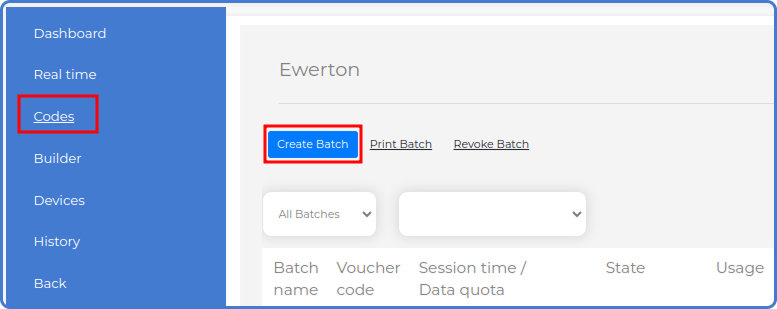
“Codes” 메뉴에 접속하여 Create Batches 버튼을 클릭합니다.
2단계: 정보 입력
기본 정보를 입력합니다:

- 배치 이름: 바우처 식별을 명확히 합니다(예: “Batch 1 GB”).
- 코드 수량: 생성할 바우처 수를 입력합니다.
- 코드 사용 모드: “바우처당 1회 연결” 혹은 “여러 기기 동시 사용” 중 선택합니다.
3단계: 매개변수 설정
바우처 매개변수를 설정합니다:
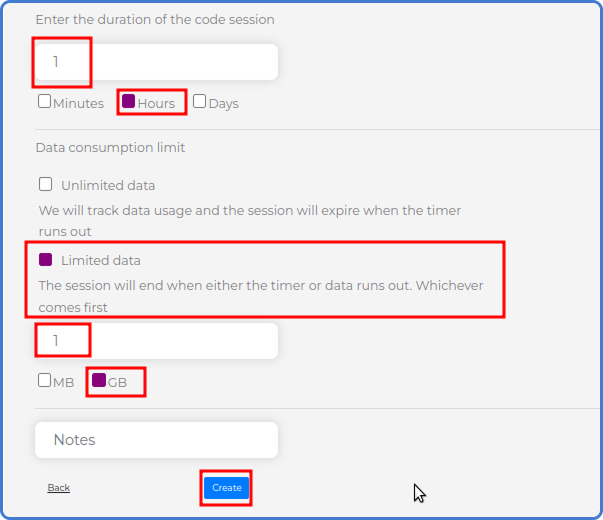
- 세션 지속 시간: 로그인 후 접속 가능 시간을 분, 시간, 또는 일 단위로 정의합니다.
- 데이터 소비 제한: 데이터 제한을 설정하려면 값을 입력(예: 1)하고 단위(MB 또는 GB)를 선택합니다.
설정을 마치려면 Create를 클릭하세요.
실시간 소비 모니터링:
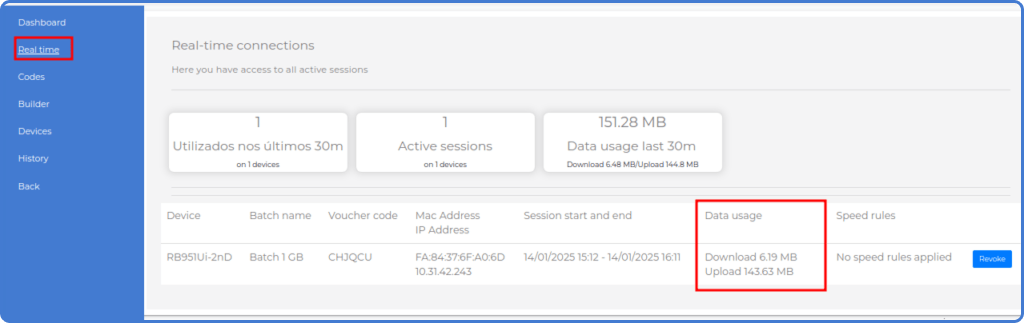
Real-time 메뉴에서 각 바우처의 사용량을 Data Usage 열에서 확인할 수 있습니다. 이 열에는 각 연결이 사용한 업로드 및 다운로드 합산 데이터 총량이 표시됩니다.
궁금한 점이 있으신가요?
저희 지원팀이 신속하게 도와드립니다. 연락하세요!