
Atsarginės kopijos klaidos – kaip spręsti problemas
Santrauka
Šis vadovas išvardija 3 dažniausias problemas, trukdančias MikroTik įrenginiams generuoti atsargines kopijas MKController, ir paaiškina, kaip jas nustatyti bei išspręsti.
Ar MKController vartotojas įjungtas?
-
Prisijunkite prie savo MikroTik.
-
Kairėje meniu pusėje eikite į System -> Users.
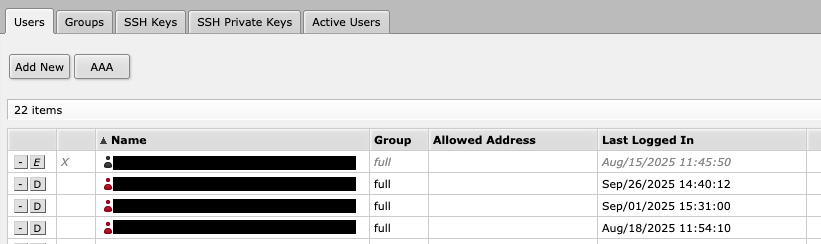
- Patikrinkite, ar vartotojas, sukurtas mūsų adoptavimo skriptu (vardas bus UUID), yra įjungtas. Jei ne, įjunkite jį.

Ar jūsų MikroTik turi atvirus ir pasiekiamus API prievadus?
-
Prisijunkite prie savo MikroTik.
-
Kairėje meniu pusėje eikite į IP -> Services.
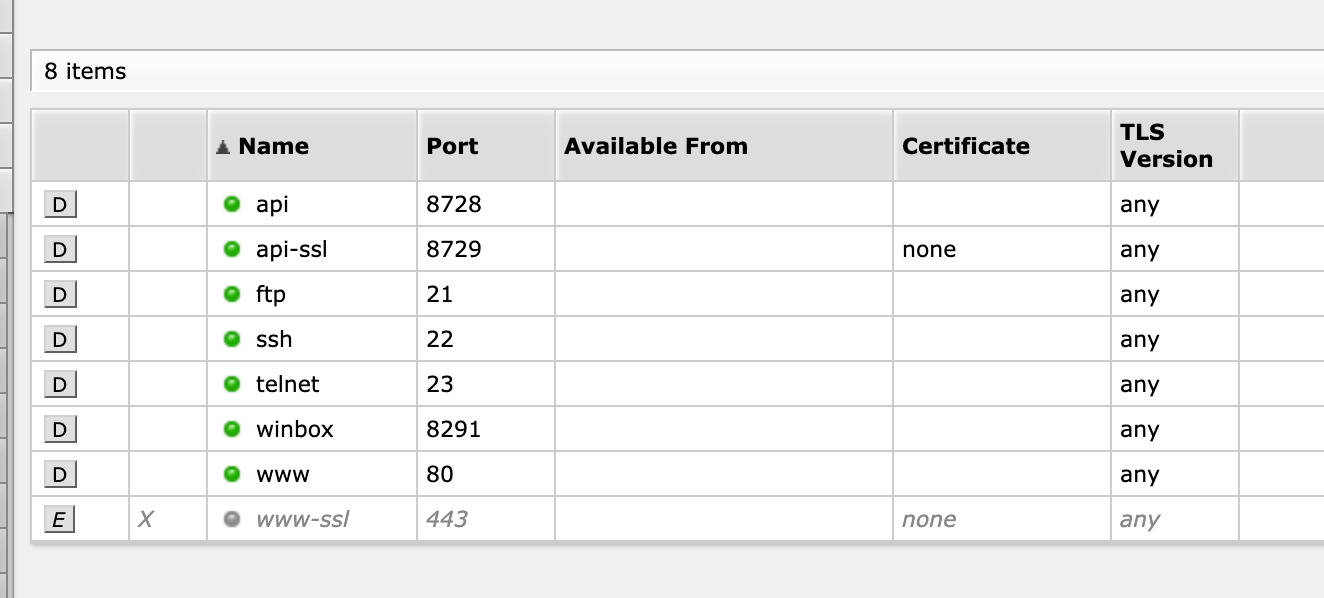
- Jei jūsų API prievadas išjungtas, įjunkite jį.

- Jei įjungtas filtras ‘Available From’, išjunkite jį arba pridėkite IP 10.8.0.1.

Ar yra ugniasienės taisyklių, kurios trukdo MKController prieigai prie jūsų MikroTik?
-
Prisijunkite prie savo MikroTik.
-
Kairėje meniu pusėje eikite į IP -> Firewall.
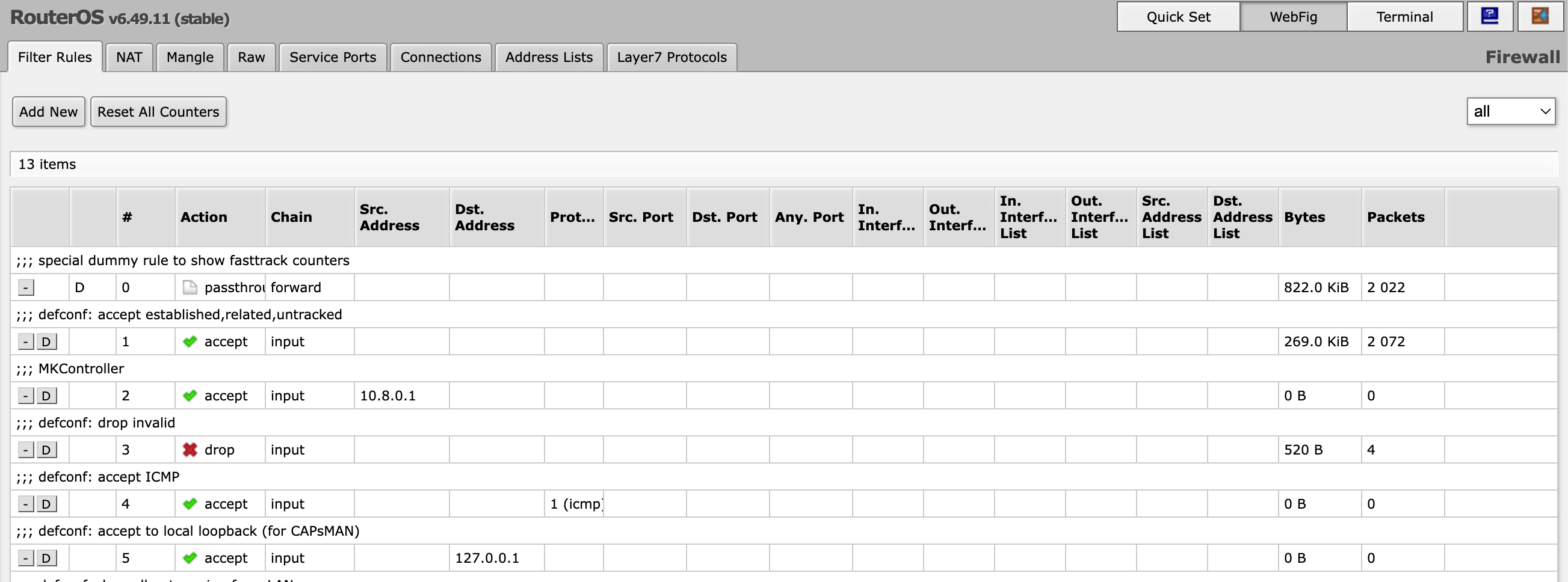
- Patikrinkite, ar yra taisyklė pavadinimu ‘MKController’, ji turi būti įjungta ir aukščiau už kitas drop taisykles.

Paleiskite adoptavimo skriptą iš naujo.
Visada galite paleisti adoptavimo skriptą iš naujo, kad pritaikytumėte reikalingas MKController konfigūracijas.
- Mūsų platformoje spustelėkite ‘View more’ norėdami atidaryti įrenginio informaciją.
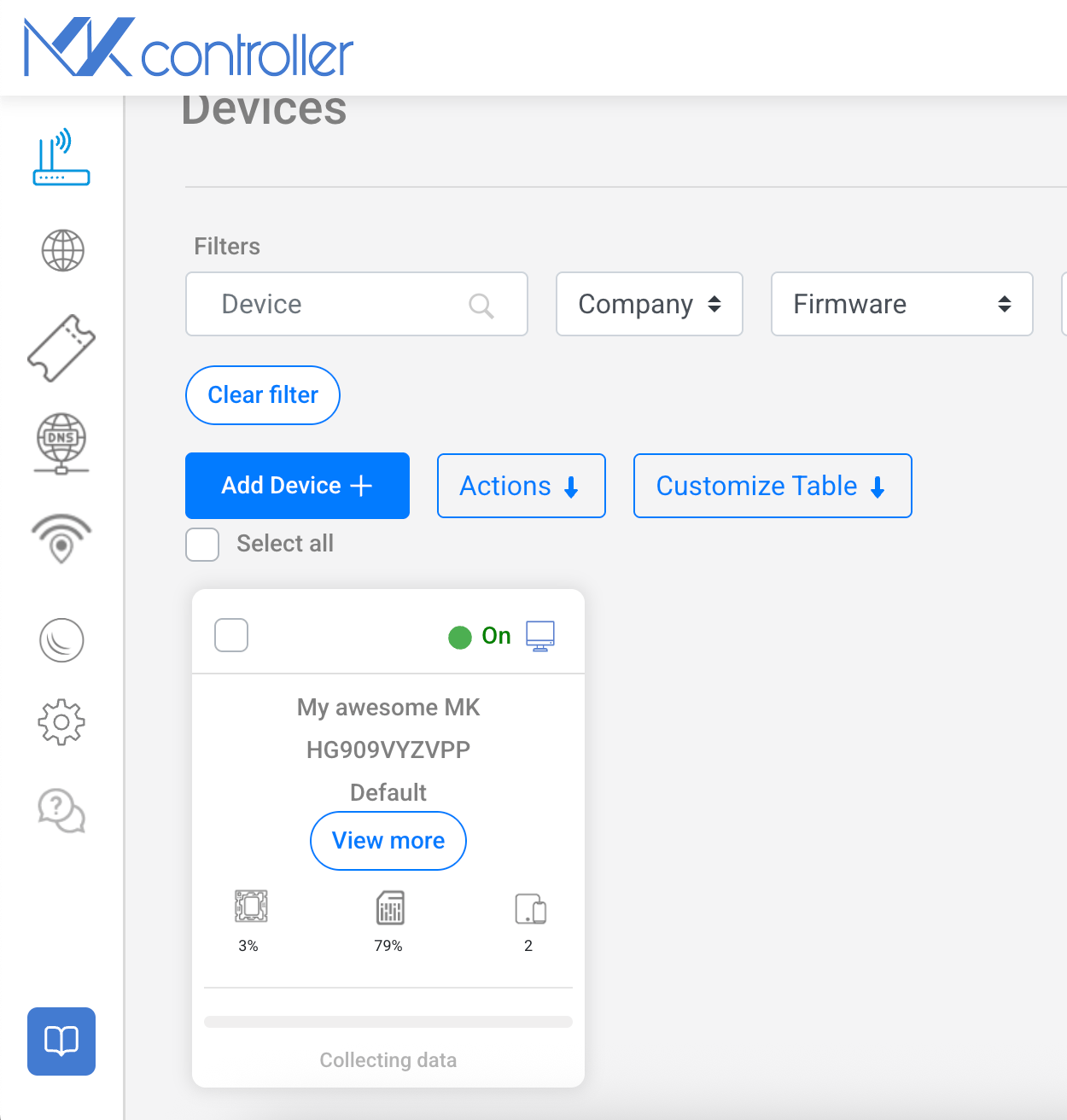
- Pasirinkite meniu punktą ‘Device Configuration’.
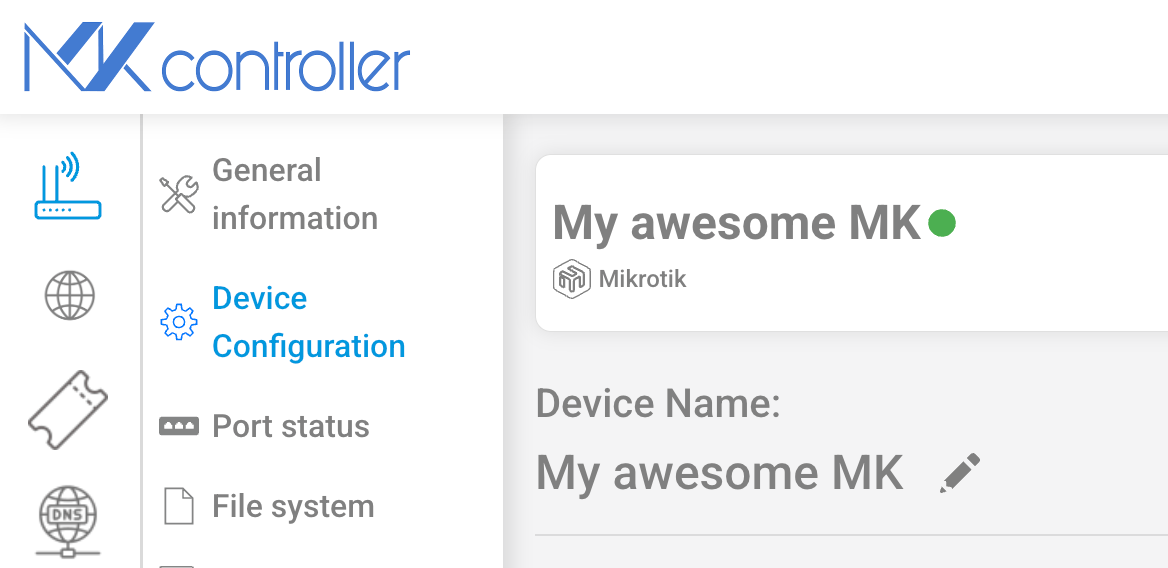
- Suraskite skiltį ‘Adoption Script’, čia galite nukopijuoti ir paleisti šį įrenginio adoptavimo skriptą.

Vis dar turite klausimų?
Laikydamiesi šių žingsnių išspręsite pagrindines problemų atsarginės kopijos procese.
Jei problemos tęsiasi, susisiekite su mūsų palaikymo komanda.
Spustelėkite čia dėl klausimų.