
Laikina „Starlink“ prieiga technikams
Santrauka Kai kam nors reikia patekti į „Starlink“ paskyrą, StarController suteikia laikiną „Starlink“ prisijungimą, o ne paskyros slaptažodį. Remote access skirta jums: vienkartiniai prisijungimo duomenys ir OTP kodas ekrane, automatiškai ištrinami pasibaigus seansui. Temporary access skirta žmogui lauke: nuoroda, kuri atidaro jo paties laiko ribotą seansą. Perduodate prieigą užduočiai, o ne paskyros raktus.
Dalijimasis pagrindiniu „Starlink“ prisijungimu su rangovu reiškia prieigą, kuri niekada nesibaigia ir kurios niekas nestebi. StarController pakeičia tai seansu, kuris egzistuoja tik konkrečiam darbui.
▶ Give a technician temporary Starlink access — vaizdo įrašas anglų kalba, su subtitrais.
Remote access — jums
Section titled “Remote access — jums”Terminalo puslapyje (arba jo eilutėje skydelyje) spustelėkite Remote access.

Skydelis veda per tris žingsnius:
- Atidarykite „Starlink“ prisijungimo ekraną — mygtukas Open Starlink nuveda jus ten.
- Įveskite prisijungimo duomenis — nukopijuokite laikiną el. paštą ir slaptažodį mygtukais Copy. Pastaba aiškiai nurodo modelį: šie prisijungimo duomenys yra laikini ir automatiškai ištrinami pasibaigus seansui.
- Įveskite OTP kodą — nukopijuokite vienkartinį kodą. Jis keičiasi pagal trumpą laikmatį (naujas kodas išduodamas kas tam tikrą laiką), todėl visada turite galiojantį kodą, kurį galima perduoti.
Kai darbas baigtas, naudokite End access, kad iškart uždarytumėte seansą, arba Finish access, kad jį užbaigtumėte. Bet kuriuo atveju laikini prisijungimo duomenys nustoja veikti.
Temporary access — technikui
Section titled “Temporary access — technikui”Naudokite ją žmogui, kuriam vėliau prieigos neturėtų likti. Terminalo puslapyje spustelėkite Temporary access:
- Pasirinkite Session duration (seanso trukmę): 15 minučių, 30 minučių, 1, 3, 12 arba 48 valandos.
- Jei norite, įjunkite Protect the link with a password. Technikas turės jį įvesti, kad atidarytų nuorodą — perduokite jį atskirai, pavyzdžiui, telefonu.
- Jei norite, įjunkite Choose the Starlink sign-in password, kad nustatytumėte paprastą slaptažodį, kurį galėtumėte padiktuoti. Kitu atveju sugeneruojamas stiprus atsitiktinis slaptažodis.
- Spustelėkite Generate link to share, tada Copy ir išsiųskite nuorodą.

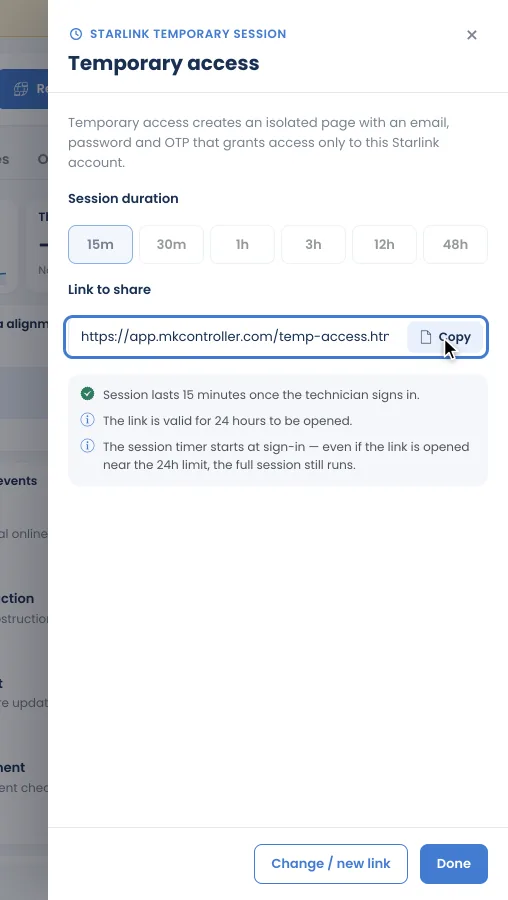
Nuoroda galioja 24 valandas. Seanso laikmatis pradeda skaičiuoti tik technikui prisijungus, todėl net jei jis atidaro nuorodą arti 24 valandų ribos, visas seansas vis tiek įvyksta.
Ką mato technikas
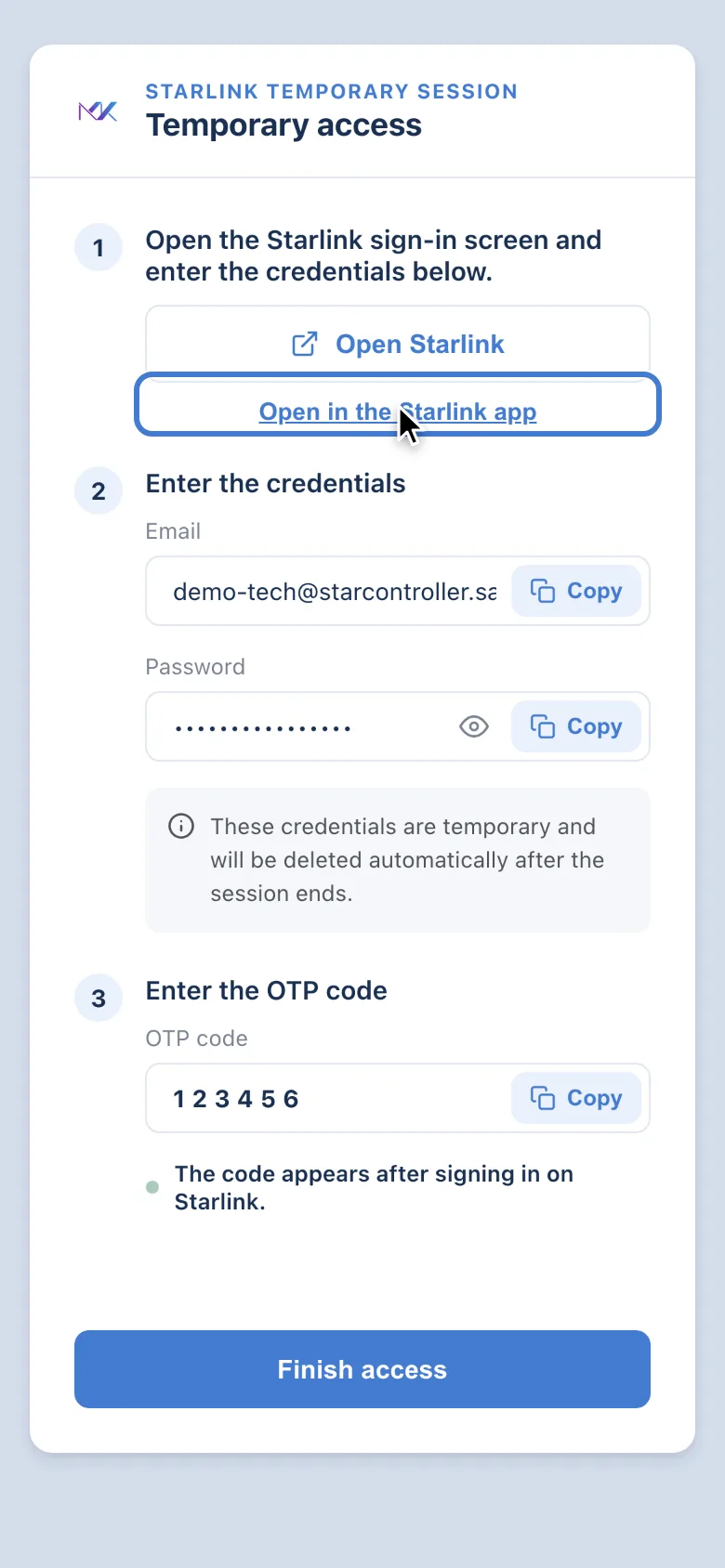
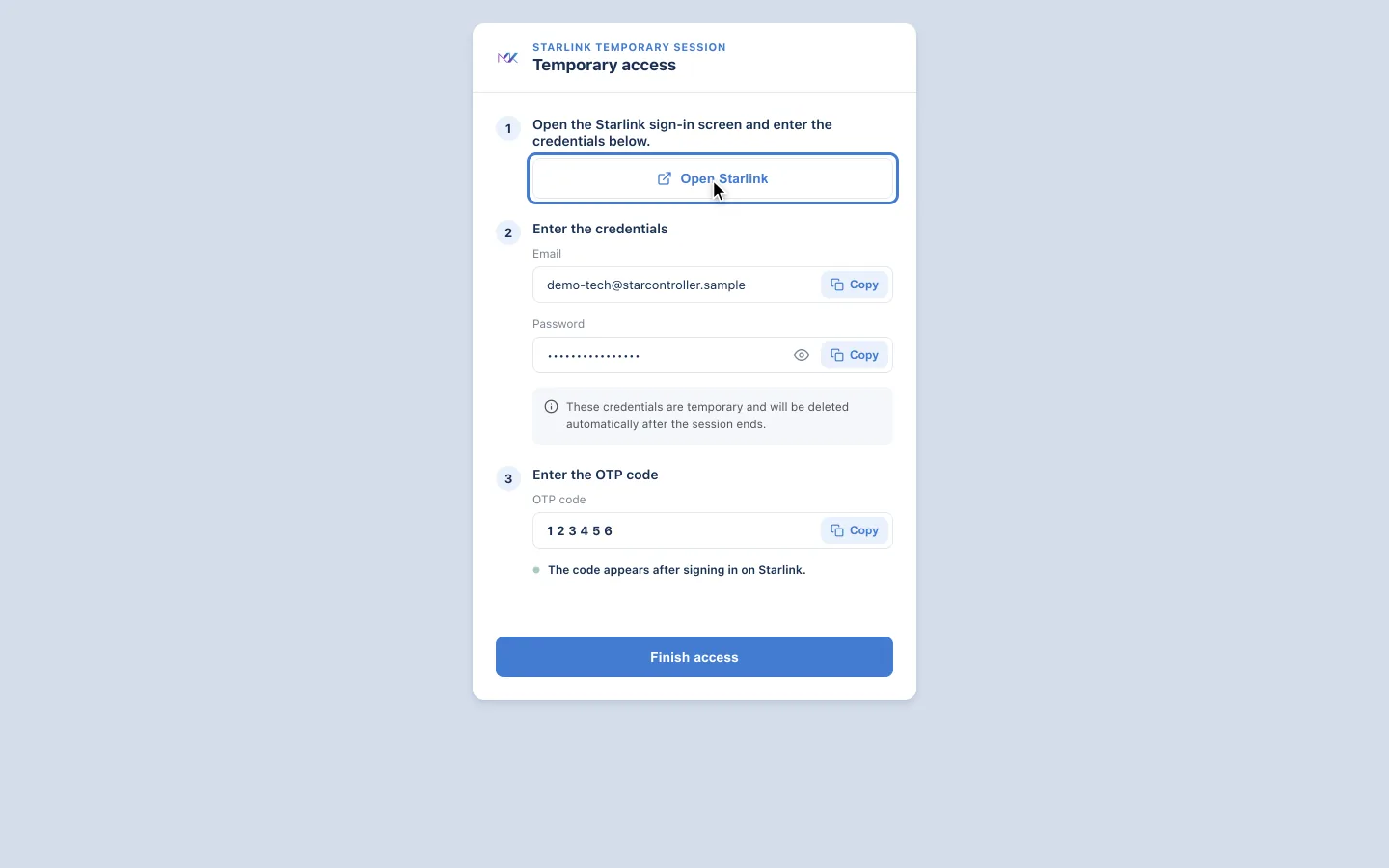
Section titled “Ką mato technikas”Nuoroda atidaro puslapį su tais pačiais trimis žingsniais: Open Starlink — telefone dar ir Open in the Starlink app — laikinas el. paštas ir slaptažodis bei OTP kodas, kuris pasirodo technikui prisijungus prie „Starlink“. Mygtukas Finish access jį uždaro. Prisijungimo duomenys automatiškai ištrinami pasibaigus seansui.
Kai nėra laisvos vietos
Section titled “Kai nėra laisvos vietos”Nuotolinis ar laikinas seansas užima vieną iš „Starlink“ paskyros narių vietų. Jei laisvos vietos nėra, nuoroda vis tiek sukuriama, bet joje rodoma This link will not work yet ir pateikiamas paskyros narių sąrašas. Pašalinkite narį „Starlink“ paskyros nustatymuose — arba terminalo skirtuke Users — ir nuoroda veiks.

Todėl Residential paskyrų prašoma palikti laisvą vietą prieigos seansams (žr. Sinchronizuokite savo „Starlink“ įrenginius).
Prieigų peržiūra ir užbaigimas
Section titled “Prieigų peržiūra ir užbaigimas”- End access, esantis Remote access skydelyje, iškart uždaro jūsų seansą.
- Kiekvieno terminalo skirtuke Users išvardytos jam sukurtos nuotolinės ir laikinos prieigos — tipas, atsakingas asmuo, būsena, sukūrimo ir pabaigos laikas — ir ten galite pašalinti narius iš „Starlink“ paskyros. Žr. Terminalo viduje.
Kodėl tai saugiau nei dalijimasis slaptažodžiu
Section titled “Kodėl tai saugiau nei dalijimasis slaptažodžiu”- Technikas niekada nesužino jūsų nuolatinio paskyros slaptažodžio.
- Prieiga susieta su darbu, o ne asmeniu — ji baigiasi, kai baigiasi seansas.
- Jūs visą laiką liekate paskyros savininku.
StarController prieigos modelis vis griežtėja. Šie elementai yra suplanuoti, dar neįdiegti, ir šis vadovas bus atnaujintas, kai jie pasirodys:
- Apribotos, mažiausių privilegijų rolės — įdiegimas šiuo metu naudoja plačią „Starlink“ Administrator rolę; būsimi seansai suteiks tik tai, ko reikia užduočiai.
- Prieigos audito žurnalai — eksportuojamas įrašas, kas, ką ir kada pasiekė.
Tolesni žingsniai
Section titled “Tolesni žingsniai”- Terminalo viduje — kur yra Remote access mygtukas.
- Paskyrų valdymas — peržiūrėkite, kas turi prieigą visose paskyrose.
Neradote, ko ieškojote? Turite klausimų ar atsiliepimų? Kreipkitės į MKController palaikymą.
👉 Spustelėkite čia, kad pasikalbėtumėte su mumis.