
StarController parko skydelis „Starlink“
Santrauka Dashboard yra jūsų parko pagrindinis ekranas. Penki KPI apibendrina visą parką — įrenginius, mėnesinę kainą, duomenų naudojimą, įspėjimus ir finansus — virš visų terminalų sąrašo su jų būsena, vieta, „Starlink“ paskyra, planu, naudojimu ir telemetrija. Filtruokite pagal būseną, paskyrą ar vietą, eksportuokite sąrašą į CSV arba perjunkite į Map, kad pamatytumėte tą patį parką pagal vietovę.
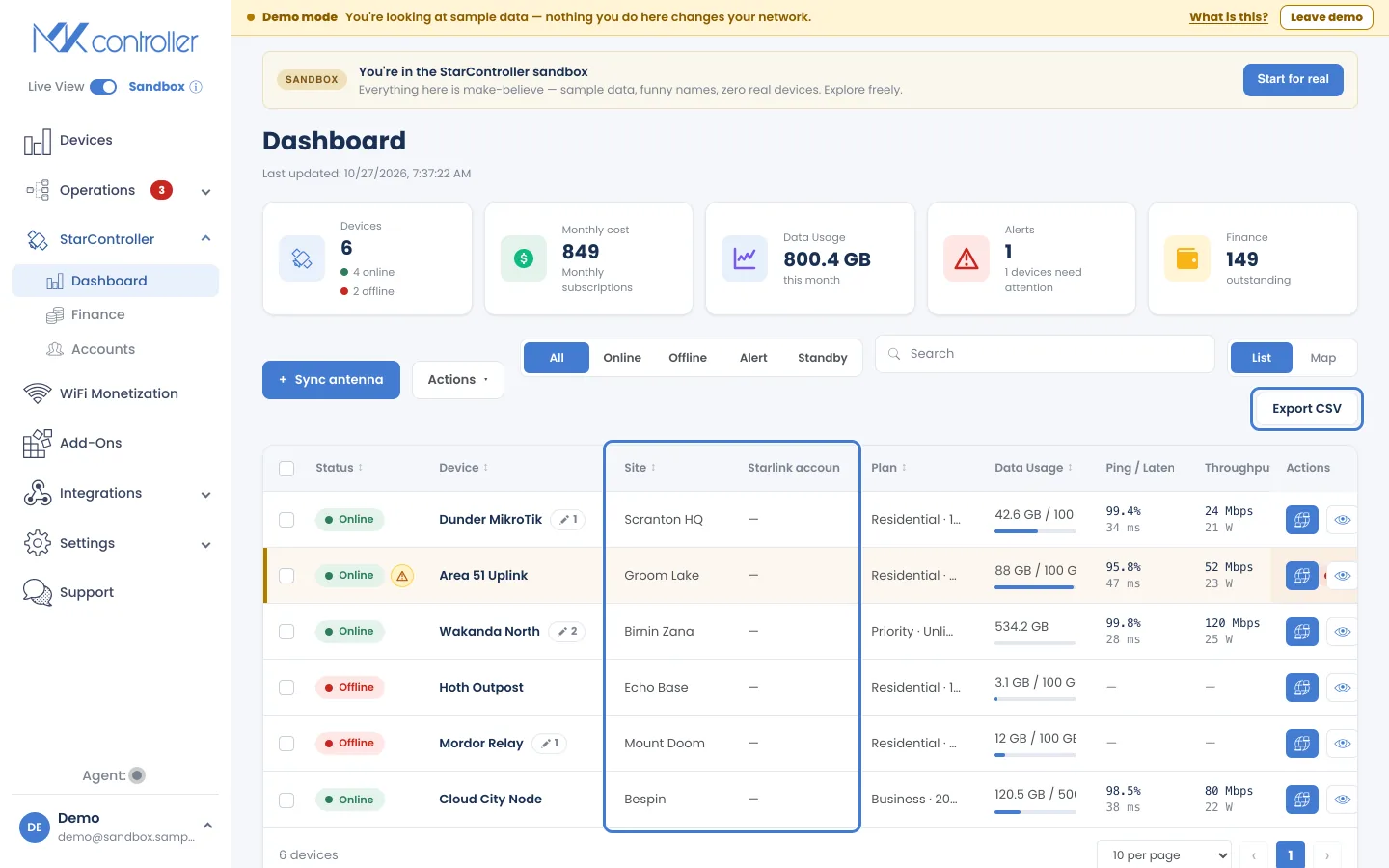
Atidarykite jį kairiajame meniu per StarController → Dashboard. Viskas čia apima visas paskyras: vienas ekranas visiems jūsų sinchronizuotiems terminalams, nesvarbu, kuriai „Starlink“ paskyrai jie priklauso.
▶ Find any Starlink antenna in seconds — vaizdo įrašas anglų kalba, su subtitrais.
KPI eilutė
Section titled “KPI eilutė”Viršuje penkios kortelės apibendrina parką:
| KPI | Ką jis jums pasako |
|---|---|
| Devices | Bendras terminalų skaičius, padalytas į prisijungusius ir atsijungusius. |
| Monthly cost | Bendra mėnesinė prenumeratų kaina visame parke. |
| Data Usage | Bendras šį mėnesį suvartotų duomenų kiekis. |
| Alerts | Kiek įrenginių šiuo metu reikalauja dėmesio. |
| Finance | Per mėnesį išleista suma. |
Įrenginių sąrašas
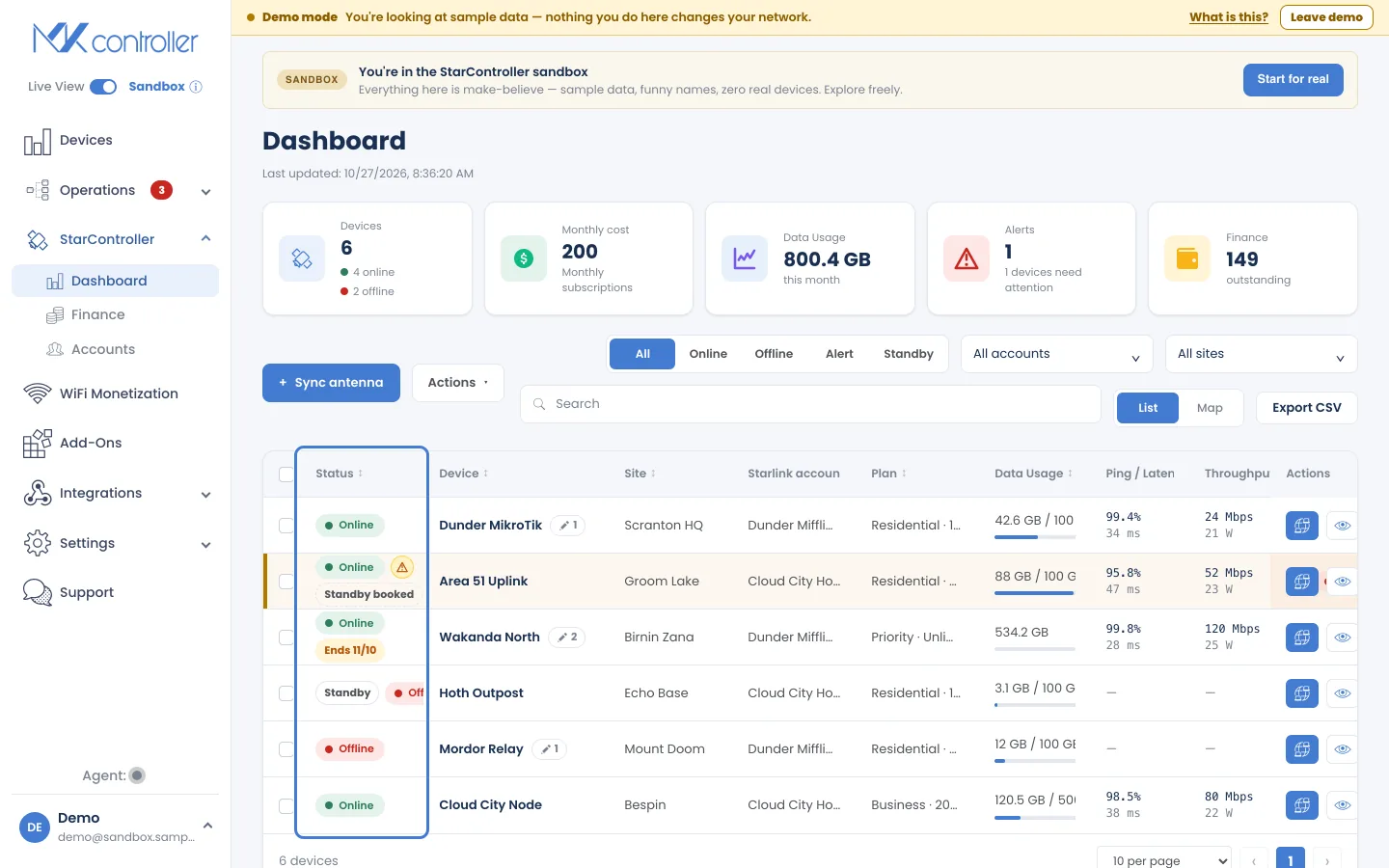
Section titled “Įrenginių sąrašas”Po KPI kiekvienas terminalas yra atskira eilutė:
- Status — Online, Offline arba ženklelis Alert, kai įrenginys prisijungęs, bet reikalauja dėmesio. Pristabdyta arba nutraukiama linija taip pat rodo Standby, Standby booked arba Ends su data — žr. Pristabdykite arba nutraukite paslaugą.
- Device — terminalo pavadinimas su mažu ženkleliu, rodančiu, kiek jis turi pastabų.
- Site — kurią vietą jis aptarnauja.
- Starlink account — „Starlink“ paskyra, kuriai priklauso linija.
- Plan — „Starlink“ planas (pvz., Residential · 100 Mb, Business · 200 Mb).
- Data Usage — šio ciklo naudojimas, palyginti su plano limitu.
- Ping / Latency ir Throughput — naujausia antenos telemetrija. Siauresniuose ekranuose lentelę galima slinkti į šoną, kad matytumėte daugiau stulpelių, pavyzdžiui, kliūtis.
- Actions — greiti Remote access ir View more (atidaro terminalo informaciją).
Greitai raskite, kas svarbu
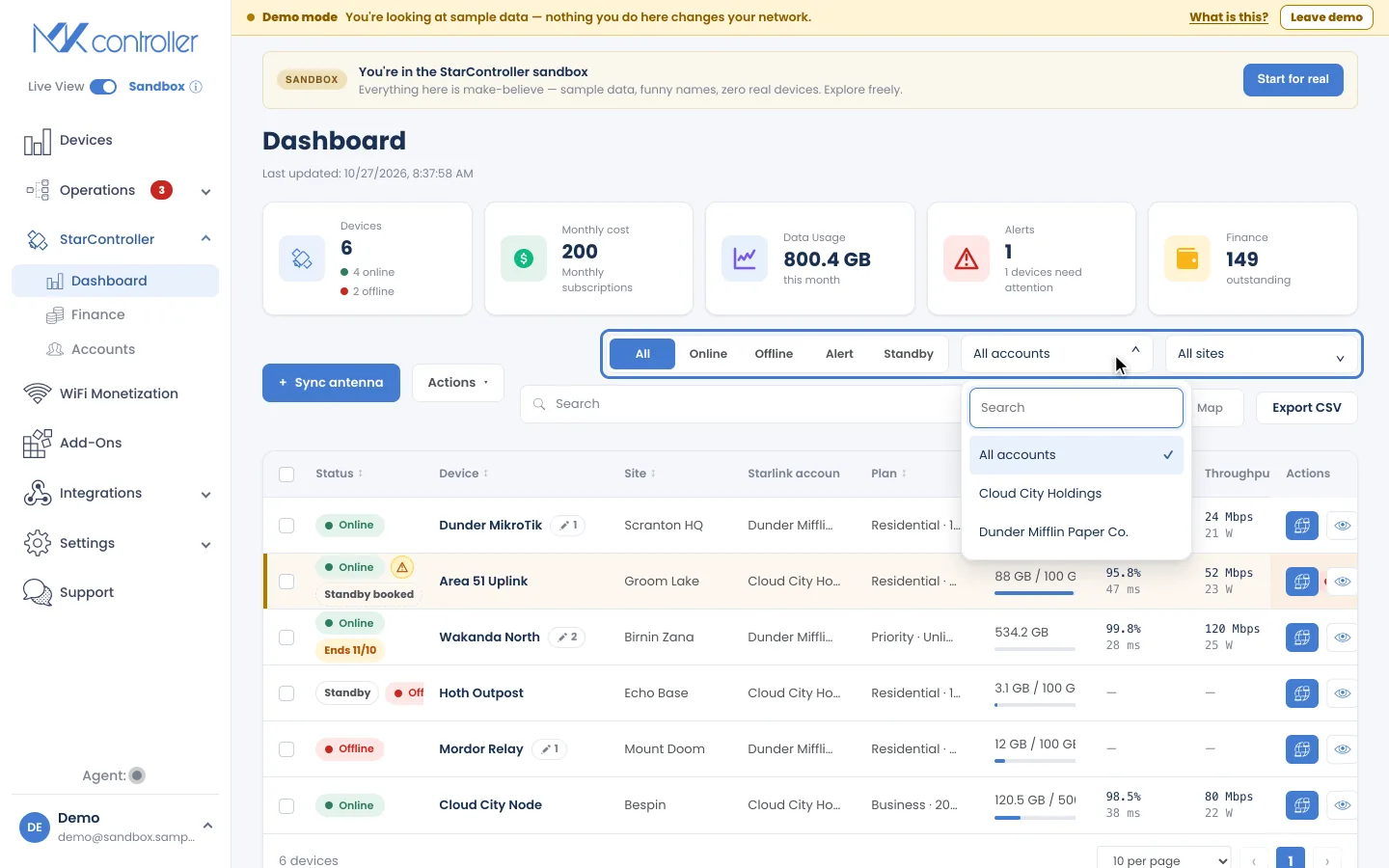
Section titled “Greitai raskite, kas svarbu”- Būsenos filtrai — All / Online / Offline / Alert / Standby susiaurina sąrašą iki įrenginių, kurie jums rūpi būtent dabar.
- Paskyros ir vietos filtrai — susiaurina sąrašą iki vienos „Starlink“ paskyros arba vienos vietos. Paskyros filtras atsiranda, kai turite daugiau nei vieną „Starlink“ paskyrą.
- Paieška — filtruokite pagal įrenginio ar vietos pavadinimą.
- Export CSV — atsisiunčia sąrašą tiksliai taip, kaip jis išfiltruotas ekrane.
- Įspėjimai nurodo, kodėl įrenginys reikalauja dėmesio — pavyzdžiui, reikia perpozicionuoti, ryšys pablogėjo, atsiskaitymo ar prenumeratos problema arba pradelsta sąskaita — kad žaliai atrodanti antena niekada neslėptų tikros problemos.
▶ Starlink alerts: know a dish is down before the customer calls — vaizdo įrašas anglų kalba, su subtitrais.
Antenos perkėlimas į kitą vietą
Section titled “Antenos perkėlimas į kitą vietą”Kiekviena antena priklauso vietai, pasirinktai ją sinchronizuojant. Norėdami tai pakeisti, atidarykite anteną ir naudokite Actions → Move to site. Tai tvarko jūsų parką; tai nekeičia, kas gali matyti anteną.
Žemėlapio rodinys
Section titled “Žemėlapio rodinys”Perjunkite jungiklį List / Map į Map, kad pamatytumėte visus terminalus, pažymėtus pagal vietą ir nuspalvintus pagal būseną — prisijungęs, atsijungęs ar reikia dėmesio. Tai greičiausias būdas pastebėti, ar problema apima vieną vietą, ar visą regioną.
Nutolinus vaizdą, netoliese esančios antenos sugrupuojamos į sunumeruotą grupę. Priartinkite arba spustelėkite ją, kad išskleistumėte; tuo pačiu adresu esančios antenos išsiskleidžia vėduokle, kad galėtumėte pasirinkti kiekvieną.
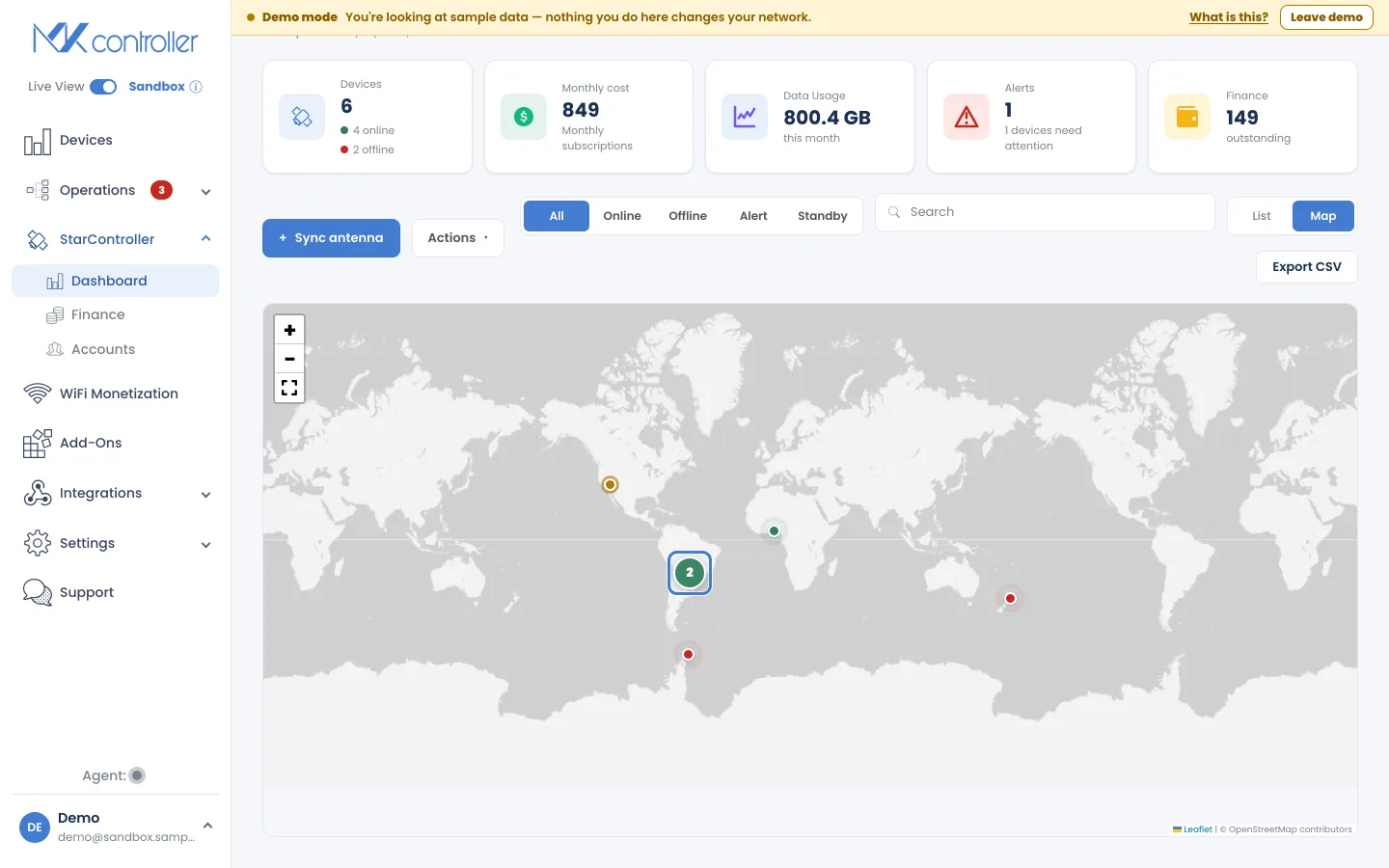
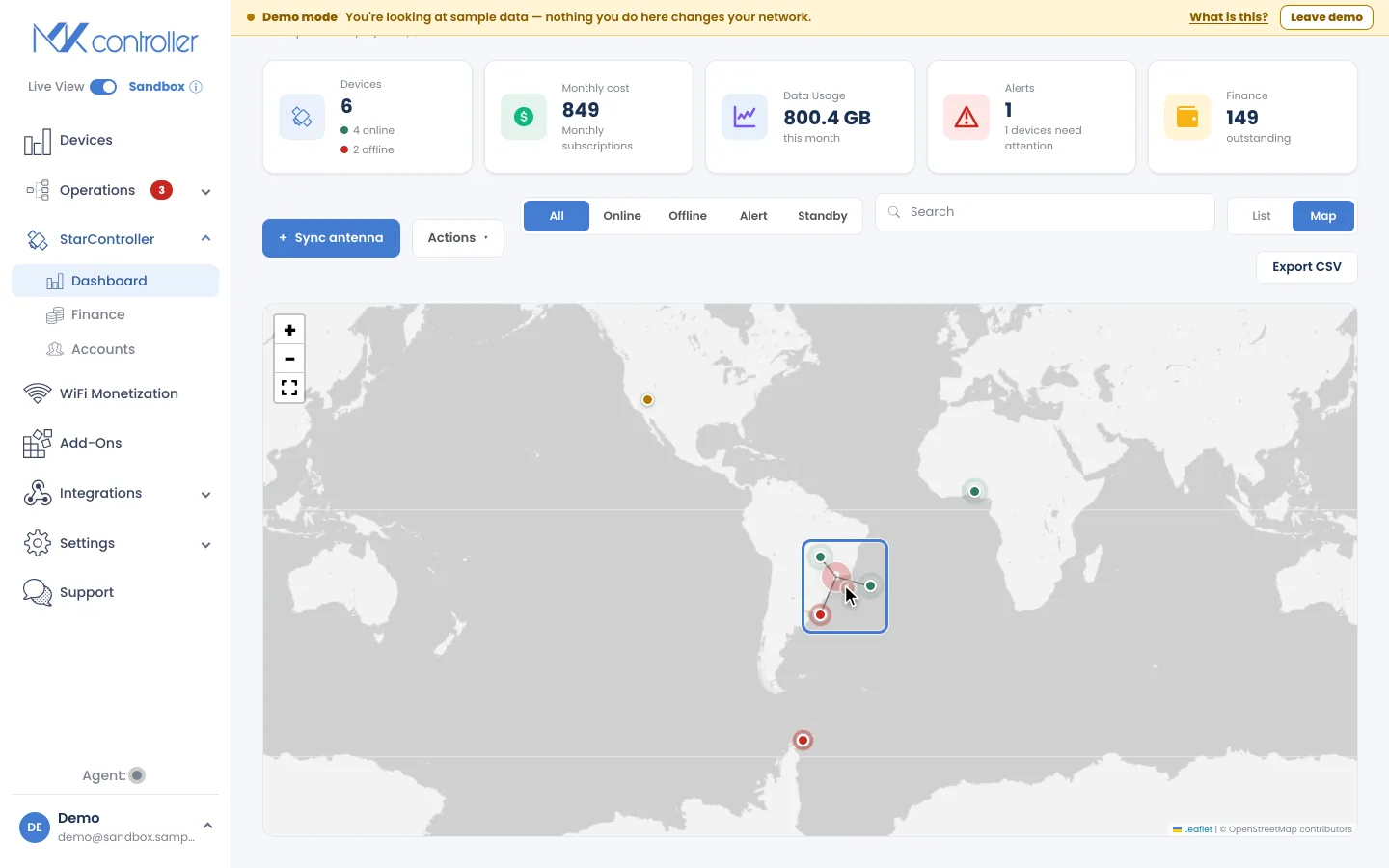
Spustelėkite žymeklį, kad atidarytumėte jo informacijos kortelę ir pereitumėte į visą terminalo rodinį.
Tolesni žingsniai
Section titled “Tolesni žingsniai”- Terminalo viduje — atidarykite vieno įrenginio visą valdymo skydelį.
- Finansai ir sąskaitos — išsamiau peržiūrėkite parko atsiskaitymus.
- Nuotolinė ir laikina prieiga — prisijunkite prie terminalo vietoje.
Neradote, ko ieškojote? Turite klausimų ar atsiliepimų? Kreipkitės į MKController palaikymą.
👉 Spustelėkite čia, kad pasikalbėtumėte su mumis.