
StarController parka informācijas panelis Starlink
Kopsavilkums Dashboard ir jūsu parka sākuma ekrāns. Pieci KPI apkopo visu parku — ierīces, mēneša izmaksas, datu lietojumu, brīdinājumus un finanses — virs visu termināļu saraksta ar to statusu, objektu, Starlink kontu, plānu, lietojumu un telemetriju. Filtrējiet pēc statusa, konta vai objekta, eksportējiet sarakstu CSV formātā vai pārslēdzieties uz Map, lai redzētu to pašu parku pēc atrašanās vietas.
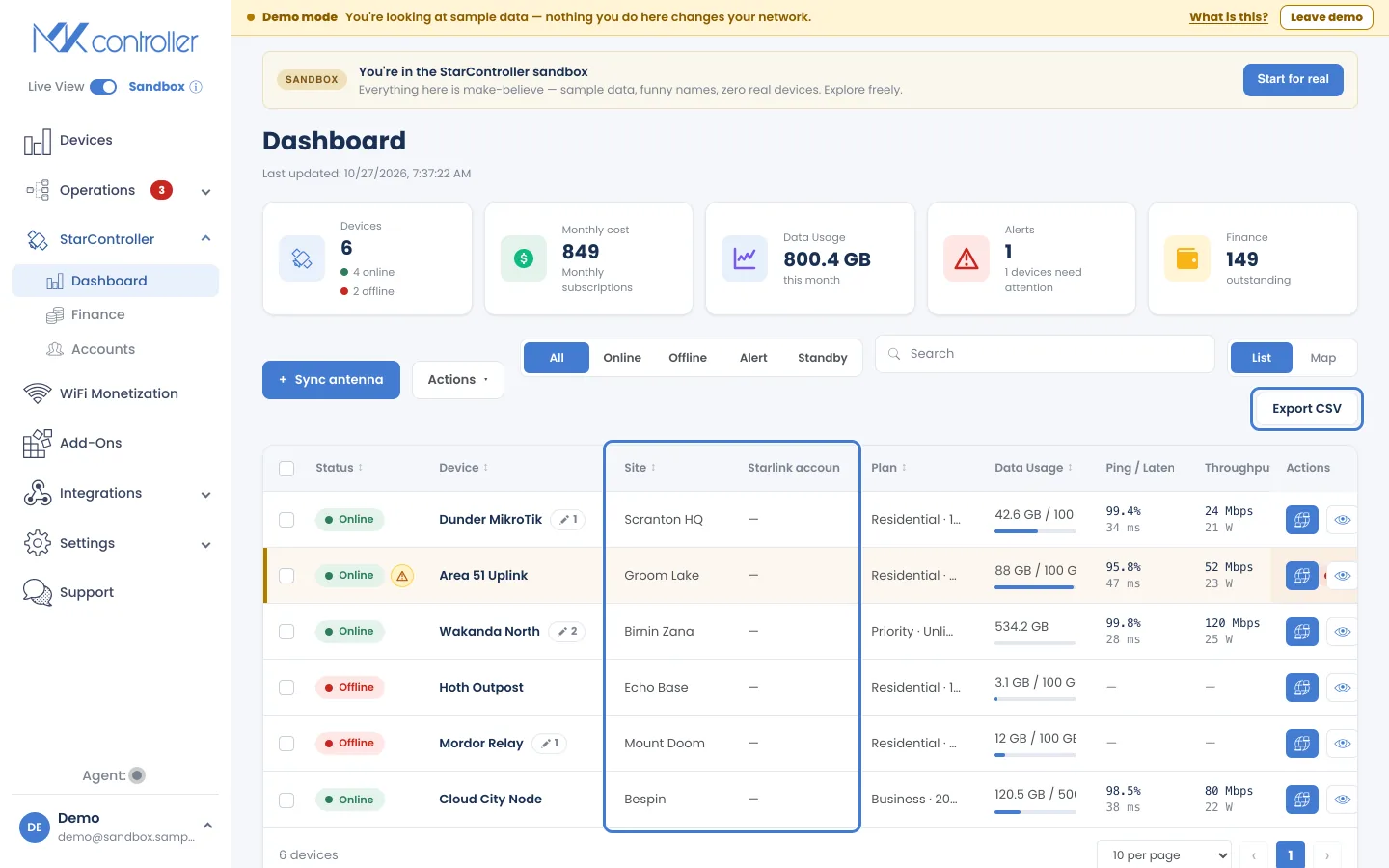
Atveriet to kreisajā izvēlnē no StarController → Dashboard. Viss šeit aptver visus kontus: viens ekrāns visiem sinhronizētajiem termināļiem neatkarīgi no tā, kuram Starlink kontam tie pieder.
▶ Find any Starlink antenna in seconds — video angļu valodā, ar subtitriem.
KPI rinda
Section titled “KPI rinda”Piecas kartītes augšpusē apkopo parku:
| KPI | Ko tas jums parāda |
|---|---|
| Devices | Termināļu kopskaits, sadalīts tiešsaistē un bezsaistē esošajos. |
| Monthly cost | Kopējās ikmēneša abonementu izmaksas visā parkā. |
| Data Usage | Šomēnes patērēto datu kopapjoms. |
| Alerts | Cik ierīcēm pašlaik nepieciešama uzmanība. |
| Finance | Mēneša laikā iztērētā summa. |
Ierīču saraksts
Section titled “Ierīču saraksts”Zem KPI katrs termināls ir viena rinda:
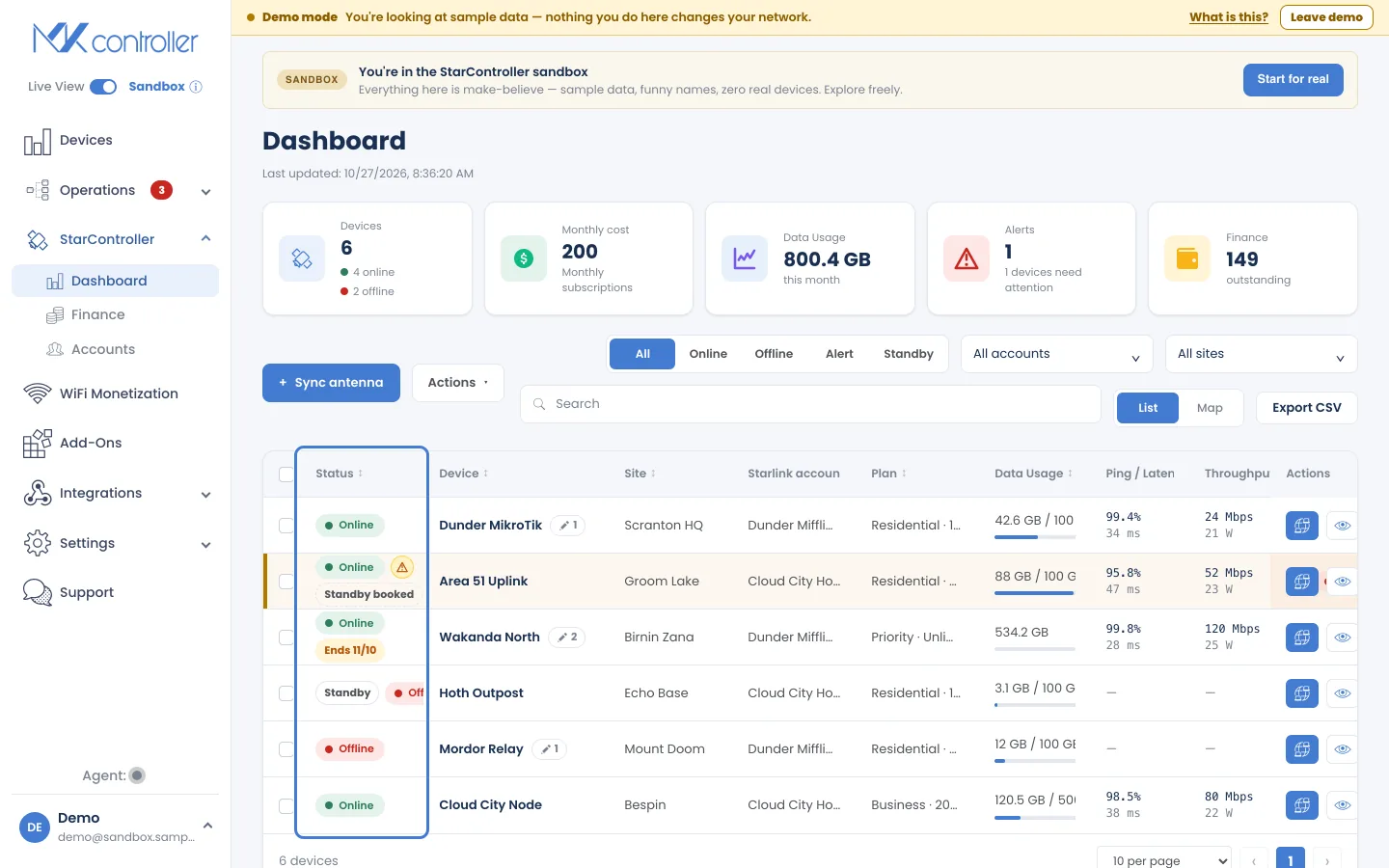
- Status — Online, Offline vai zīme Alert, kad ierīce ir tiešsaistē, bet tai nepieciešama uzmanība. Apturētai vai atceļamai līnijai redzams arī Standby, Standby booked vai Ends ar datumu — skatiet Pakalpojuma apturēšana vai atcelšana.
- Device — termināļa nosaukums ar nelielu zīmi, kas rāda, cik tam ir novērojumu.
- Site — objekts, ko tas apkalpo.
- Starlink account — Starlink konts, kuram līnija pieder.
- Plan — Starlink plāns (piem., Residential · 100 Mb, Business · 200 Mb).
- Data Usage — šī perioda lietojums salīdzinājumā ar plāna limitu.
- Ping / Latency un Throughput — jaunākā antenas telemetrija. Šaurākos ekrānos tabulu var ritināt uz sāniem, lai redzētu vairāk kolonnu, piemēram, aizsegumu.
- Actions — ātrie Remote access un View more (atver termināļa detaļas).
Ātri atrodiet to, kas svarīgs
Section titled “Ātri atrodiet to, kas svarīgs”- Statusa filtri — All / Online / Offline / Alert / Standby sašaurina sarakstu līdz ierīcēm, kas jums šobrīd ir svarīgas.
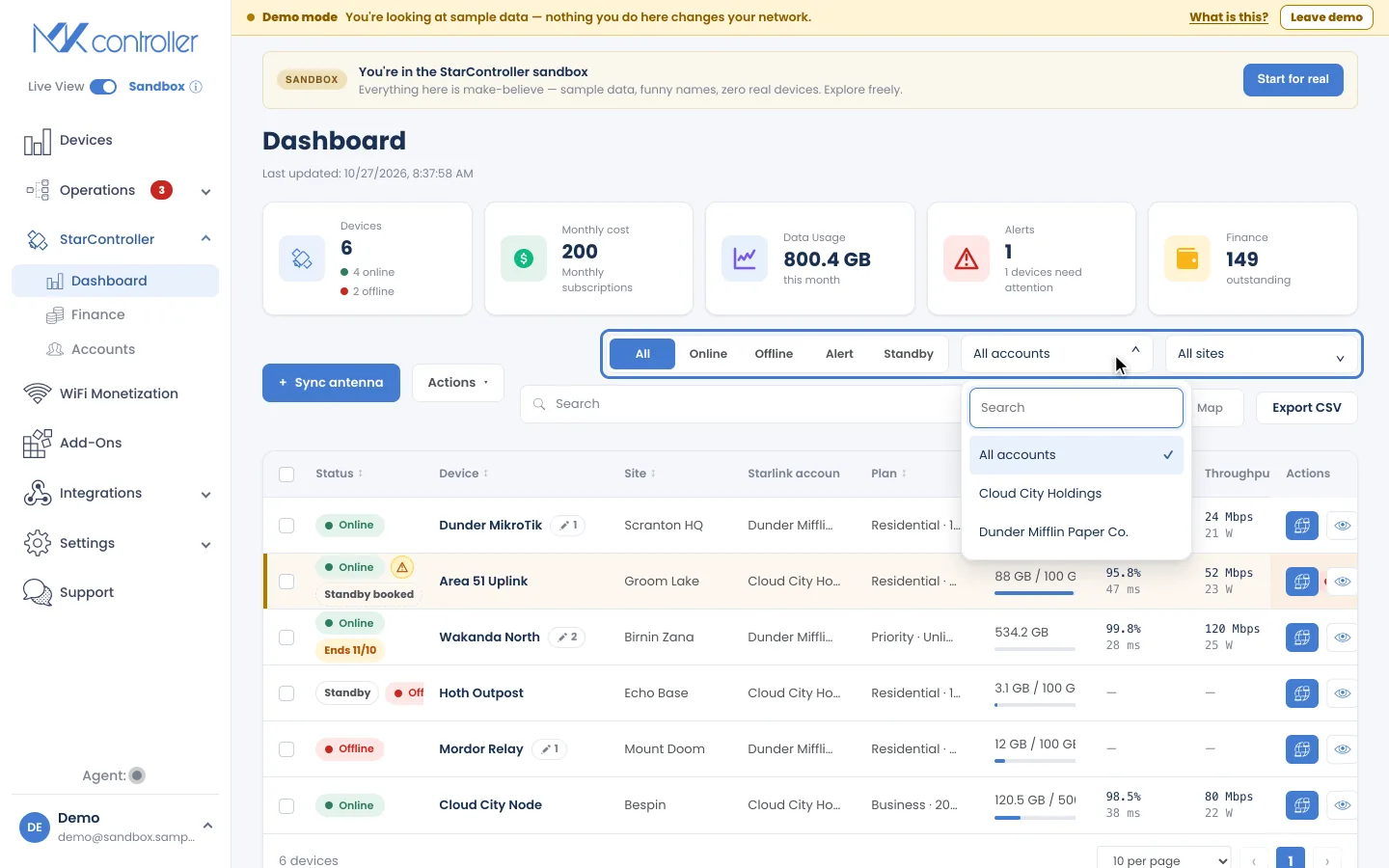
- Konta un objekta filtri — sašauriniet sarakstu līdz vienam Starlink kontam vai vienam objektam. Konta filtrs parādās, ja jums ir vairāk nekā viens Starlink konts.
- Search — filtrējiet pēc ierīces vai objekta nosaukuma.
- Export CSV — lejupielādē sarakstu tieši tā, kā tas filtrēts ekrānā.
- Brīdinājumi norāda, kāpēc ierīcei nepieciešama uzmanība — piemēram, nepieciešama pārpozicionēšana, pasliktinājies savienojums, norēķinu vai abonementa problēma vai kavēts rēķins —, lai zaļa izskata antena nekad neslēptu reālu problēmu.
▶ Starlink alerts: know a dish is down before the customer calls — video angļu valodā, ar subtitriem.
Antenas pārvietošana uz citu objektu
Section titled “Antenas pārvietošana uz citu objektu”Katra antena pieder kādam objektam, kas izvēlēts sinhronizēšanas laikā. Lai to mainītu, atveriet antenu un izmantojiet Actions → Move to site. Tas sakārto jūsu parku; tas nemaina, kas var redzēt antenu.
Kartes skats
Section titled “Kartes skats”Pārslēdziet List / Map uz Map, lai redzētu visus termināļus kartē pēc atrašanās vietas, iekrāsotus pēc statusa — tiešsaistē, bezsaistē vai nepieciešama uzmanība. Tas ir ātrākais veids, kā saprast, vai problēma skar vienu objektu vai veselu reģionu.
Attālinot karti, tuvu esošās antenas apvienojas numurētā grupā. Pietuviniet vai noklikšķiniet uz tās, lai to sadalītu; antenas vienā adresē izvēršas vēdeklī, lai varētu izvēlēties katru no tām.
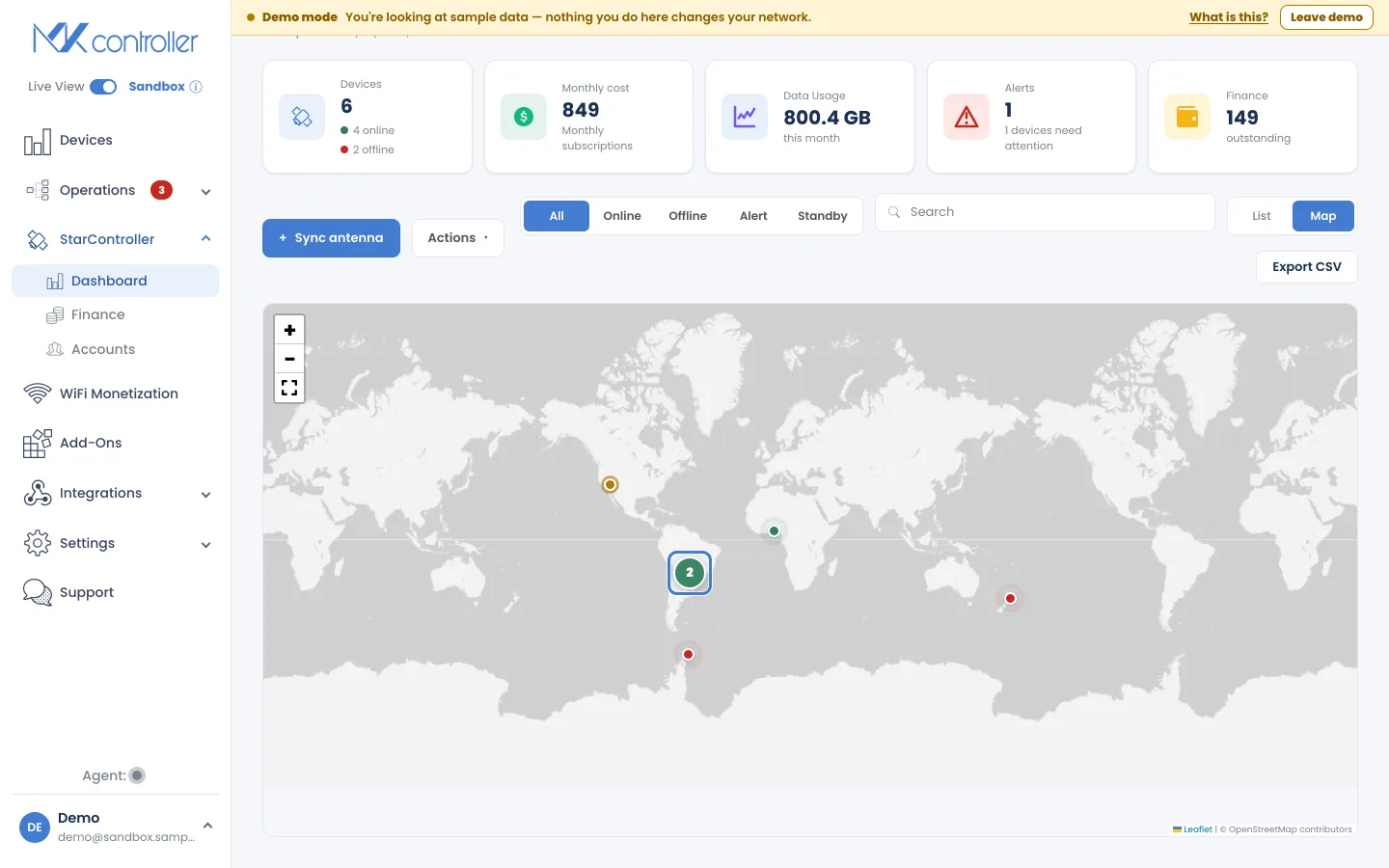
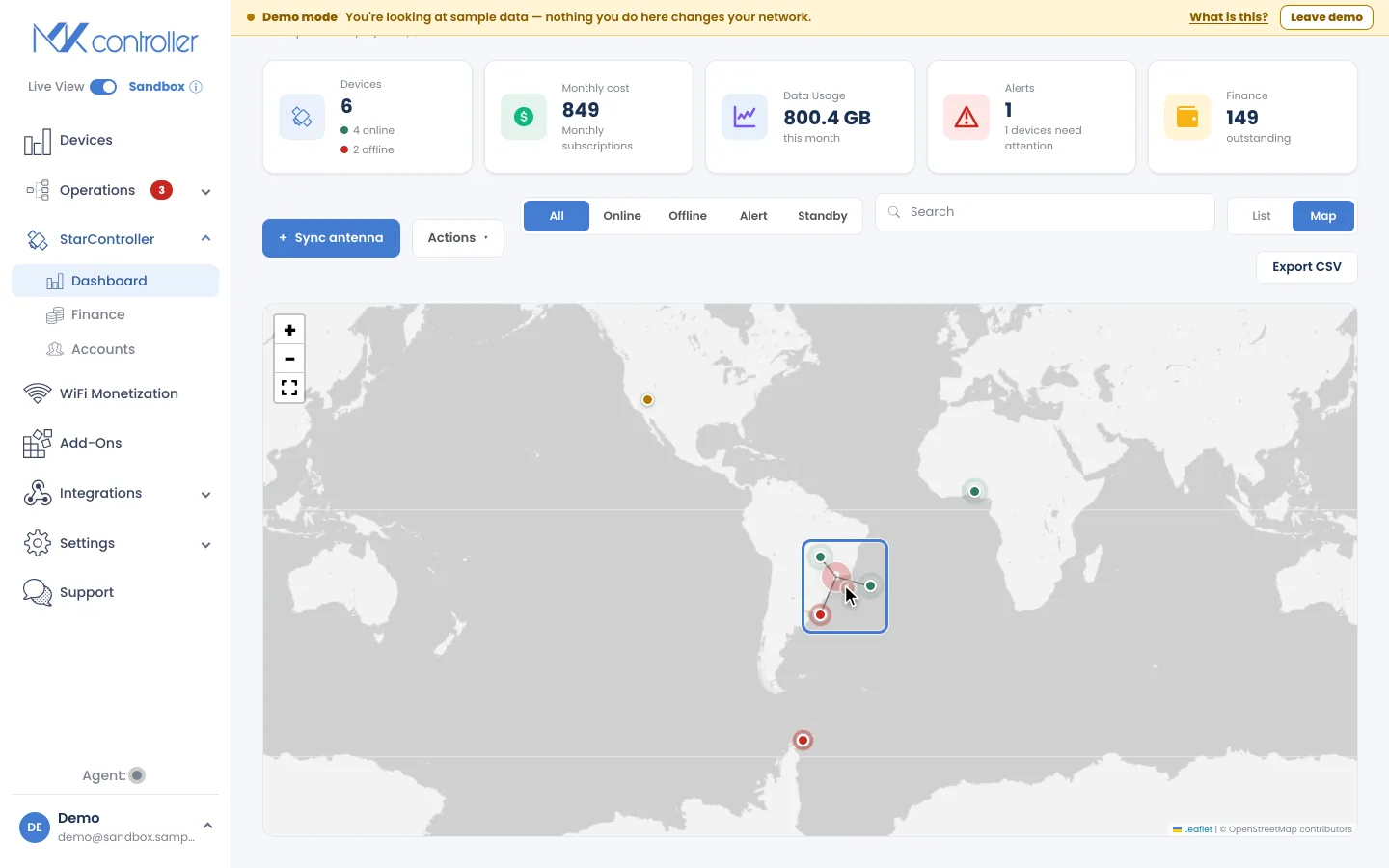
Noklikšķiniet uz marķiera, lai atvērtu tā detaļu kartīti un pārietu uz pilnu termināļa skatu.
Nākamie soļi
Section titled “Nākamie soļi”- Termināļa iekšpusē — atveriet vienas ierīces pilnu vadības paneli.
- Finanses un rēķini — iedziļinieties parka norēķinos.
- Attālināta un pagaidu piekļuve — pieslēdzieties terminālim uz vietas.
Neatradāt to, kas vajadzīgs? Ir jautājumi vai atsauksmes? Sazinieties ar MKController atbalstu.
👉 Noklikšķiniet šeit, lai runātu ar mums.