
Sites – grupper enhetene, brukerne og innstillingene dine
Sammendrag
MKController Sites organiserer Mikrotik-rutere logisk for bedre oversikt, segmentert administrasjon og skalerbarhet. Opprett, administrer og overfør enkelt.
Organiser enhetene dine med Sites
Å administrere en voksende flåte av Mikrotik-rutere kan raskt bli en kompleks utfordring, spesielt i situasjoner med flere kunder, filialer eller geografisk spredte lokasjoner. Å opprettholde oversikt, bruke konsistente konfigurasjoner og svare raskt på hendelser krever en robust organisatorisk struktur. Her er Sites-funksjonen i MKController et uunnværlig strategisk verktøy.
Hvorfor gruppere rutere i Sites?
Sites-funksjonen er laget for å gå utover en enkel enhetsliste, og lar deg opprette logiske grupperinger som speiler den faktiske strukturen i virksomheten eller hos kundene dine. Enten det er etter geografisk plassering (by, nabolag, bygning), kunde (Firma A, Kunde B), tjenestetype eller annet relevant kriterium, gir organisering i Sites betydelige fordeler:
- Bedre oversikt: I stedet for en lang og uoversiktlig liste ser du enhetene dine gruppert logisk, noe som gjør det enklere å raskt identifisere status og plassering for hvert utstyr.
- Segmentert administrasjon: Bruk konfigurasjoner, automasjoner, sikkerhetspolicyer eller oppdateringer målrettet til en spesifikk gruppe rutere (et helt Site), for å sikre konsistens og redusere risiko for manuelle feil i individuelle innstillinger.
- Forenklet skalerbarhet: Når nettverket vokser, gjør det prosessen raskere og mer organisert å legge til nye enheter i forhåndsdefinerte Sites, slik at du opprettholder en sammenhengende administrasjonsstruktur.
- Delegasjon og tilgangskontroll (om aktuell): På mer avanserte plattformer eller i fremtidige versjoner kan Sites-strukturen lette delegering av rettigheter, slik at spesifikke team eller teknikere kun administrerer Sites de har ansvar for.
- Effektiv feilsøking: Ved undersøkelse av problemer kan visning av enheter innen et bestemt Site akselerere identifisering av korrelerte feil eller regionale utfordringer.
Å ta i bruk Sites-funksjonen i MKController er ikke bare visuelt organisering; det er en strategisk beslutning som optimaliserer driftseffektivitet, forbedrer respons, og forbereder nettverksinfrastrukturen din på bærekraftig vekst og kontroll. I neste deler beskrives hvordan du oppretter, administrerer og bruker Sites på MKController-plattformen.
Opprette og administrere Sites i MKController: steg-for-steg
Åpne https://app.mkcontroller.com i nettleseren din.
Logg inn med brukernavn og passord.
I hovedmenyen til plattformen (vanligvis på venstre side), finn og klikk på «Sites»-valget. Dette tar deg til området for administrasjon av Sites.
Inne i «Sites»-seksjonen, let etter knappen «Legg til site» (eller lignende som «Nytt site» eller «+»). Klikk for å starte opprettingsskjemaet.
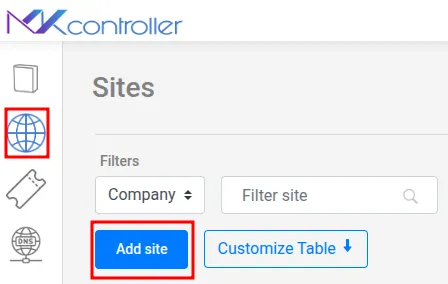
Skriv inn et tydelig og beskrivende navn på Site. Velg en navnekonvensjon som gjør det enkelt å identifisere raskt (f.eks. «Kunde XYZ – Hovedkontor», «Sentrum Filial», «Sør Nabolagstårn», «IT-lab»).
Hvis MKController-kontoen din administrerer enheter fra flere selskaper (vanlig for MSP-er), vil det være et felt for å knytte Site til riktig selskap. Velg det relevante firmaet fra nedtrekksmenyen, om aktuelt. Hvis du kun administrerer ett firma, kan dette feltet være skjult eller forhåndsutfylt.
Etter å ha fylt ut nødvendig informasjon, klikk på «Lagre» (eller «Opprett», «Bekreft») for å registrere det nye Site på plattformen.
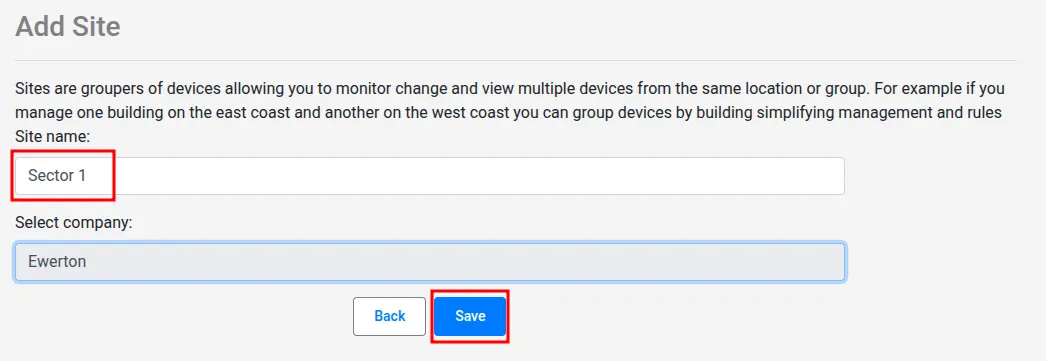
Med disse stegene har du etablert den grunnleggende organiseringsstrukturen ved bruk av Sites, og legger grunnlaget for effektiv og skalerbar administrasjon av Mikrotik-enhetene dine gjennom MKController.
Overføre en Mikrotik-ruter (RB) mellom Sites i MKController
Etter hvert som nettverket ditt utvikler seg eller kundens organisasjon endres, kan det bli nødvendig å flytte en Mikrotik-ruter fra ett Site til et annet i MKController. Denne prosessen er enkel og lar deg holde administrasjonsstrukturen oppdatert.
Følg disse trinnene for å overføre en RB til et annet Site.
I hovedmenyen, gå til «Devices»-seksjonen. Dette viser listen over alle Mikrotik-rutere som administreres på kontoen din.
Finn den spesifikke ruteren (RB) du vil flytte til et annet Site.
På identifikasjonskortet til denne ruteren, klikk på «Vis mer»-knappen for å få tilgang til detaljerte alternativer for enheten.
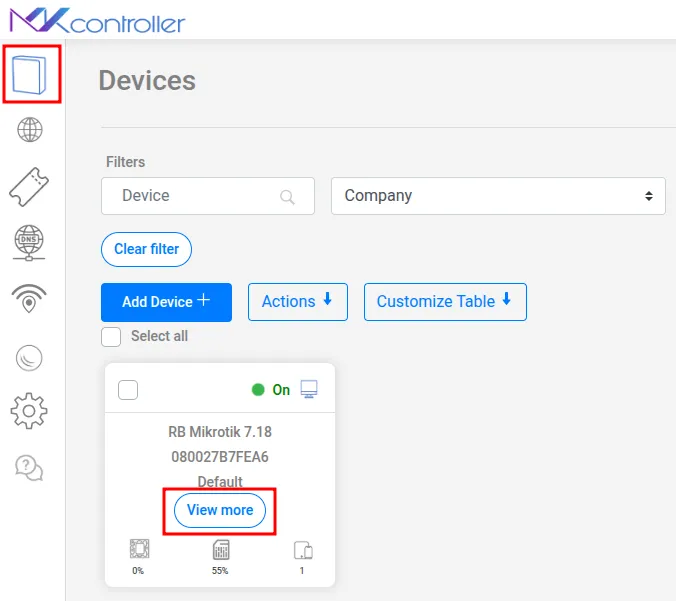
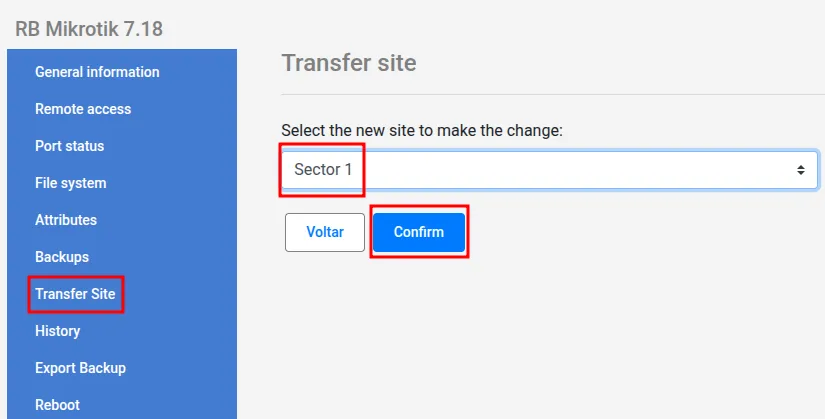
Under de detaljerte alternativene for ruteren, let etter seksjonen eller valget kalt «Overfør Site».
Når du velger overføringsvalget, vil et felt (oftest en nedtrekksliste) med tilgjengelige Sites i kontoen vises.
Velg målsitet fra listen du ønsker å flytte ruteren til.
Etter å ha valgt målsitet, klikk på «Bekreft»-knappen for å fortsette.
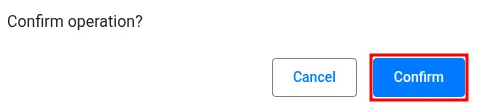
Plattformen viser en popup som ber om endelig bekreftelse på handlingen for å unngå utilsiktede overføringer. Les meldingen og trykk «Bekreft» igjen.
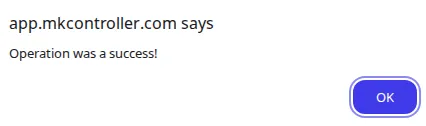
Etter siste bekreftelse vil plattformen behandle overføringen. En suksessmelding vises.
Klikk «OK» for å lukke meldingen.
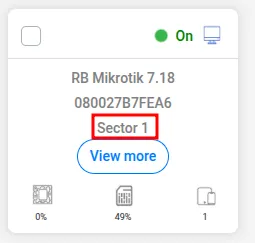
Gå tilbake til «Devices»-listen eller se kortet for den overførte ruteren. Du vil se at Site-identifikasjonen knyttet til den er oppdatert til det nye målsitet.
Å gjennomføre overføringer av RB-er mellom Sites sikrer at din logiske organisering i MKController forblir korrekt, og reflekterer realiteten i infrastrukturen eller hos kundestrukturen.
Konklusjon: løft Mikrotik-nettverksadministrasjonen med Sites-strukturen
Sites-funksjonen i MKController er mer enn visuell organisering; den representerer et grunnleggende skifte i hvordan du styrer og skalerer Mikrotik-nettverksinfrastrukturen din. Ved å ta i bruk en logisk struktur basert på Sites, omdanner du en potensielt uoversiktlig enhetsmengde til et organisert, segmentert og langt enklere administrert nettverk.
For leverandører, MSP-er og selskaper med distribuerte nettverk er organisering etter Sites ikke bare god praksis; det er en forutsetning for bærekraftig vekst. Det muliggjør skalering uten å miste kontroll, opprettholder standardisering selv med hundrevis av enheter, og sørger for rask og presis respons på hendelser.
Bruk derfor tid på å definere en Sites-struktur som gir mening for virksomheten din. Utnytt dette kraftige MKController-verktøyet for å effektivisere prosesser, redusere manuelle feil og sikre at Mikrotik-nettverket ditt alltid er organisert, sikkert og klart for fremtidige utfordringer.