
Sikkerhetskopieringsfeil – Hvordan Feilsøke
Sammendrag
Denne guiden lister opp de 3 vanligste problemene som hindrer MikroTik-enheter i å lage sikkerhetskopier for MKController, samt hvordan du identifiserer og løser dem.
Er MKController-brukeren aktivert?
-
Logg inn på din Mikrotik.
-
Gå til System -> Users i menyen til venstre.
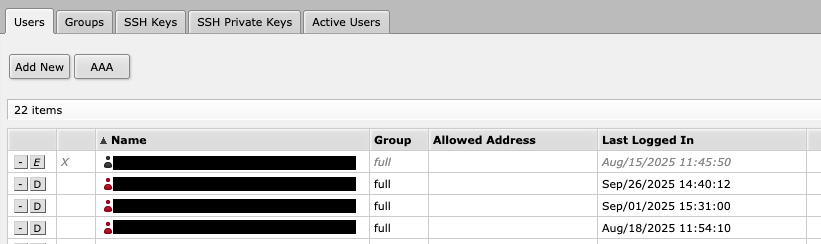
- Sjekk om brukeren opprettet av adopsjonsskriptet vårt er aktivert (navnet vil være en UUID). Hvis ikke, aktiver den.

Har din MikroTik åpne og tilgjengelige API-porter?
-
Logg inn på din Mikrotik.
-
Gå til IP -> Services i menyen til venstre.
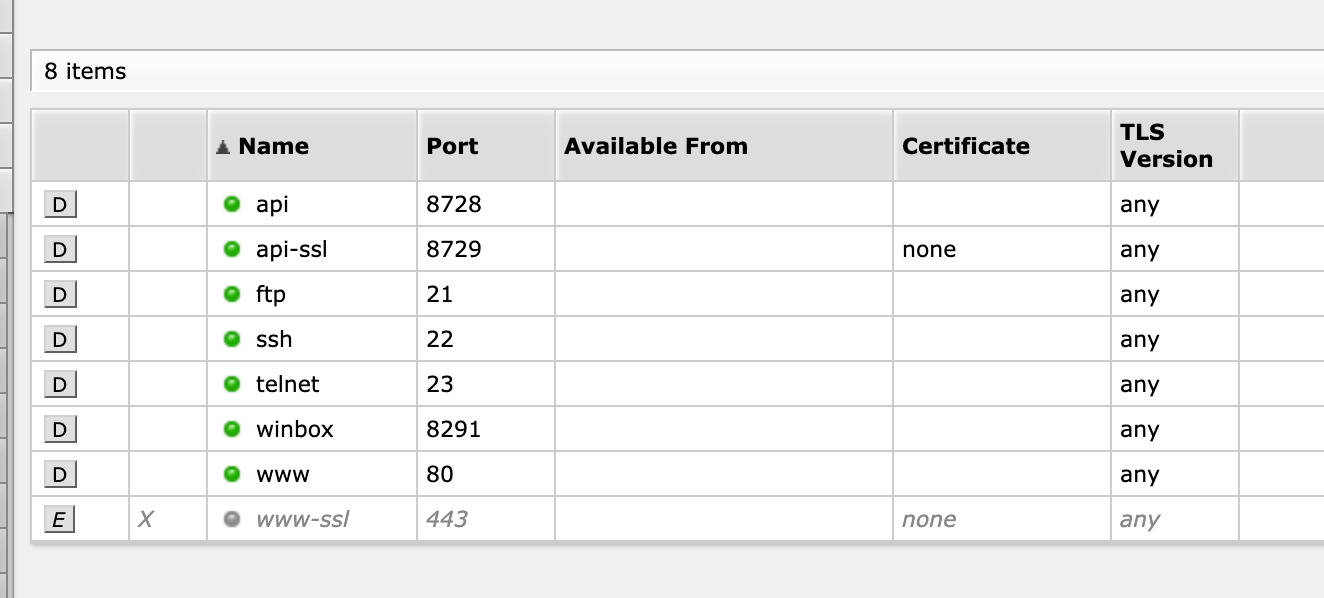
- Hvis API-porten din er deaktivert, aktiver den.

- Hvis filteret ‘Available From’ er aktivert, prøv å deaktivere det eller legg til IP 10.8.0.1.

Finnes det brannmurregler som hindrer MKController-tilgang til din Mikrotik?
-
Logg inn på din Mikrotik.
-
Gå til IP -> Firewall i menyen til venstre.
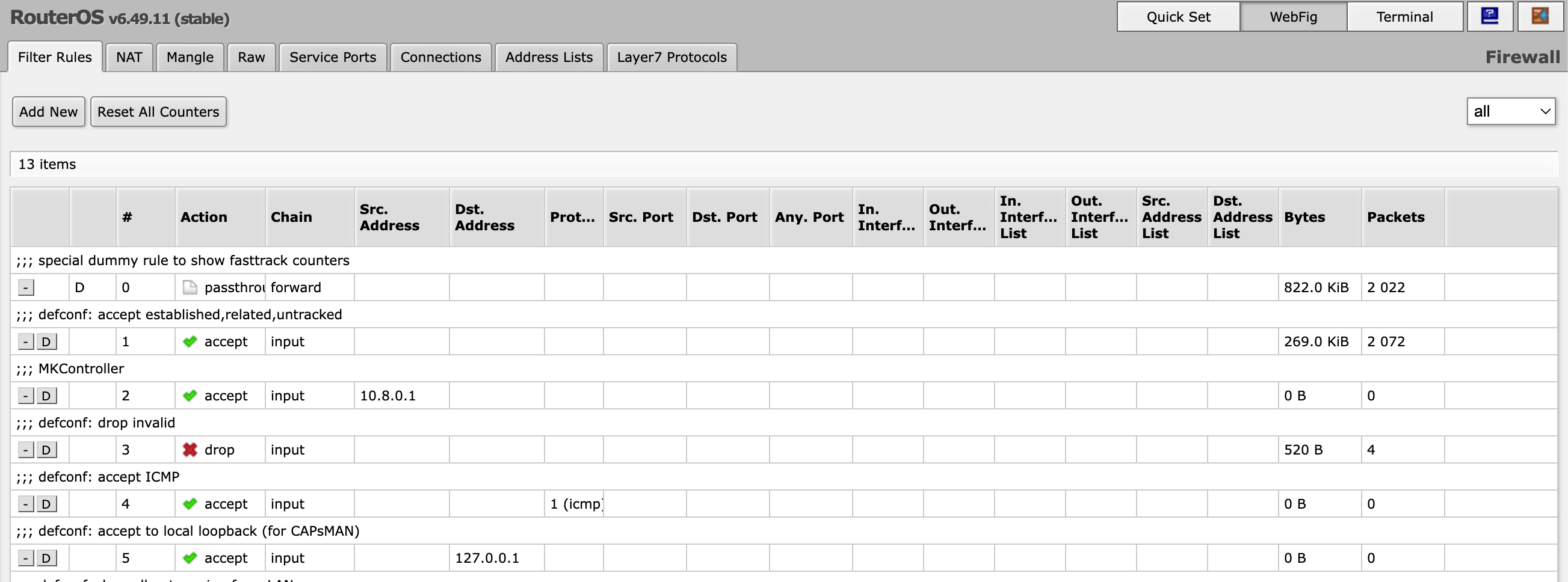
- Sjekk etter en regel kalt ‘MKController’; den skal være aktivert og plassert over andre drop-regler.

Kjør adopsjonsskriptet på nytt.
Du kan alltid kjøre adopsjonsskriptet på nytt slik at nødvendige MKController-konfigurasjoner blir brukt.
- Klikk på ‘View more’ på plattformen for å åpne enhetsdetaljene dine.
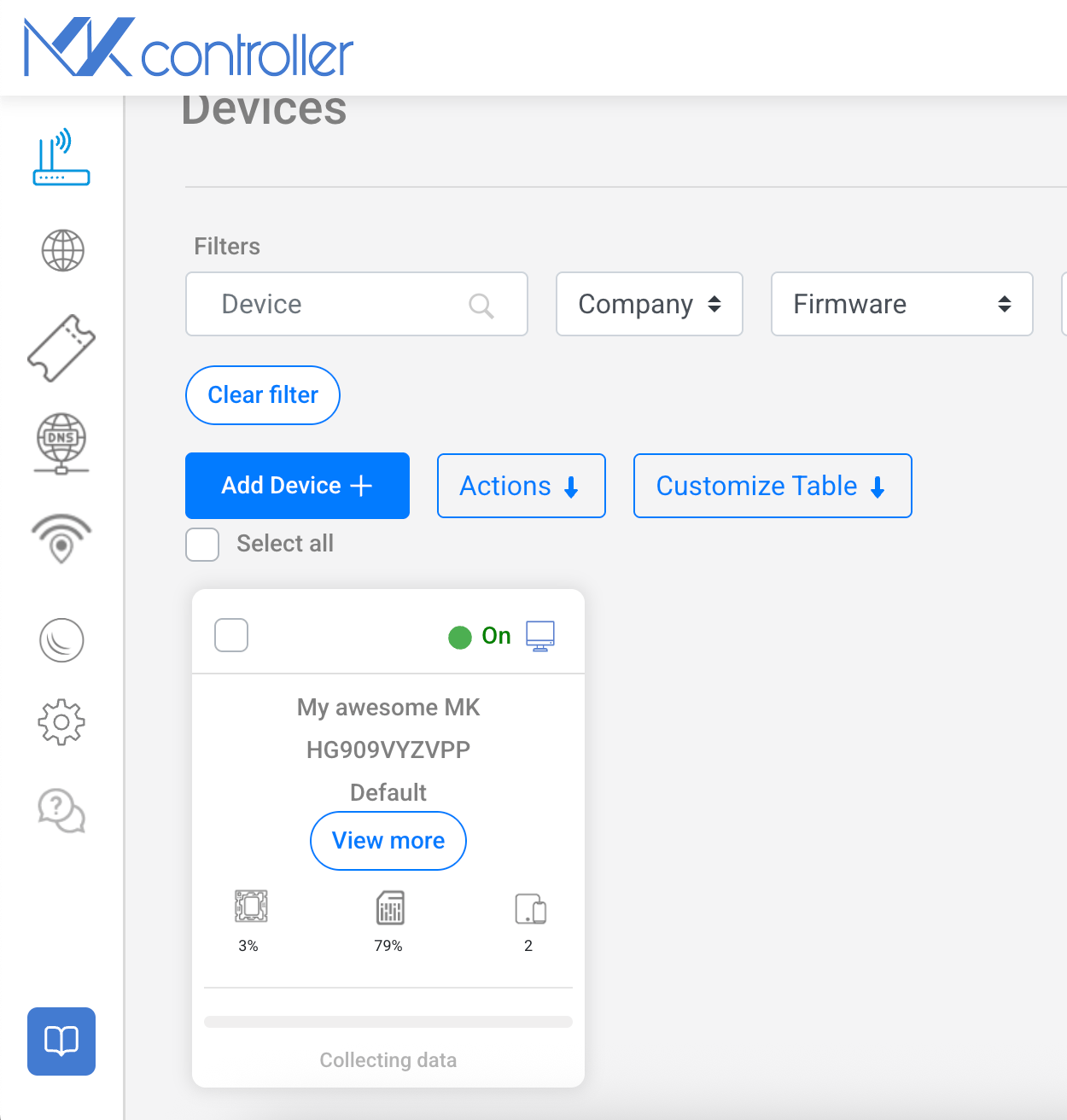
- Velg menyvalget ‘Device Configuration’.
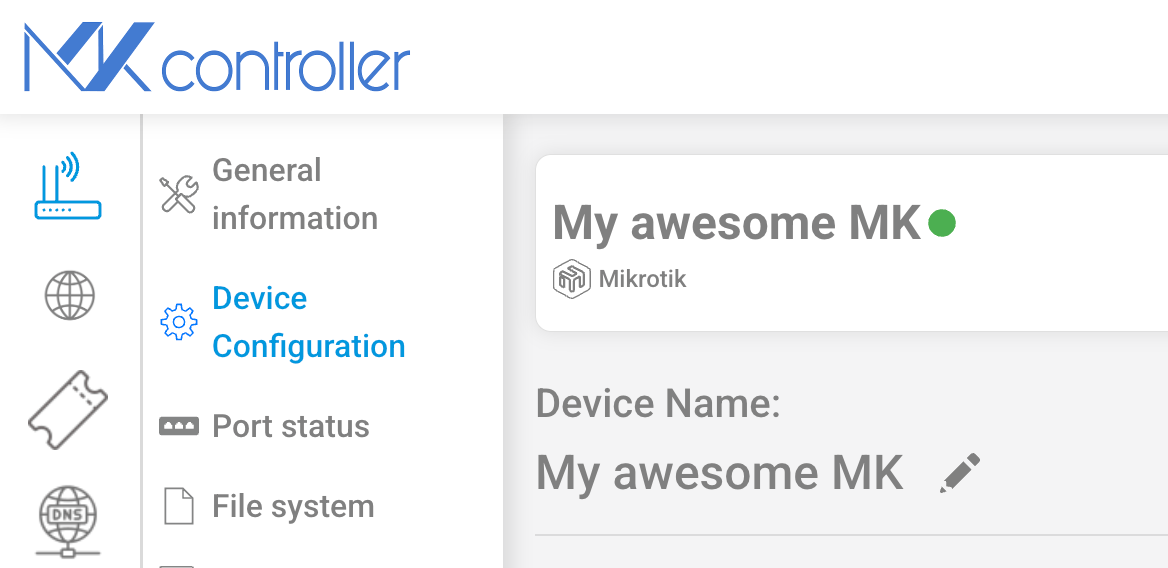
- Finn seksjonen ‘Adoption Script’; her kan du kopiere adopsjonsskriptet for denne enheten.

Har du fortsatt spørsmål?
Å følge disse trinnene vil eliminere de vanligste problemene i sikkerhetskopieringsprosessen.
Hvis problemene vedvarer, kontakt vårt supportteam.
Klikk her for spørsmål.